
在建立或編輯任務時新增附件,可以讓任務內容更清楚;完成任務後也可以上傳成果附件,替工作留下完整收尾。使用附件功能前,請先把 Lark 升級至 V5.32 及以上版本。
建立任務時新增附件
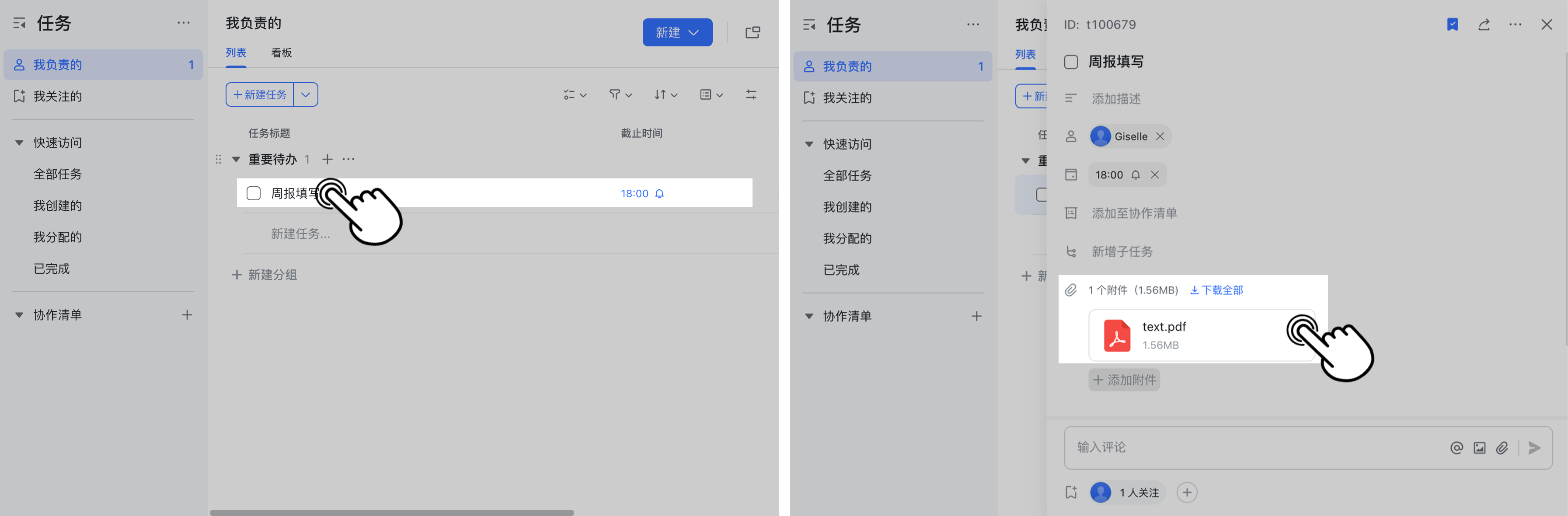
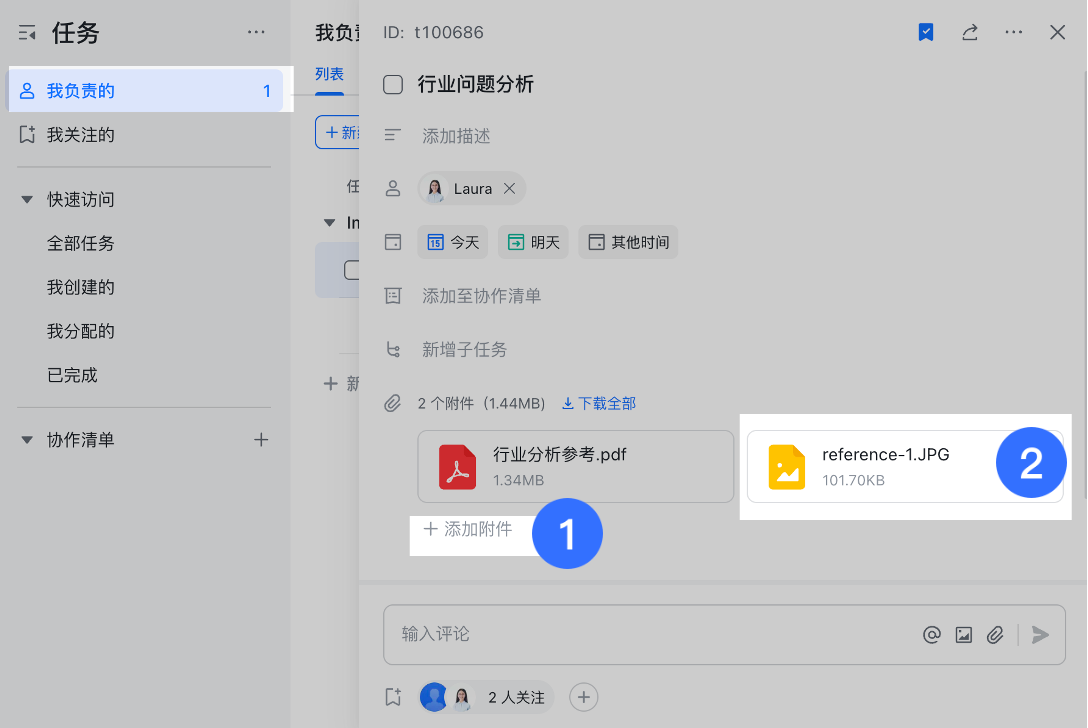
- 在任務中心:點右上角 新增任務,在建立頁點 新增附件 或直接拖曳檔案即可;也可以先輸入標題快速建立任務,再點進詳情頁 新增附件。
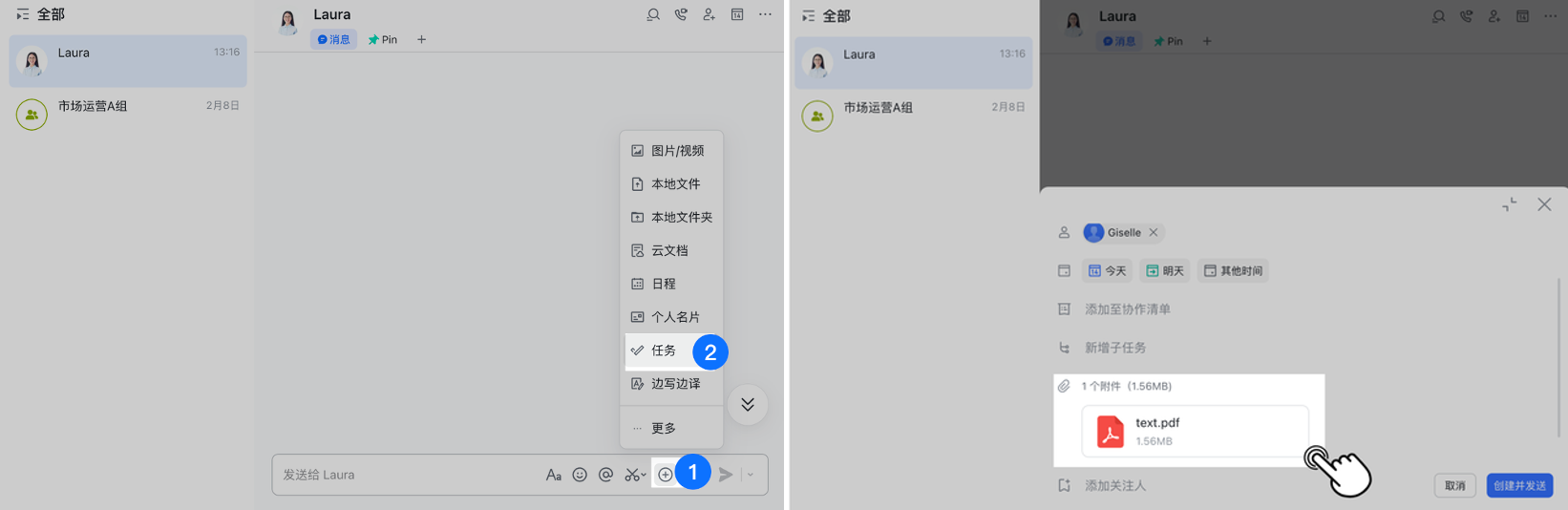
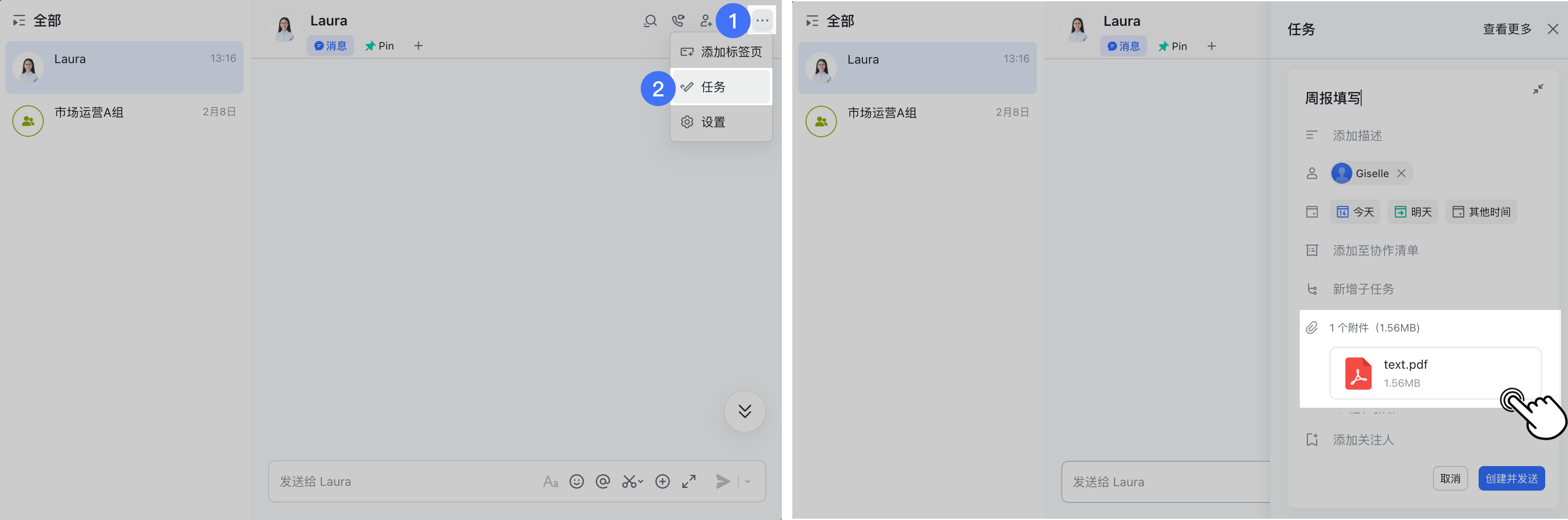
- 在會話中:點輸入框右側的 + > 任務,或點會話右上角 ··· > 任務 叫出任務列表後點 新增任務,於建立頁 新增附件。
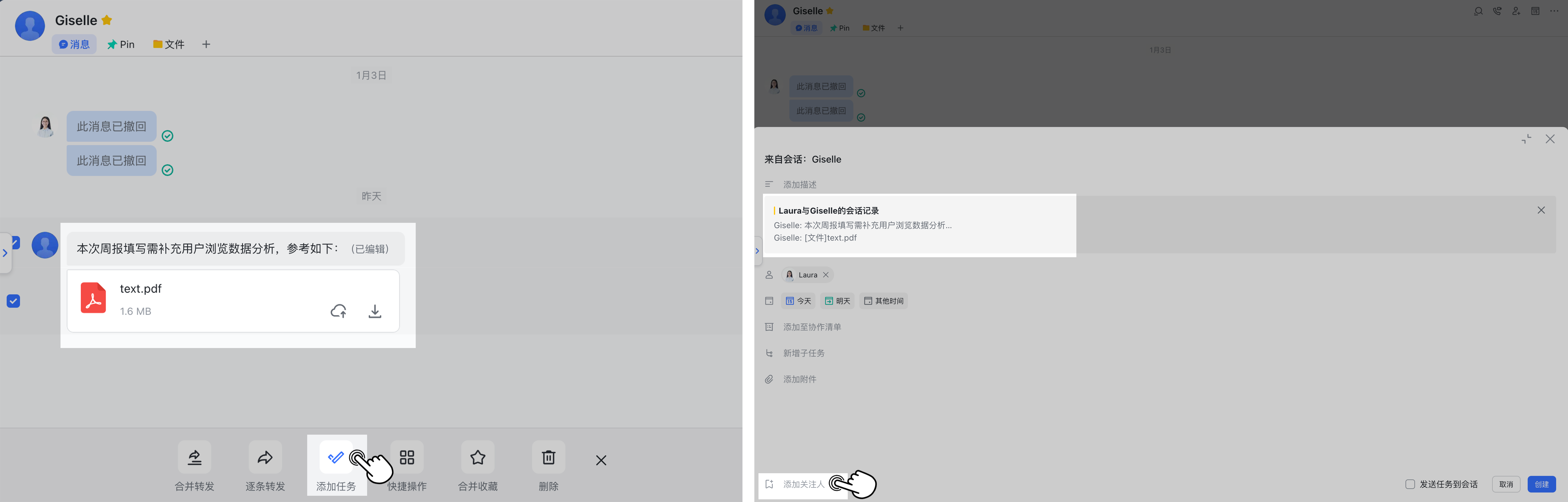
- 把訊息轉為任務時:把滑鼠移到訊息上點 ··· > 新增任務,在建立頁加檔案。若訊息本身含檔案,轉成任務後檔案會自動顯示在任務描述中,不必再手動新增。
編輯與留言任務時新增附件
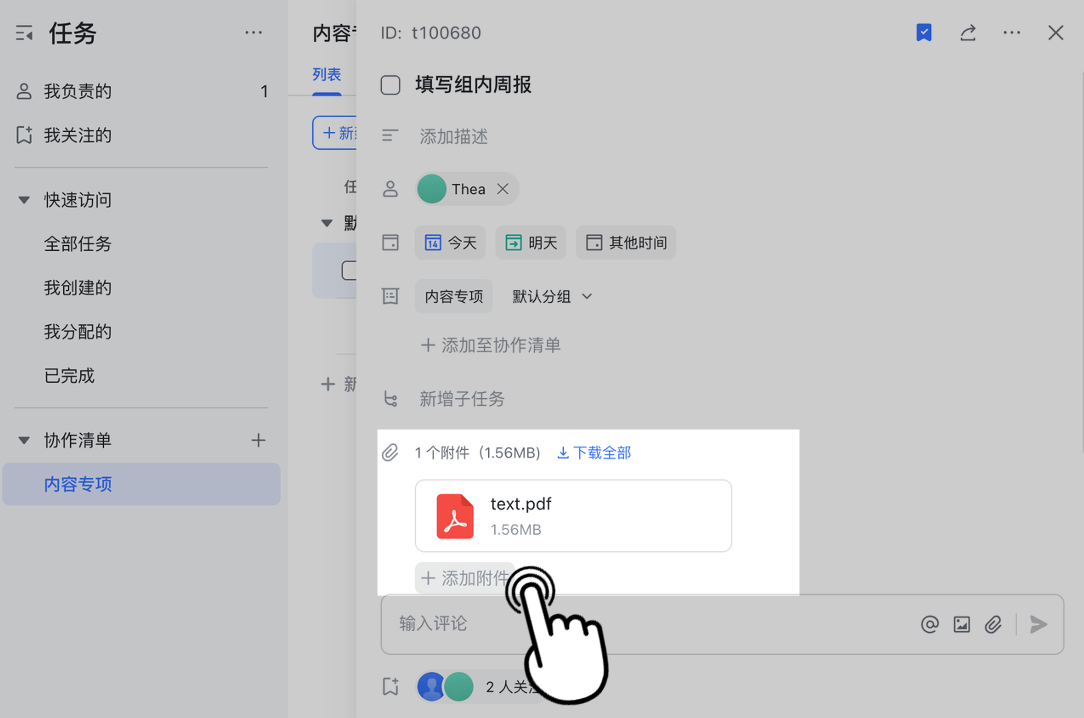
- 編輯任務時:點自己建立或負責的既有任務進入詳情頁,點 新增附件 或拖曳檔案。若你僅為關注人、或僅有任務清單的可閱讀權限,則無法編輯任務資訊或新增附件。
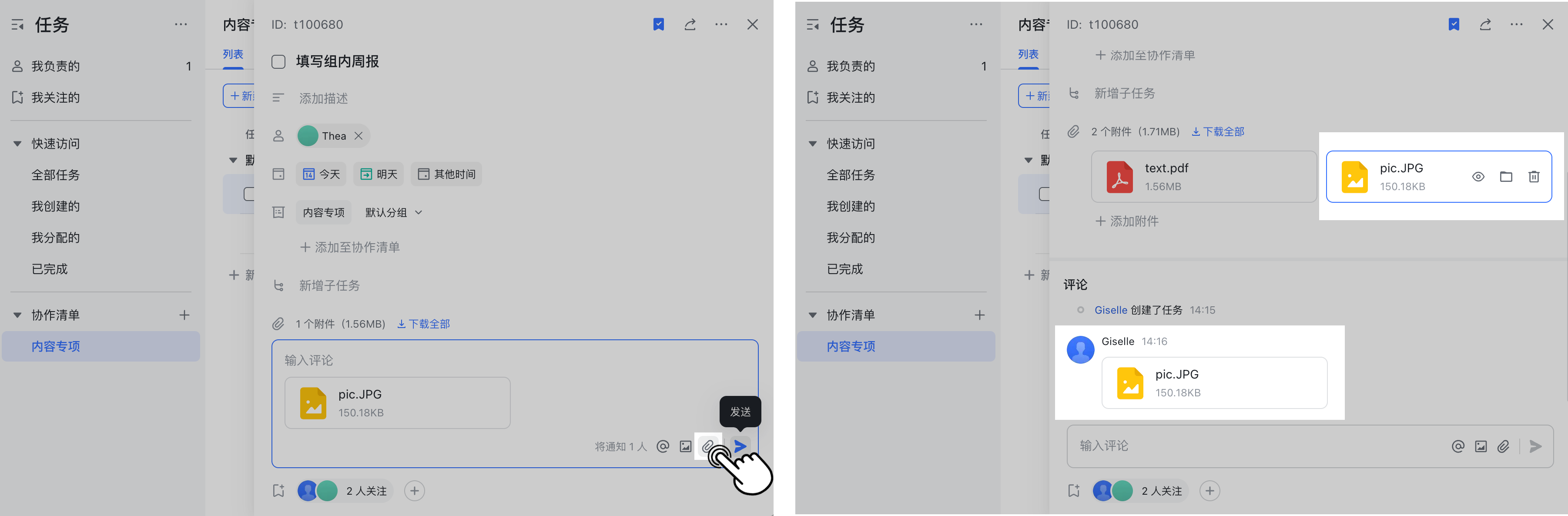
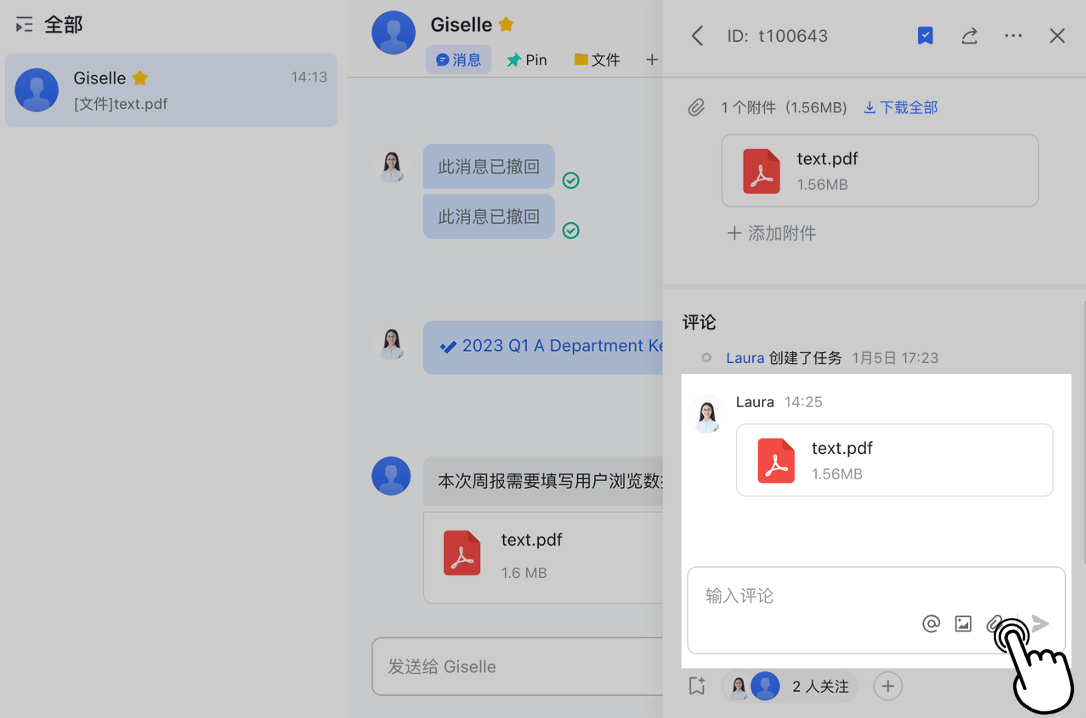
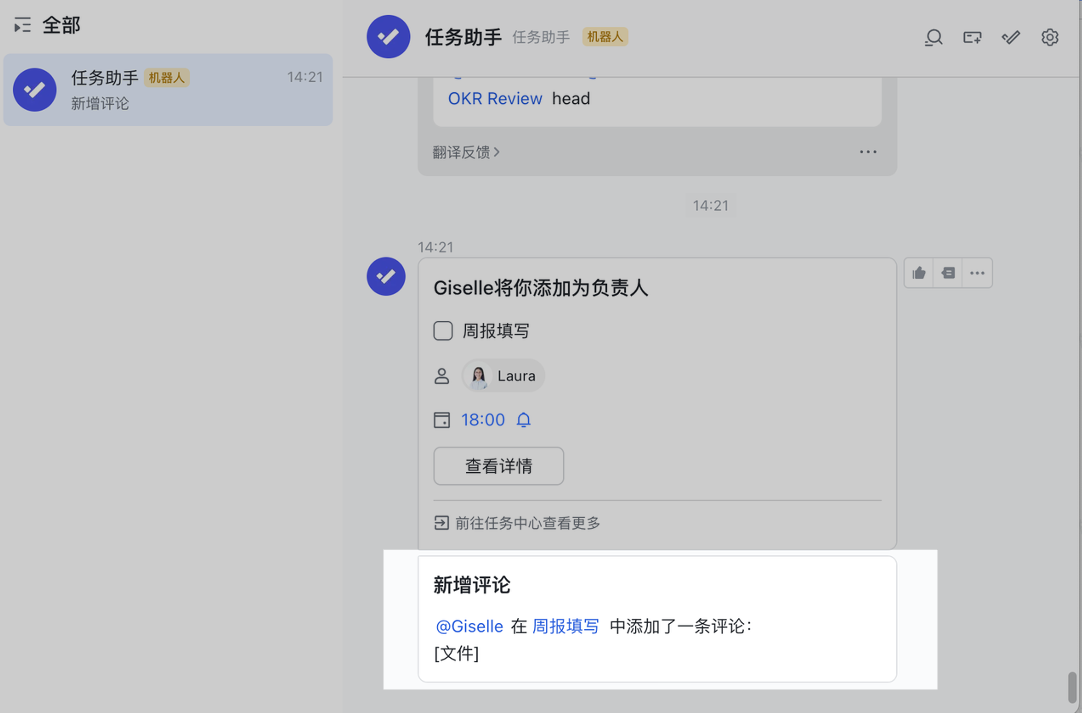
- 留言任務時:在留言輸入框點 新增附件,把檔案加進任務留言;留言中的附件都會被聚合到任務詳情頁的附件一欄。在留言中加附件後,任務的建立人、負責人、關注人或清單協作者會收到任務助手的通知。
查看與移除附件
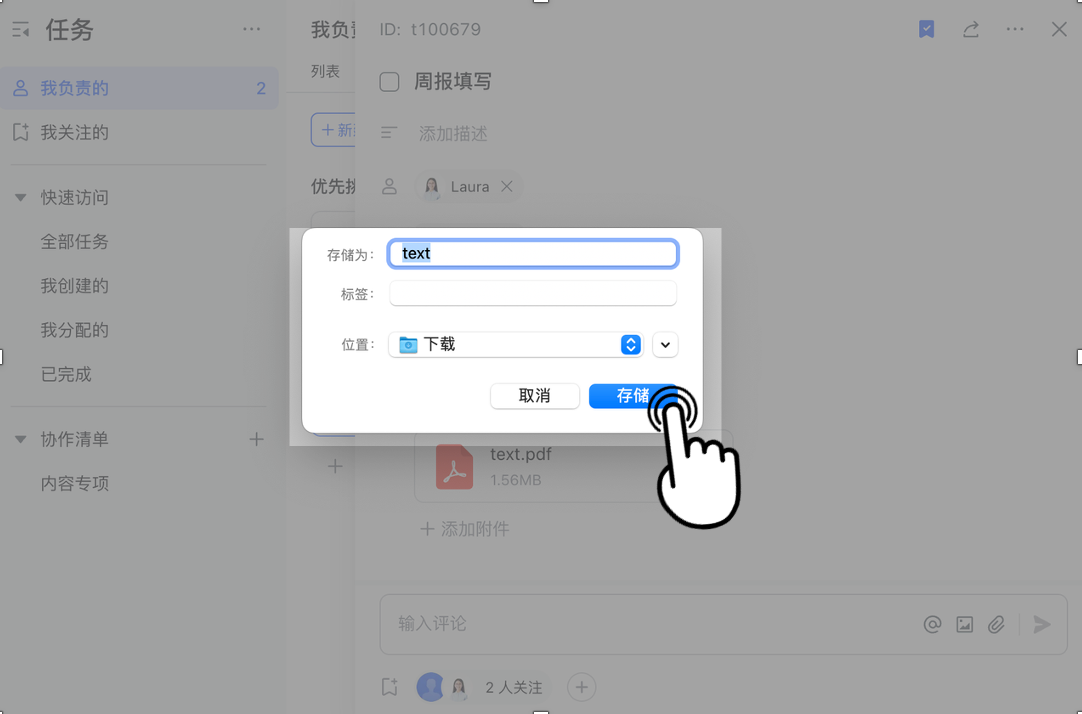
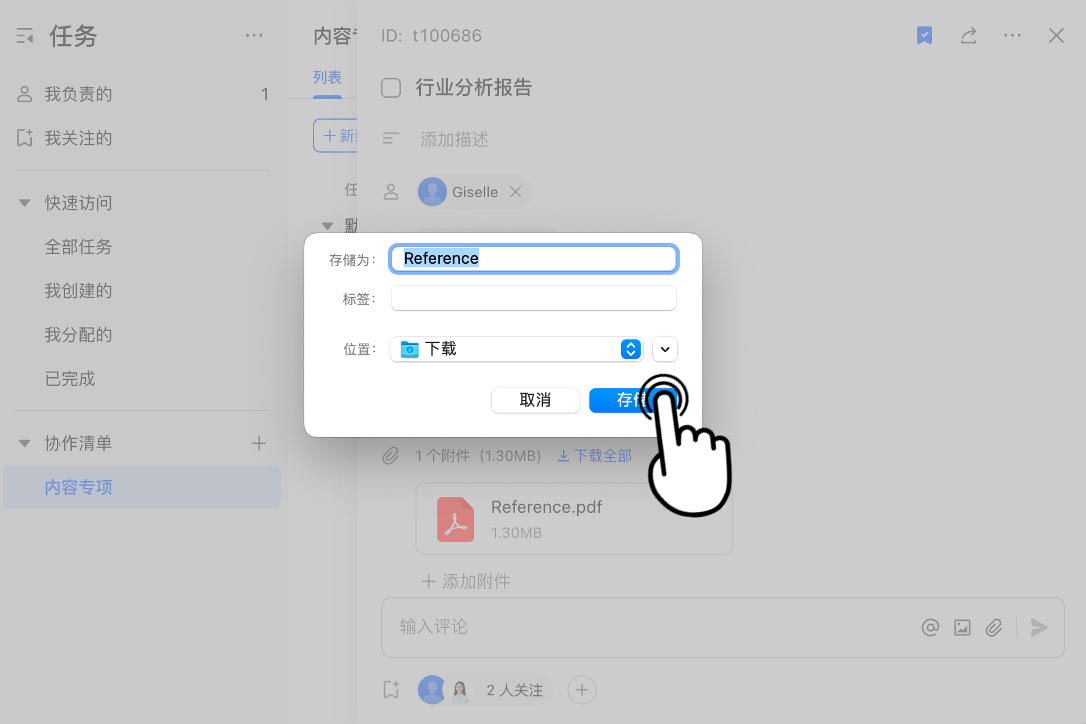
- 查看:當你是任務的建立人、負責人或關注人時,可查看並下載該任務的附件;當你是任務清單的建立人或有清單的可編輯、可閱讀權限時,可查看並下載清單中所有任務的附件。
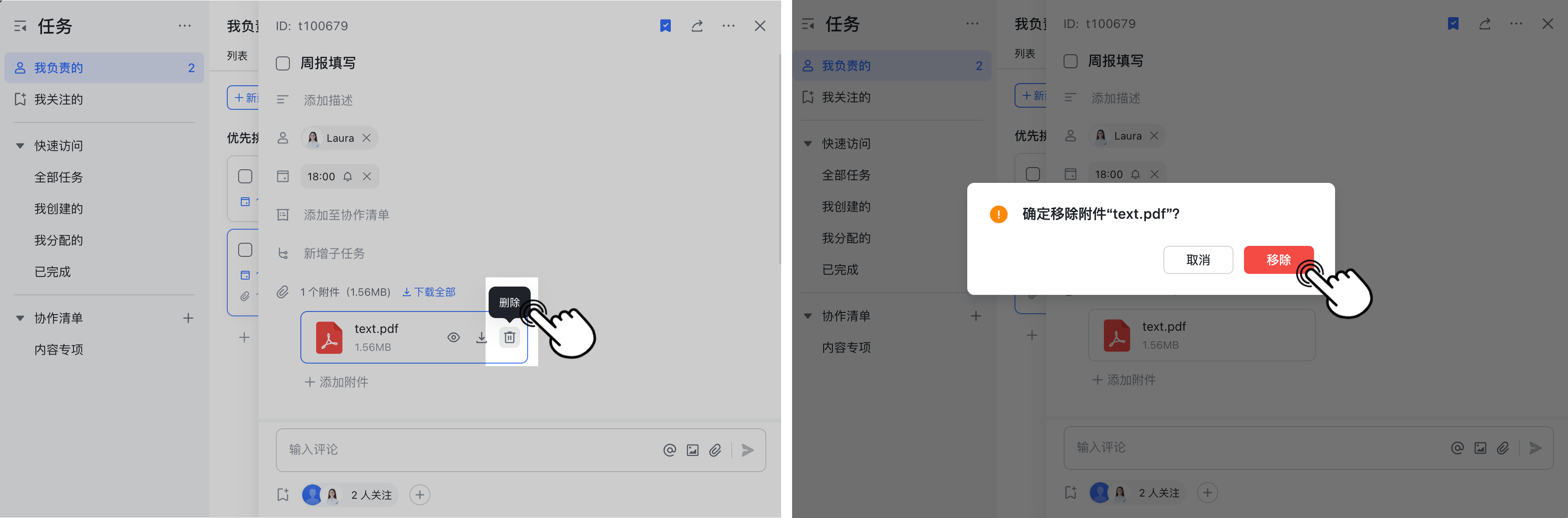
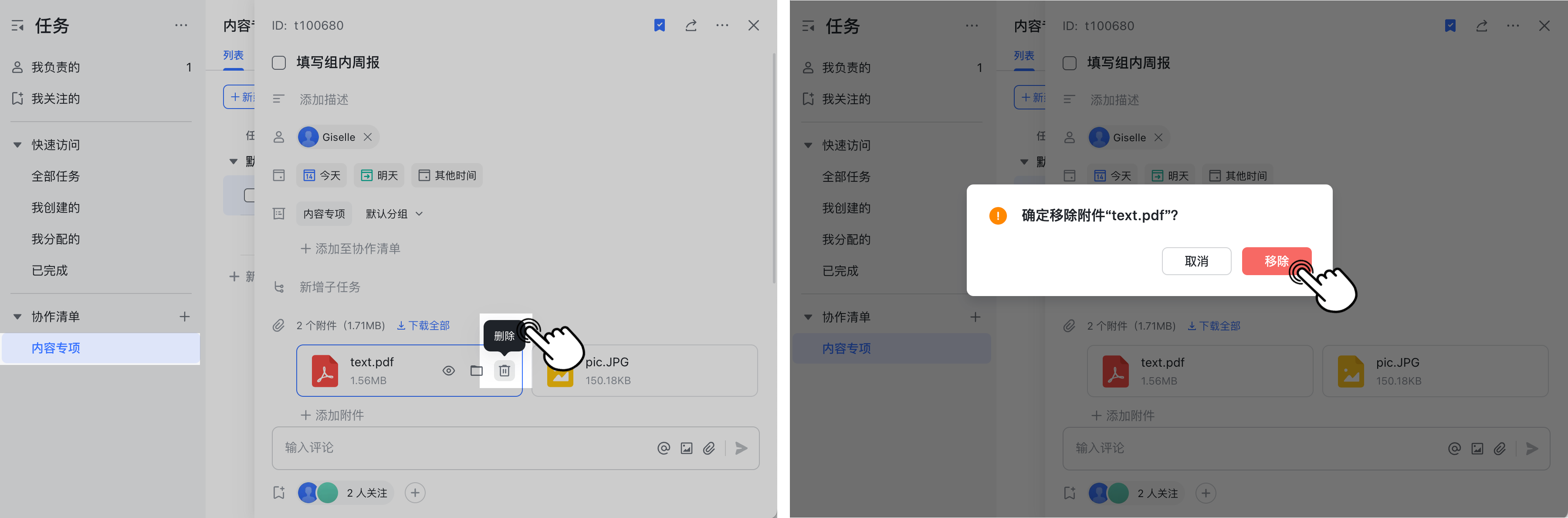
- 移除:點附件後的 刪除 再點 移除即可。任務的建立人、負責人可移除該任務的附件;任務清單的建立人或有清單可編輯權限者,可移除清單中所有任務的附件。若你只是關注人或只有可閱讀權限,則僅能移除自己在留言中上傳的附件。留言中的附件只能由留言的新增人移除;刪除含附件的留言時,附件仍會留在附件欄,需手動從附件欄移除。
延伸閱讀:如何在 Lark 建立任務、檢視與編輯 Lark 任務。
常見問題
任務附件的單檔大小上限是多少?
單個檔案的大小上限為 10 GB。
任務中可以新增資料夾當附件嗎?
暫不支援新增資料夾,敬請期待。
使用任務附件功能需要哪個版本?
請將 Lark 升級至 V5.32 及以上版本使用附件功能。
如果我只是任務的關注人,可以加附件嗎?
不行。當你僅為某個任務的關注人、或僅有任務清單的可閱讀權限時,無法在任務詳情頁編輯任務資訊或新增附件;但你仍可以移除自己在任務留言中上傳的附件。