
成員可以把任務分享到內部及外部的會話中,方便他人查看與關注。以下操作視圖為 Lark V5.24 版本。
在任務中心分享任務
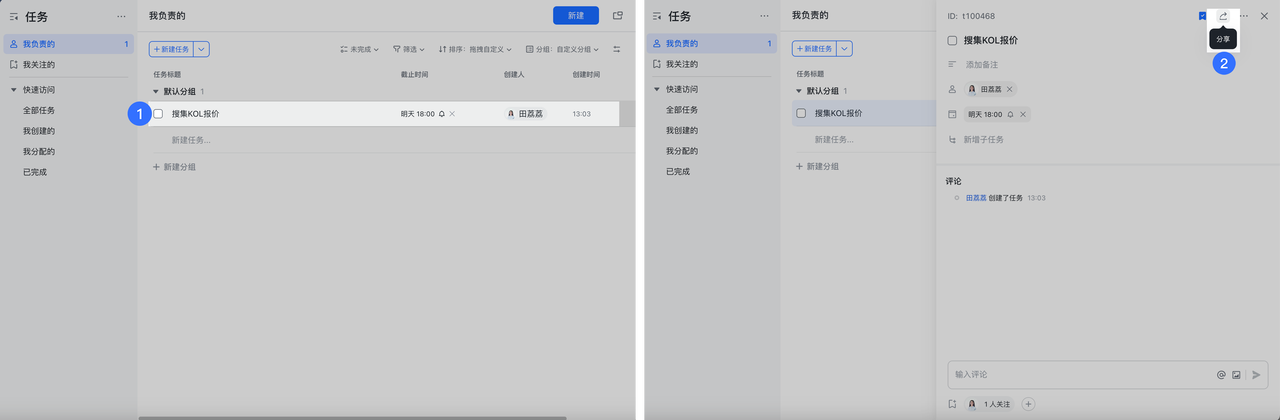
- 進入任務中心,在任務列表中於要分享的任務上按右鍵,選 分享任務;也可以點進任務詳情頁,點右上角的 分享。
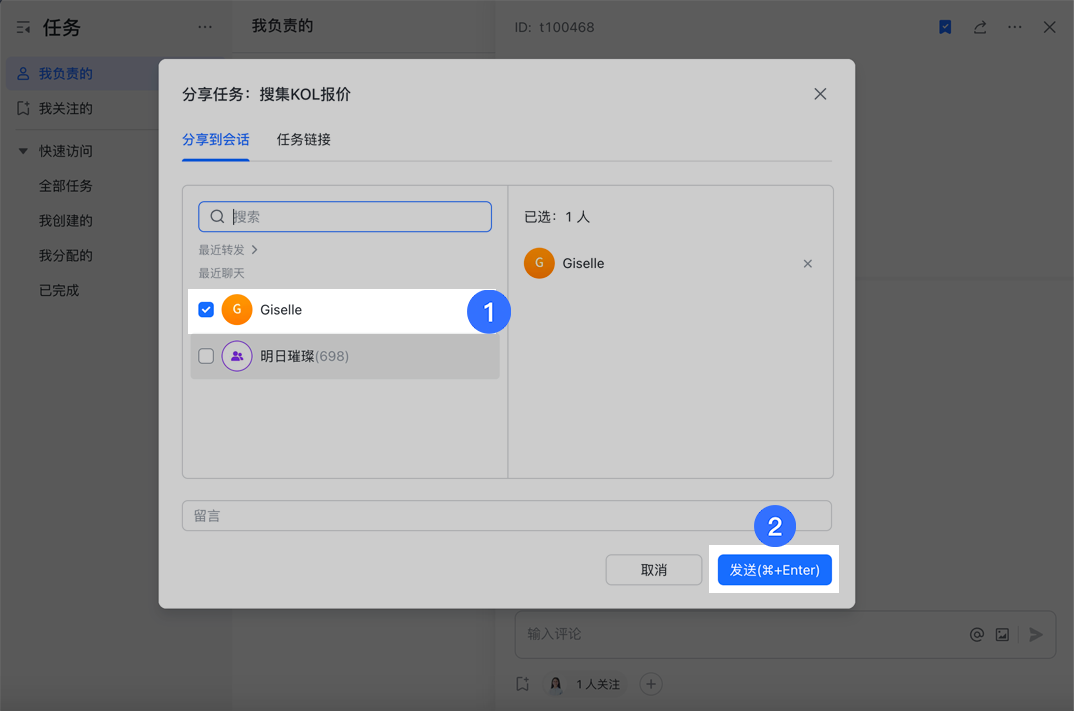
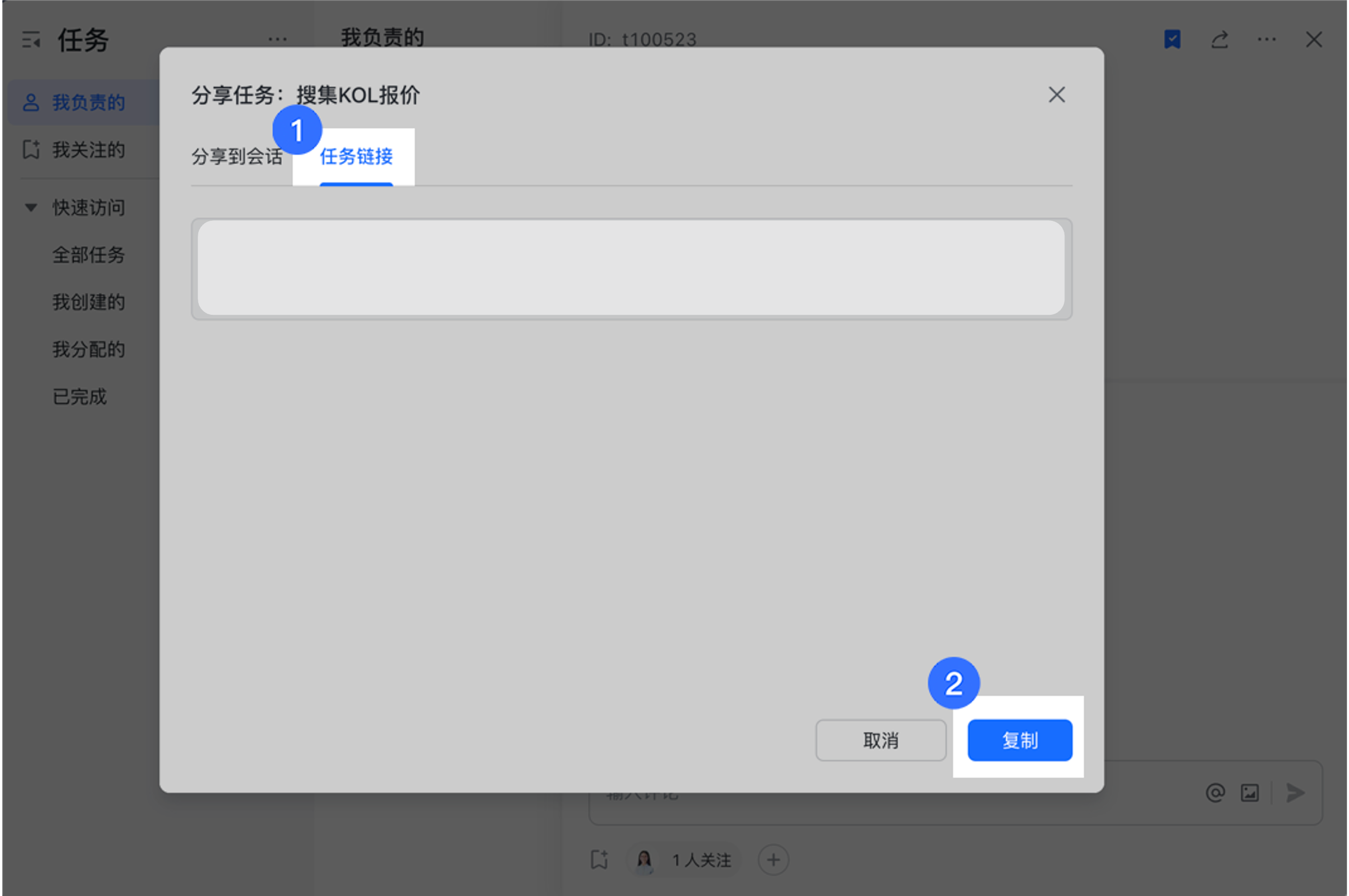
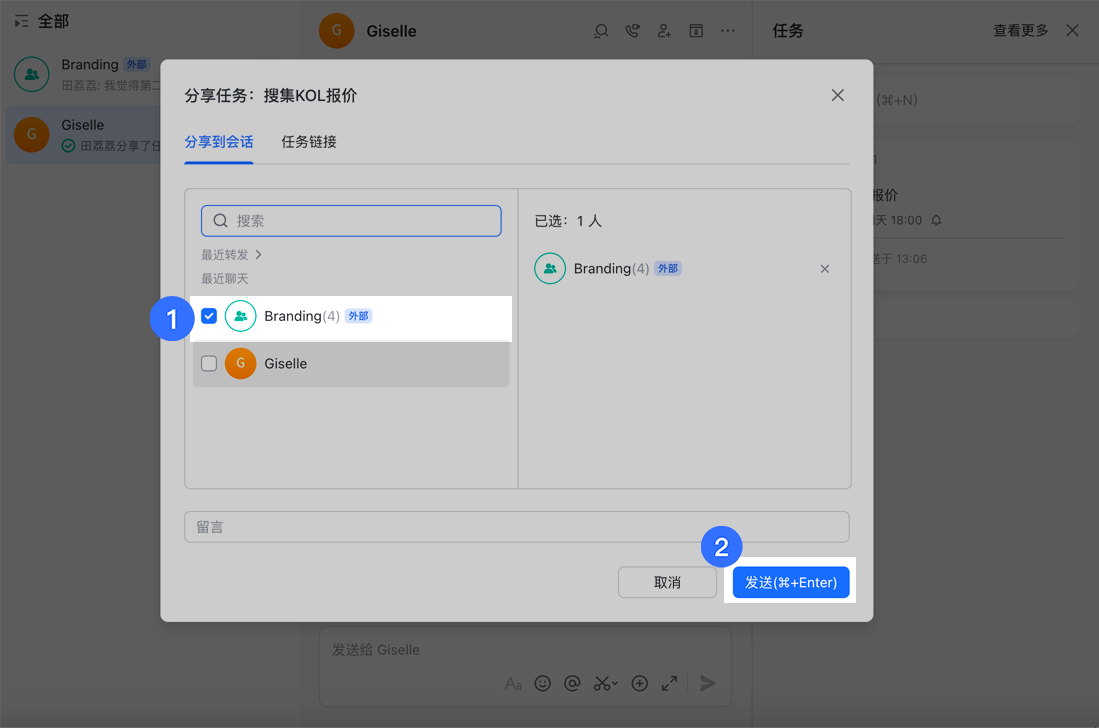
- 搜尋並選擇任務要分享到的目標會話,點 發送;或點 任務連結 複製連結後再分享。
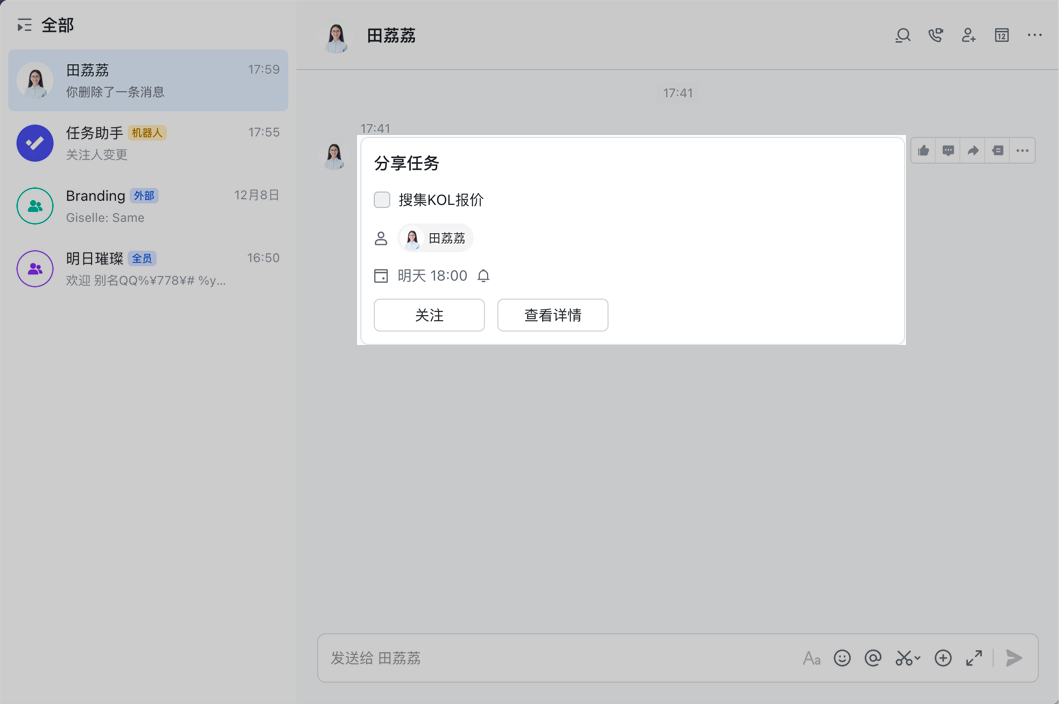
分享成功後,會話中的其他成員即可看到此任務卡片,並可以 關注 或 查看詳情。
在會話任務列表中分享任務
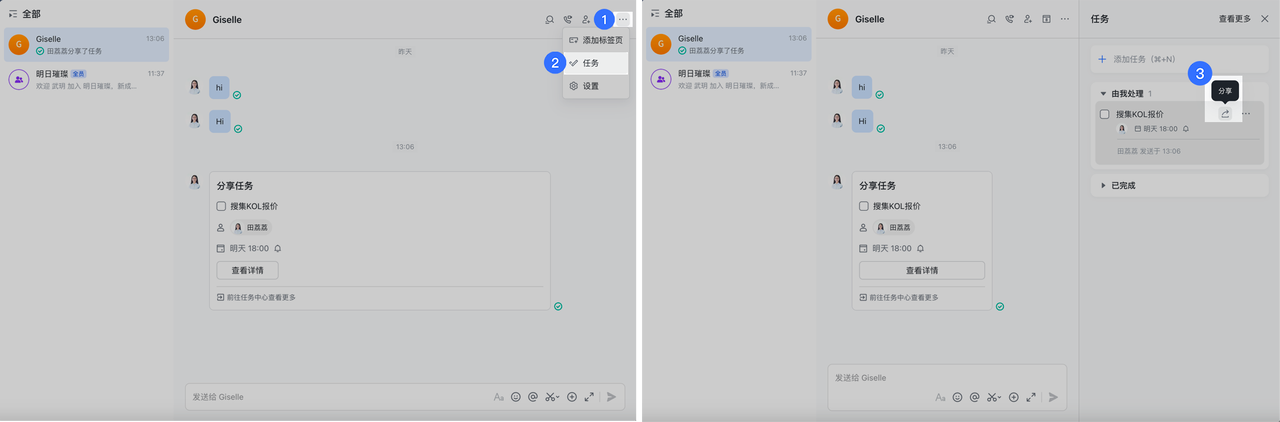
- 點會話右上角的 ··· > 任務,叫出任務列表。先前分享到會話的任務會顯示在會話右側的任務欄。
- 選要分享的任務,點 分享,搜尋並選擇目標會話後點 發送;或點 任務連結 複製連結分享。
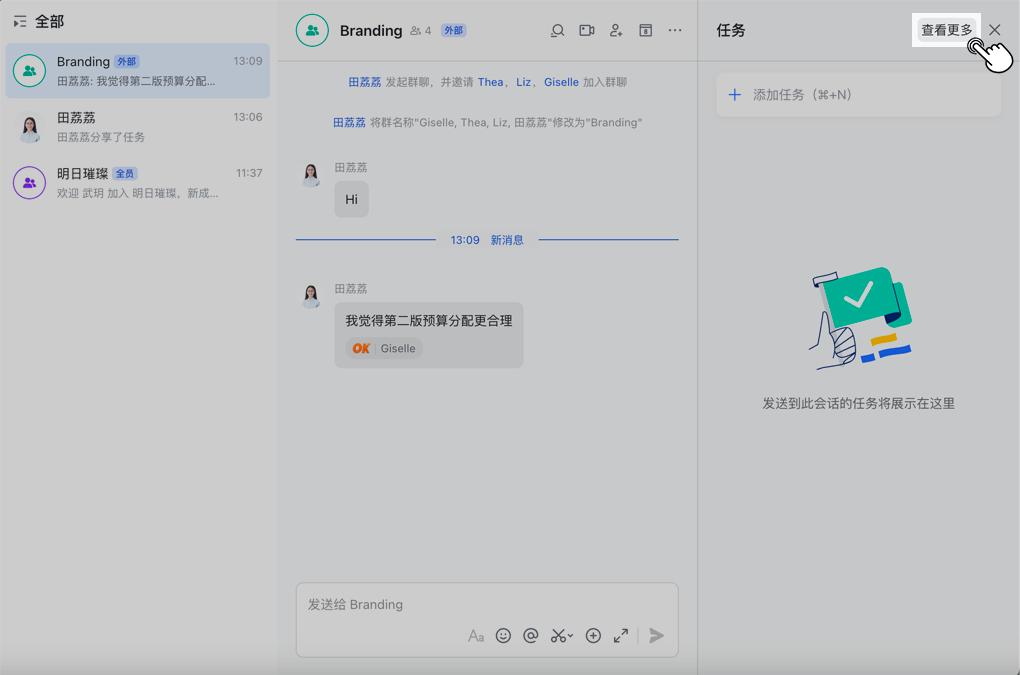
- 若會話中沒有分享過的任務,可點 查看更多,把任務中心的其他任務分享到會話。
延伸閱讀:關注 Lark 任務、在 Lark 任務中新增外部負責人。
常見問題
有哪些方式可以分享任務?
兩種:一是在任務中心,於任務列表上按右鍵選 分享任務,或點進詳情頁點右上角 分享;二是在會話任務列表(會話右上角 ··· > 任務)選任務後點 分享。兩種方式都可以搜尋目標會話後點 發送,或點 任務連結 複製連結再分享。
可以把任務分享給外部聯絡人嗎?
可以。成員能把任務分享到內部及外部的會話中,方便對方查看與關注。
收到分享的成員可以做什麼?
分享成功後,會話中的其他成員可以看到該任務卡片,並可以 關注 或 查看詳情。