
Lark 任務支援多種建立方式。你可以在任務中心、會話或文件中建立任務,設定內容、截止時間、提醒時間、分組、子任務等細節,並指派給他人或自己;也可以把會話中的單條或多條訊息、或郵件正文的內容,快速轉成任務。
在任務中心建立任務
點導覽列的 任務 進入任務中心,有三種方式可以建立:
- 方式 1:在 我負責的 頁面點左上角的 + 新增任務,分欄位直接填入任務資訊。
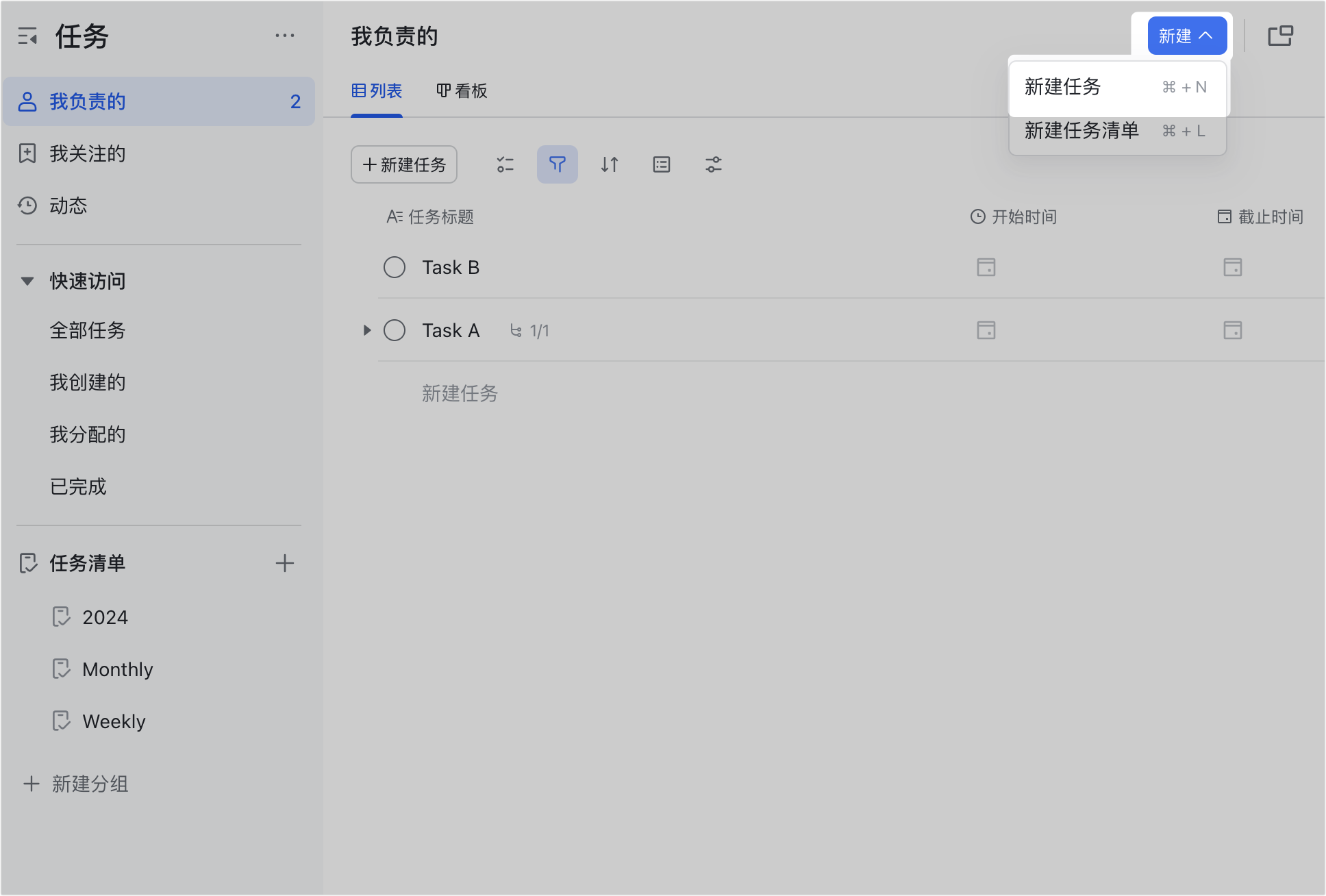
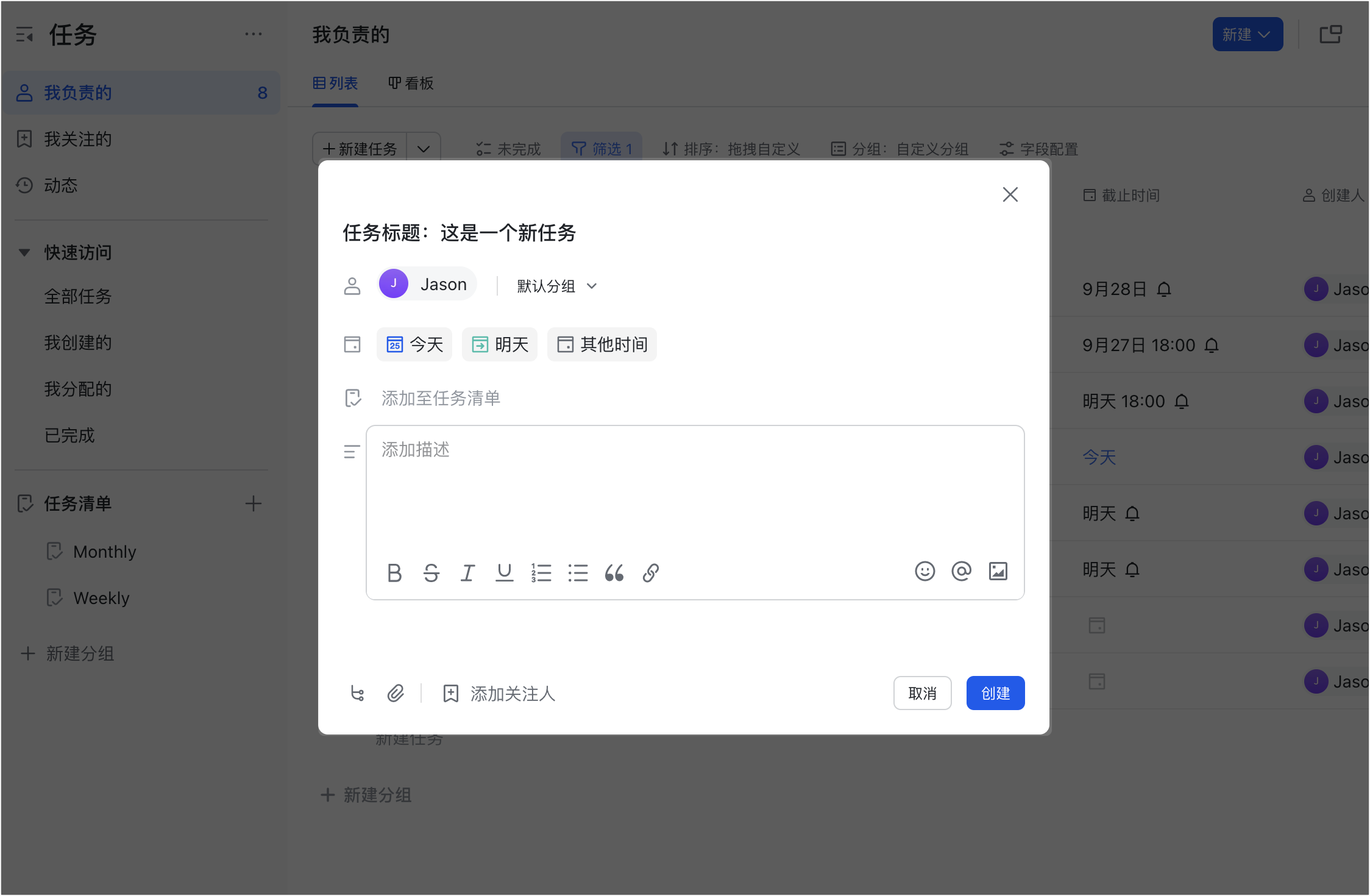
- 方式 2:點右上角的 新增 > 新增任務,叫出快速編輯頁(動態、任務清單 頁面不支援此方式)。
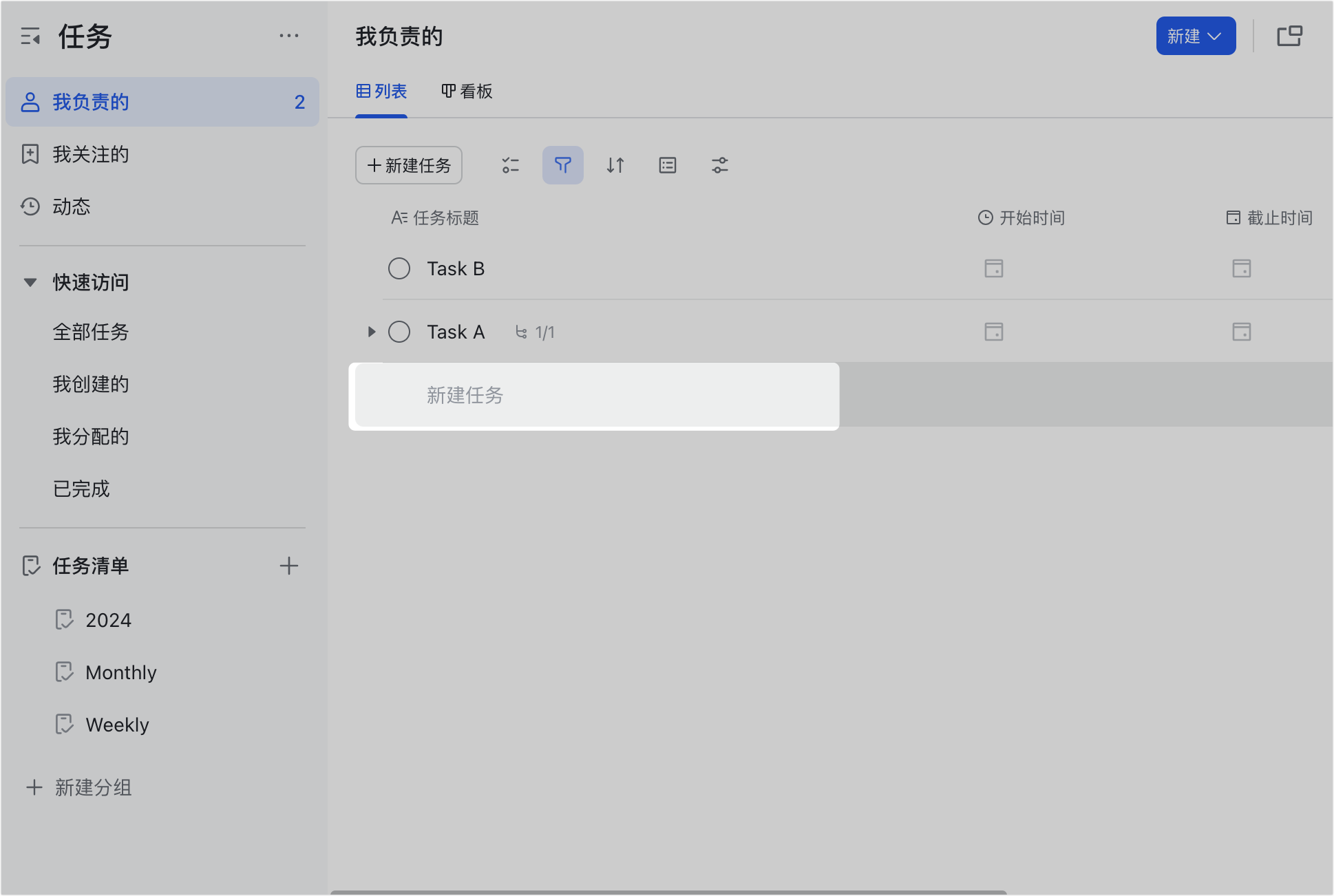
- 方式 3:在 我負責的 或任務清單的清單檢視中,點清單底部的 新增任務。
建立時可以設定下列細節:
- 任務標題:建議一句話概括,例如「完成推文初稿」。
- 負責人:可為任務及子任務指派負責人,支援單條任務多位負責人並設定完成判斷方式。
- 任務分組:把 我負責的 任務加入既有或新分組,方便分類。
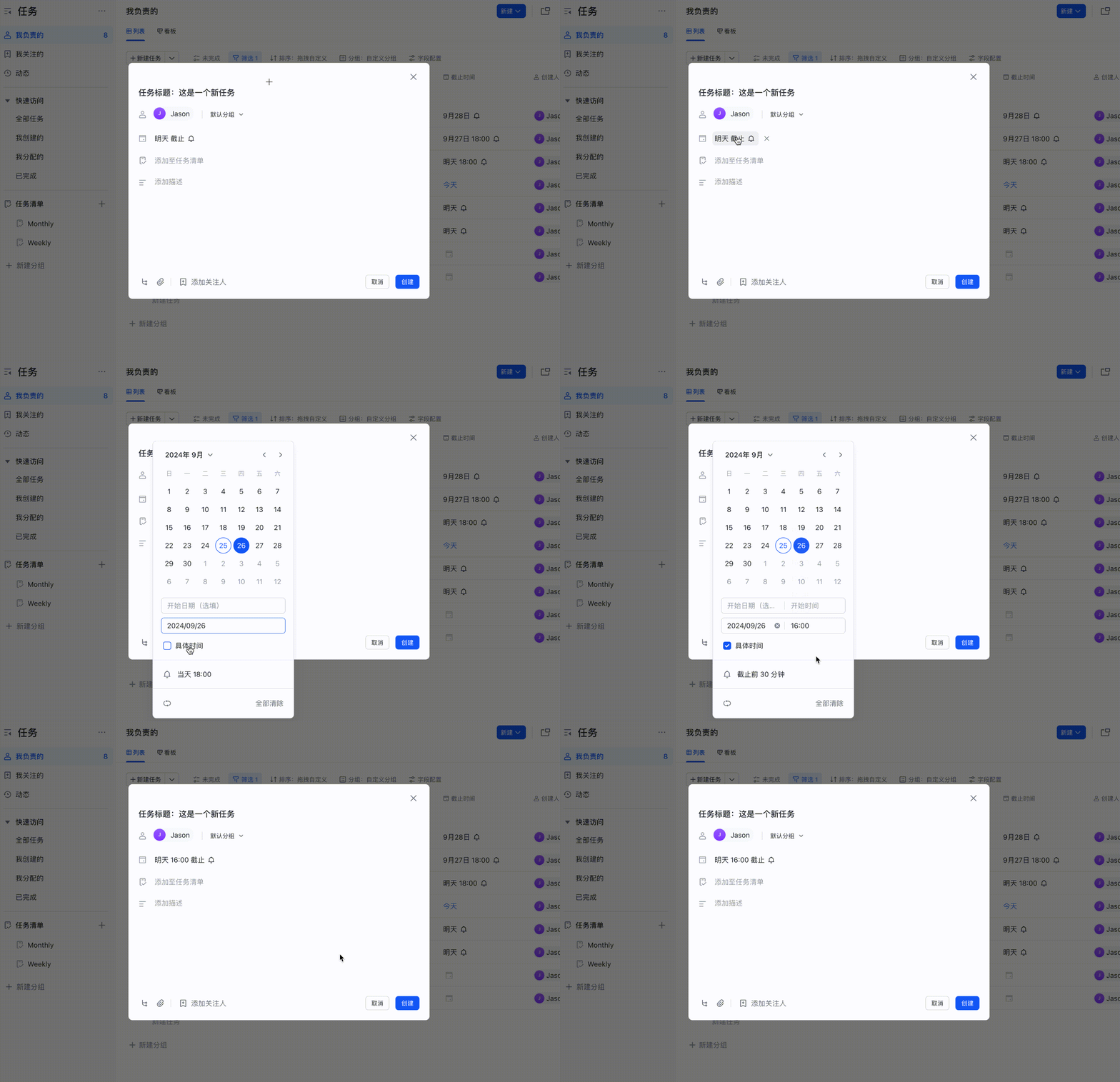
- 截止時間:點 今天、明天、其他時間 快速設定;需要精確時點時,勾選 具體時間 再調整。
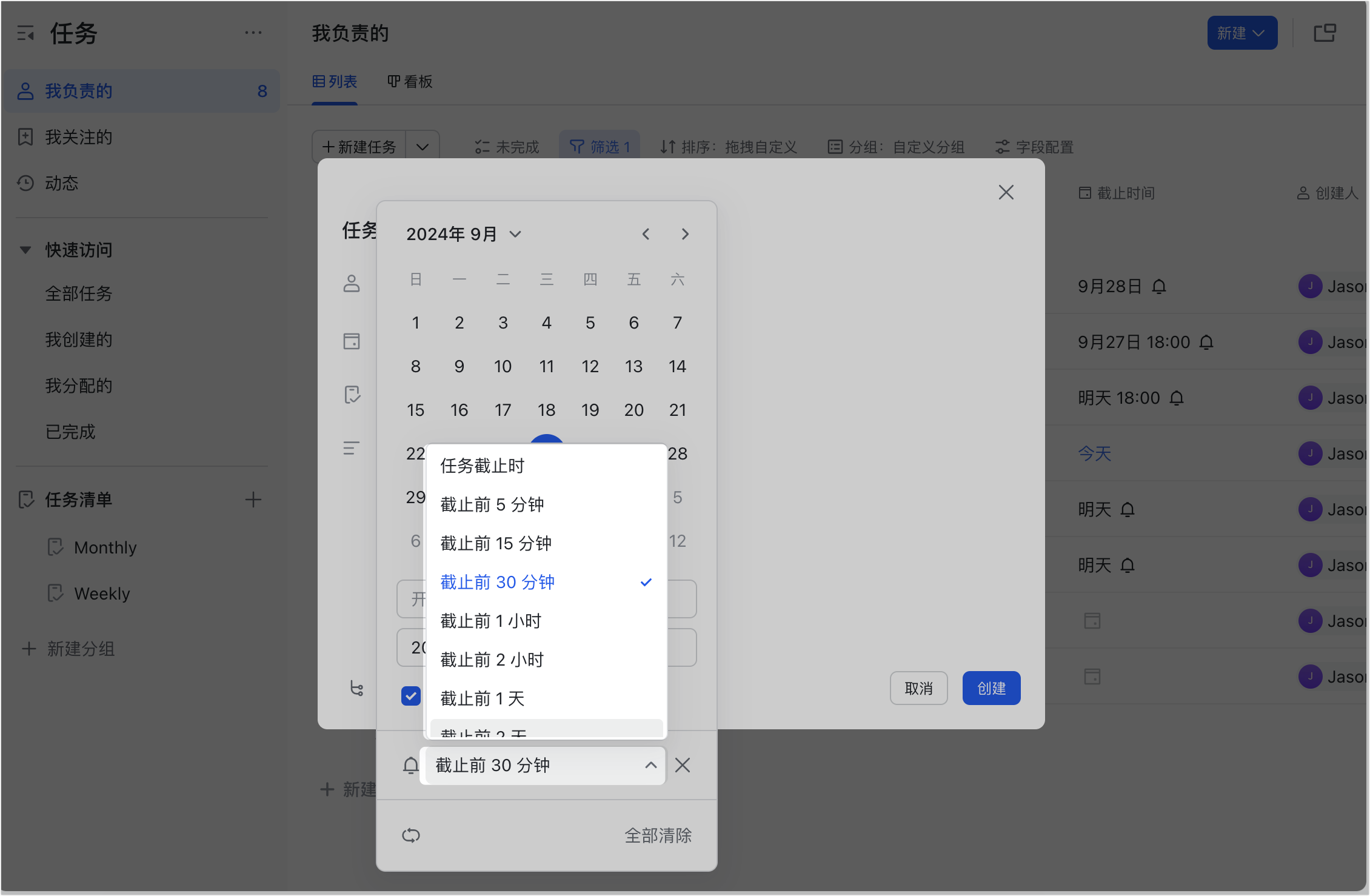
- 提醒時間:有具體時間點時預設截止前 30 分鐘;只設日期時預設當天 18:00,皆可修改。
- 任務清單:把任務加入既有或新的任務清單,方便團隊協作。
- 任務描述、子任務、附件、重複任務、關注人:依需要補充說明、拆解子項、上傳檔案、設定循環週期,或加入希望了解進度的關注人。
填寫完成後點 建立,任務即建立成功並可在任務中心查看。
在會話中建立任務
在單聊或群組中可以快速建立任務:
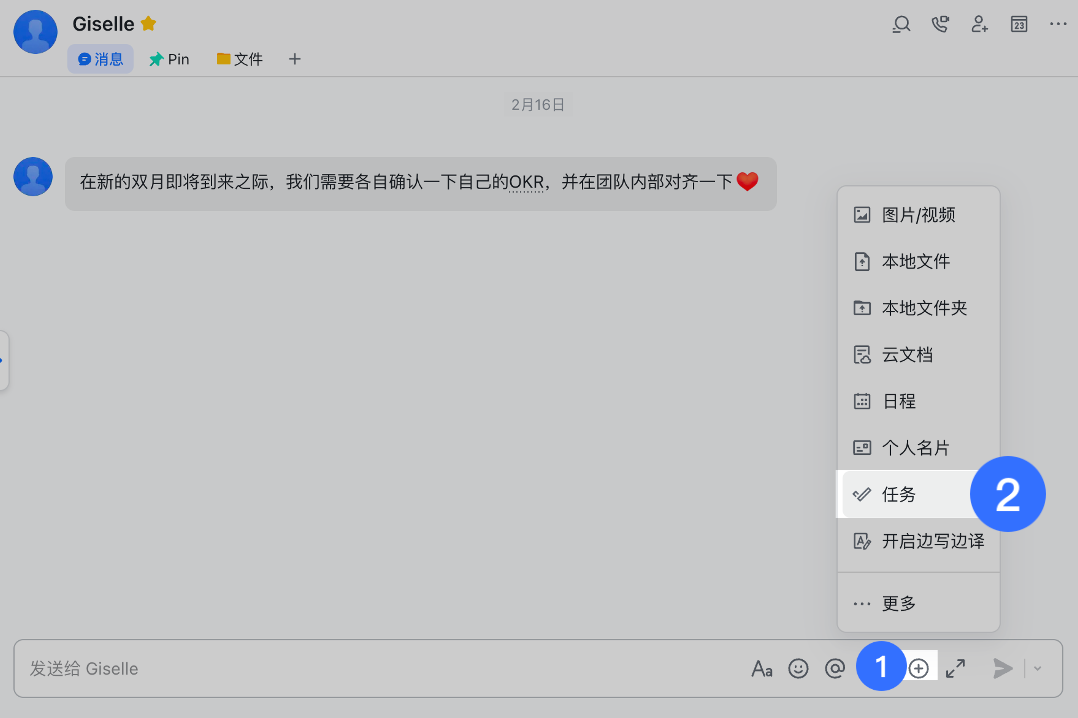
- 方式 1:點輸入框的 + > 任務 進入編輯頁,填入標題、負責人、截止時間等,可選擇是否勾選 發送任務到會話,再點 建立。
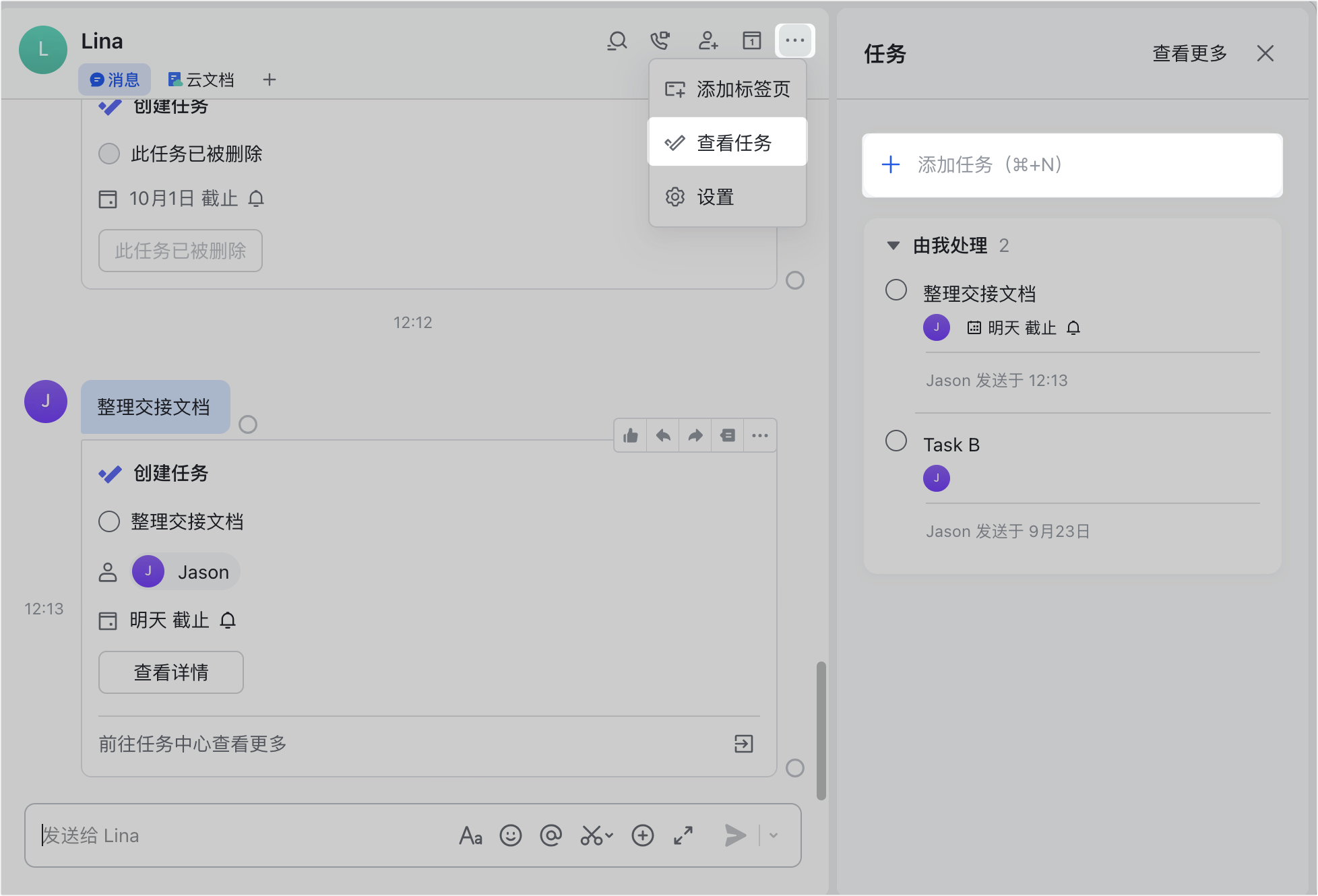
- 方式 2:點會話右上角的 ··· > 查看任務 叫出任務列表,點最上方的 新增任務 欄填寫,完成後點 建立並發送(此方式預設發送到會話,不可取消)。
把訊息或話題轉為任務
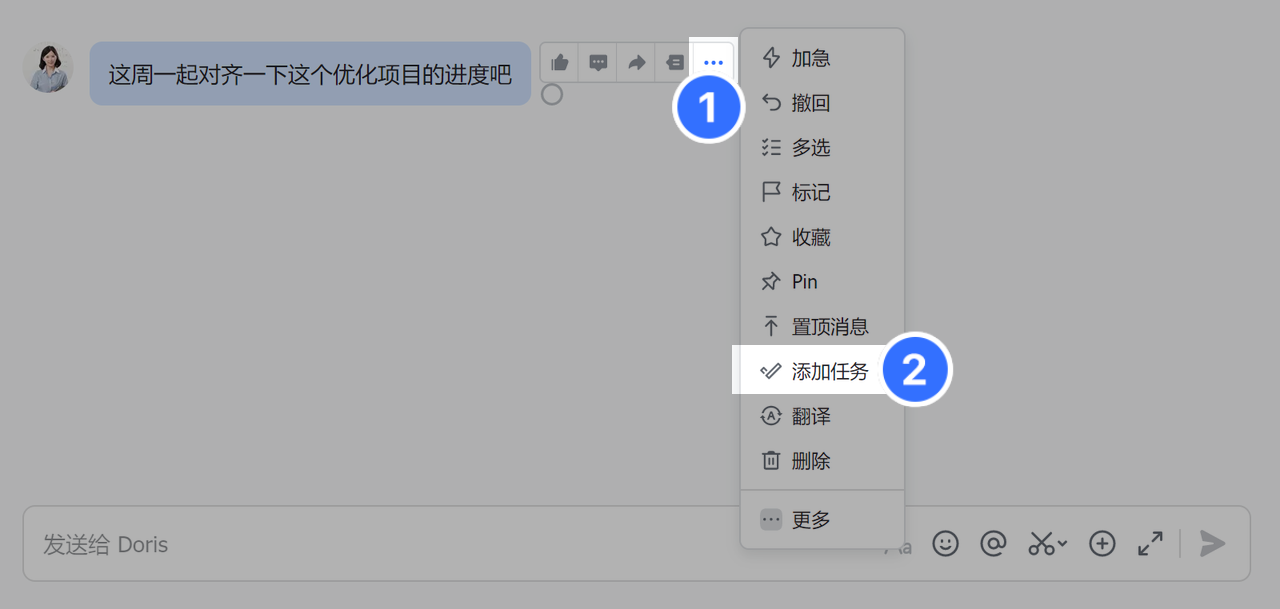
- 單條訊息:把滑鼠移到訊息上,點 ··· > 新增任務。富文本、語音、行程卡片、投票等各種訊息都能轉。
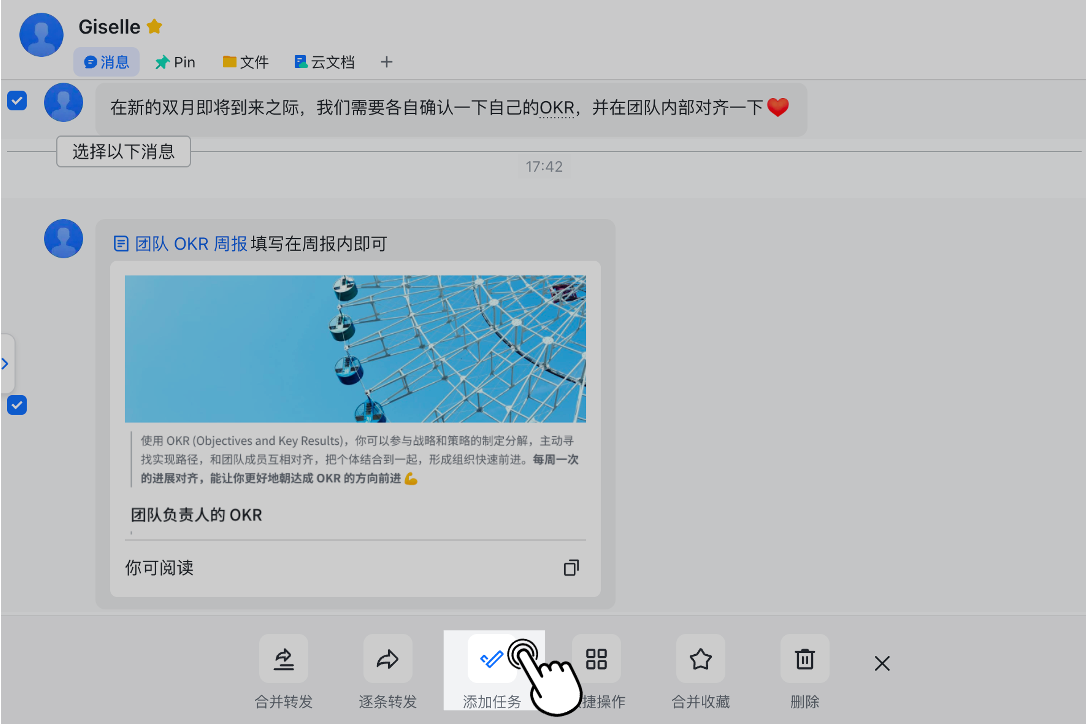
- 多條訊息:點訊息旁的 ··· > 多選,選取後點會話下方的 新增任務。
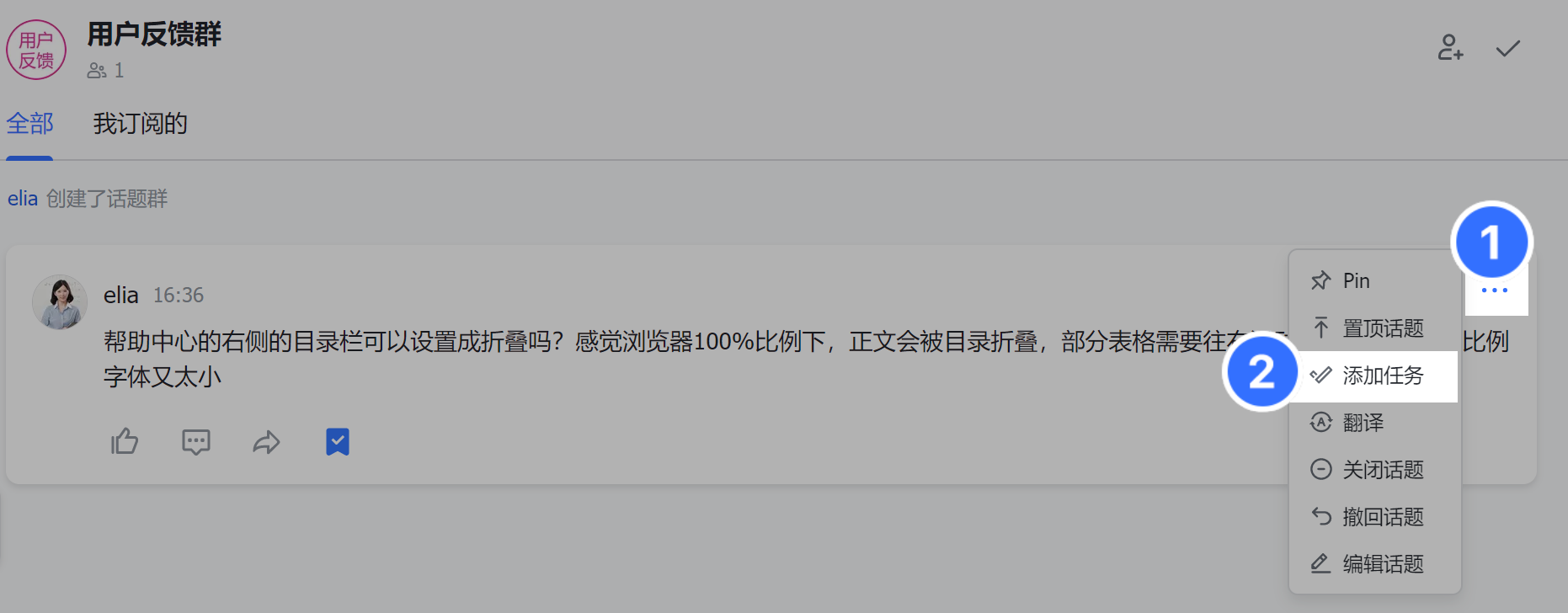
- 話題群:在話題右上方點 ··· > 新增任務,把話題轉成任務。
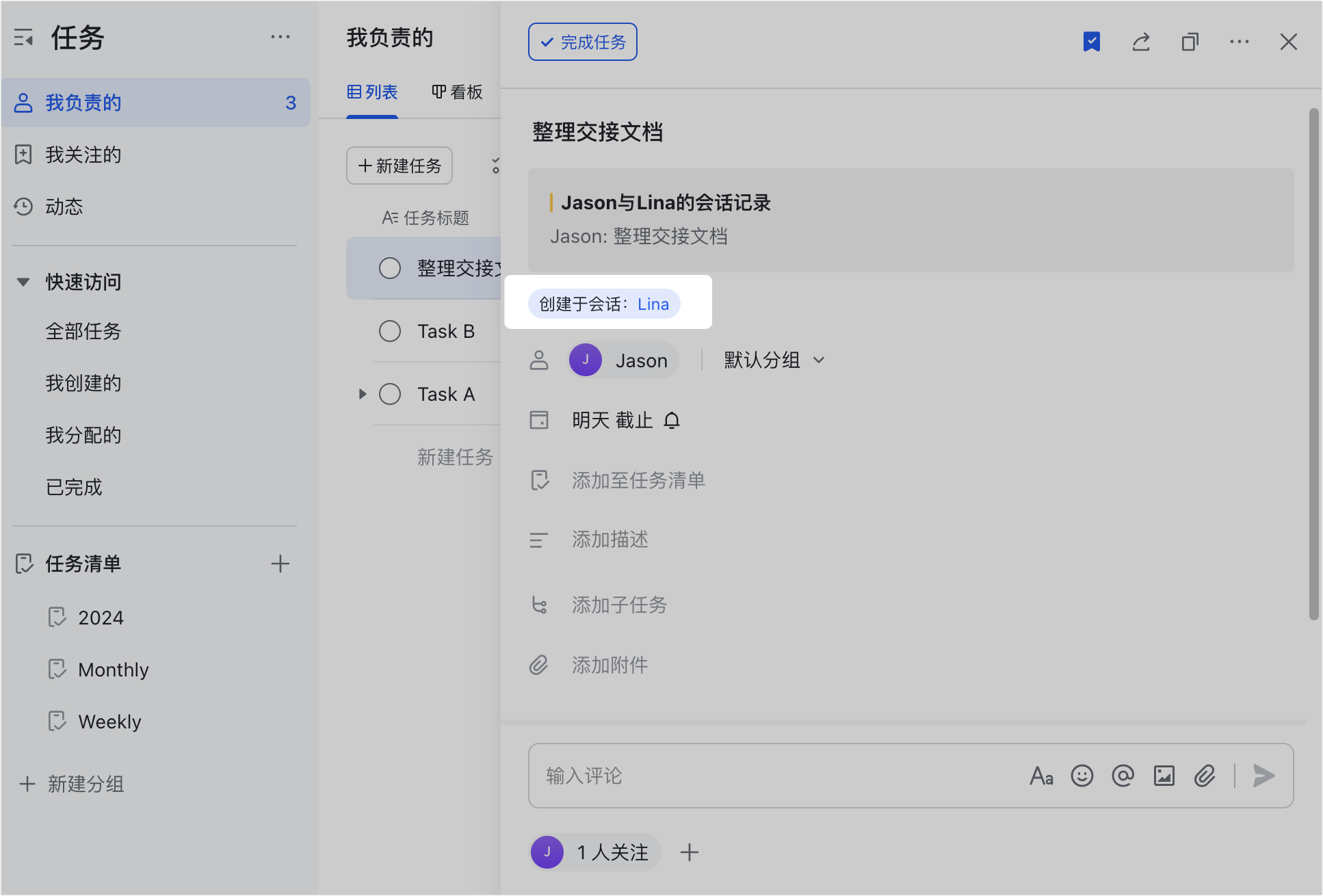
轉成任務後,可在任務中心與會話的任務列表查看,並透過點 建立於會話 旁的會話名稱跳回原會話,查看上下文訊息。
從文件、郵件與 Meegle 建立任務
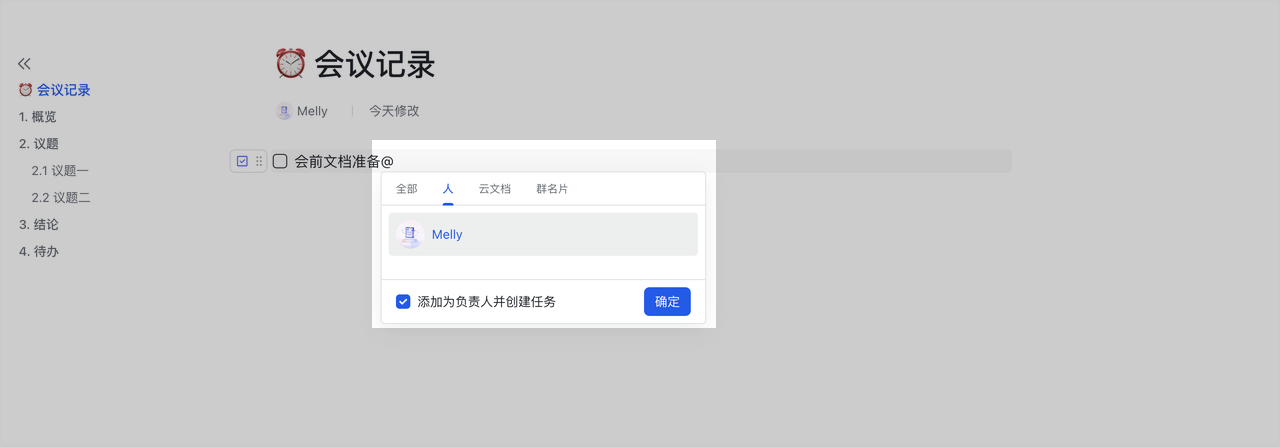
- 文件任務同步:在文件把滑鼠移到 + 工具列,選 任務,輸入名稱後點行末的 同步至 Lark 任務;或用 @ 提及某人並勾選 新增為負責人並建立任務,任務會自動同步到建立人與負責人的任務中心。
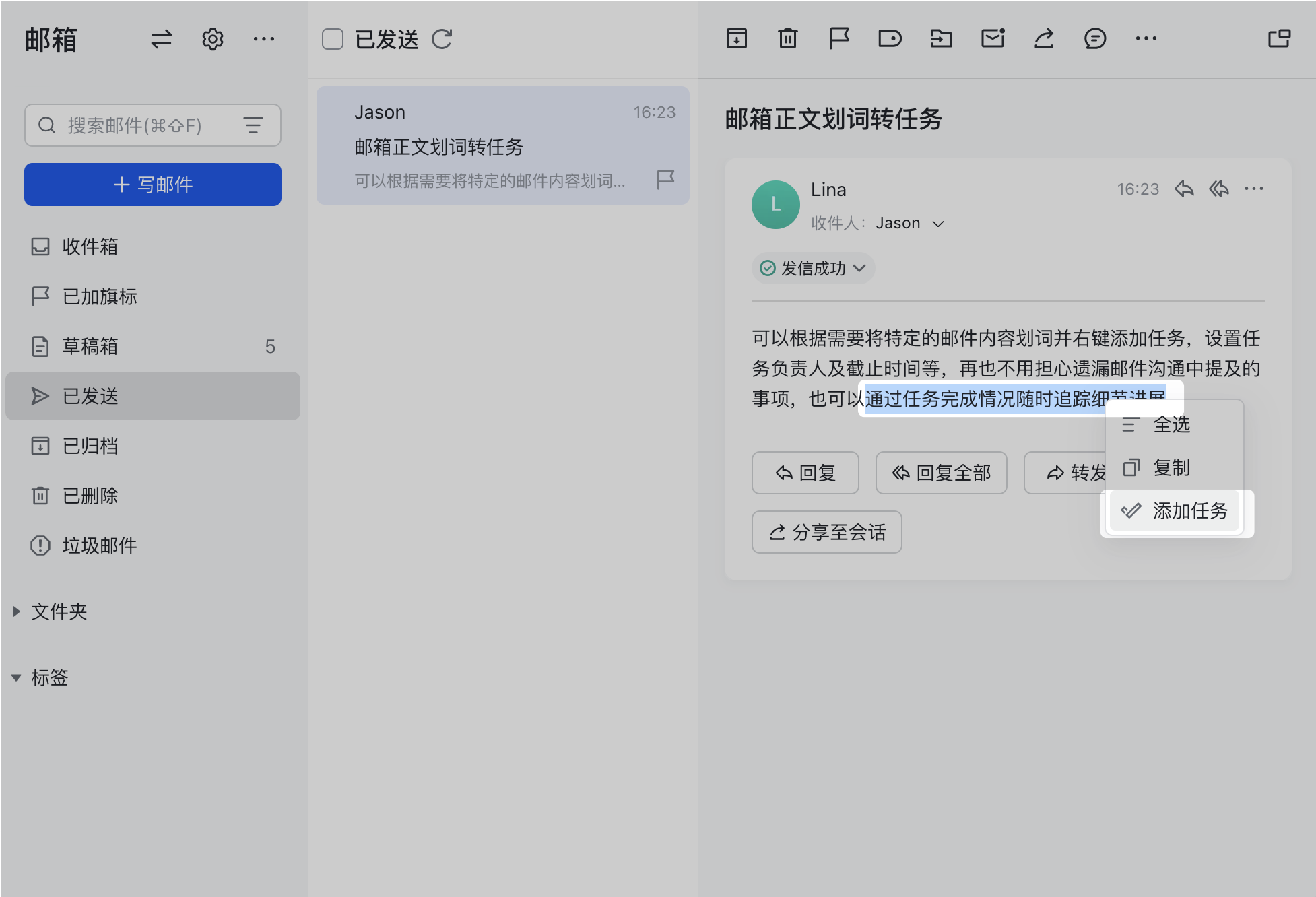
- 郵件正文劃詞:使用 Lark 郵件時,開啟郵件、選取正文文字並按右鍵 > 新增任務,選取文字會成為任務標題(僅支援桌面客戶端)。
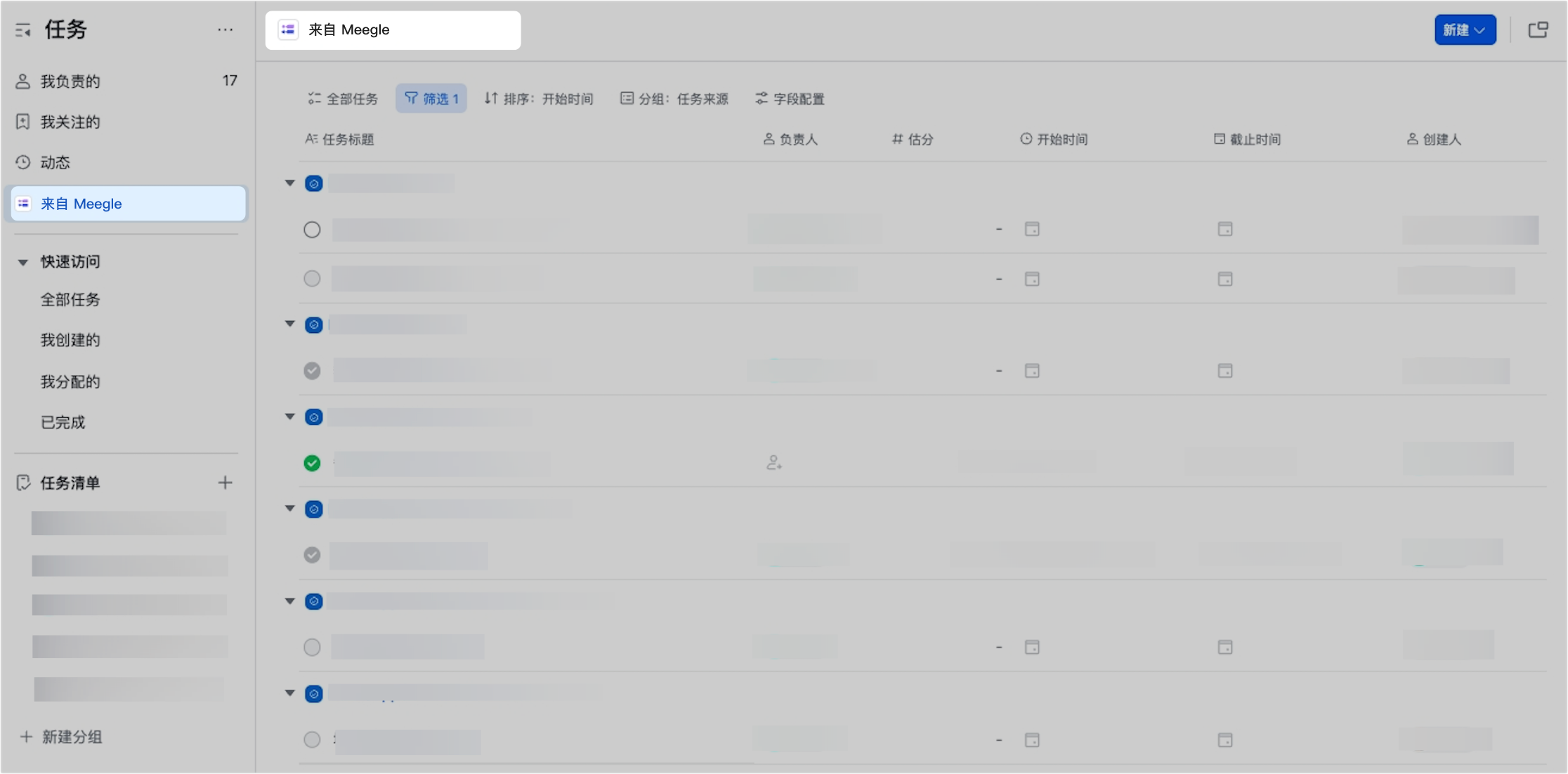
- 從 Meegle 同步:若已購買 Meegle 並完成前述設定,在 Meegle 建立的子任務會自動同步到 Lark 任務,且兩邊的編輯、刪除支援雙向同步。


延伸閱讀:新增 Lark 任務負責人、使用 Lark 子任務拆解工作。
常見問題
在 Lark 有哪些方式可以建立任務?
方式很多:在任務中心直接新增;在單聊或群組會話中建立(可勾選是否發送到會話);把單條或多條會話訊息轉為任務;把話題群的話題轉為任務;把文件中的任務同步到任務中心;以及使用 Lark 郵件時,把郵件正文的文字劃詞轉為任務。
建立任務時預設的提醒時間是什麼時候?
如果任務設了具體的截止時間點,提醒時間預設為截止前 30 分鐘;如果只設了截止日期、沒有具體時間點,提醒時間預設為截止日期當天的 18:00。這兩種預設都可以自行點擊修改。
把郵件正文劃詞轉成任務有平台限制嗎?
有。郵件正文劃詞轉任務僅支援在 Lark 桌面客戶端操作。選取正文文字後按滑鼠右鍵、選 新增任務,選取的文字會預設成為任務標題,再設定負責人與截止時間即可建立。
要把 Meegle 的任務同步到 Lark 任務需要什麼條件?
需同時滿足兩個條件:企業已購買 Meegle,且管理員在 Meegle 開啟「子任務同步至 Lark 任務」;同時你在個人頭像 > 設定 中開啟「同步 Meegle 子任務」。此功能為內測階段,需 Lark V7.48 及以上版本,且 Meegle 需另外購買。