
透過任務清單,你可以圍繞一個目標把散落的任務聚合起來,讓分工與進展一目了然。任務清單支援邀請多人一起管理,也可以加到群會話的置頂連結,讓資訊同步更即時。
建立任務清單
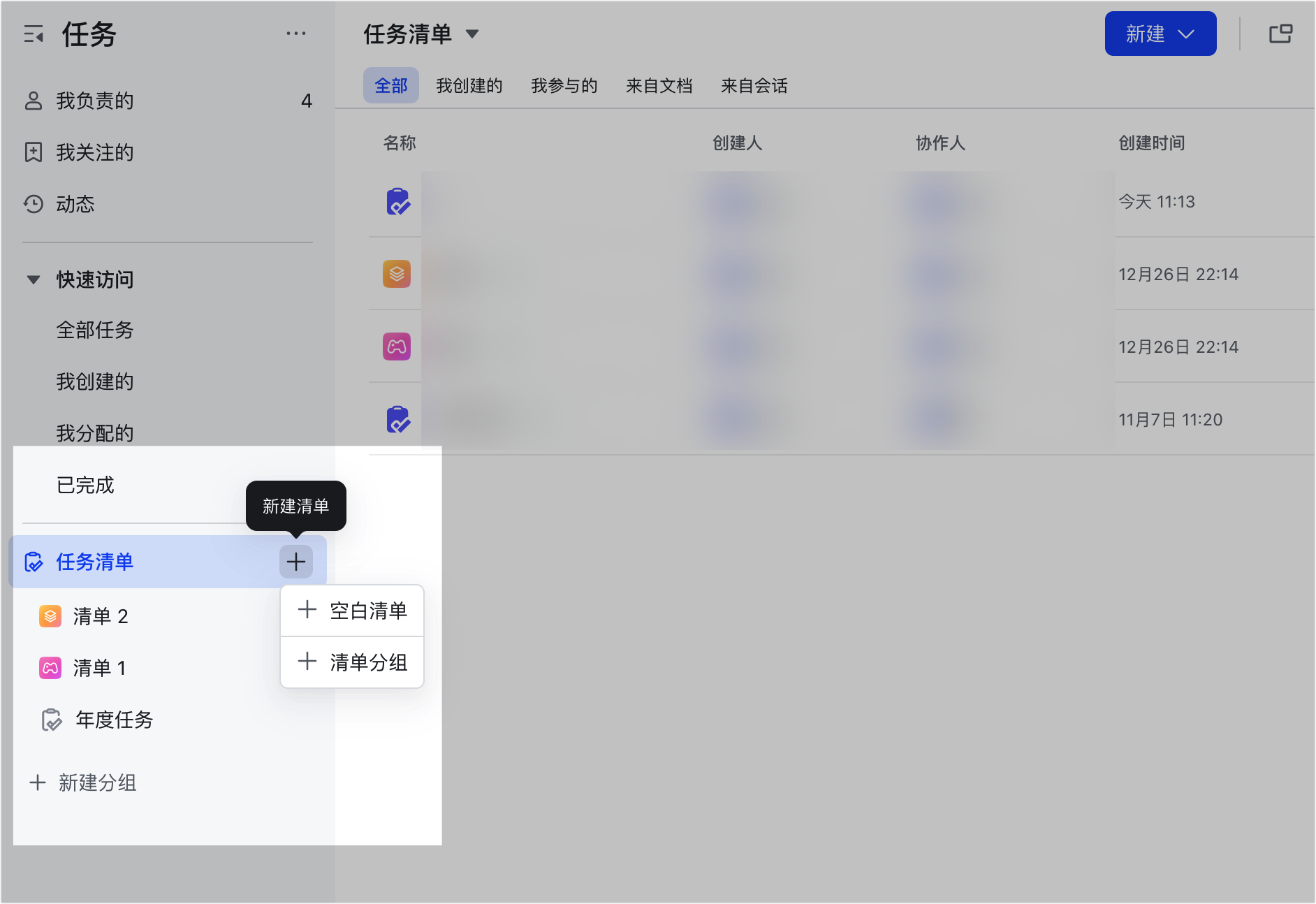
- 在導覽列點 任務 進入任務中心。
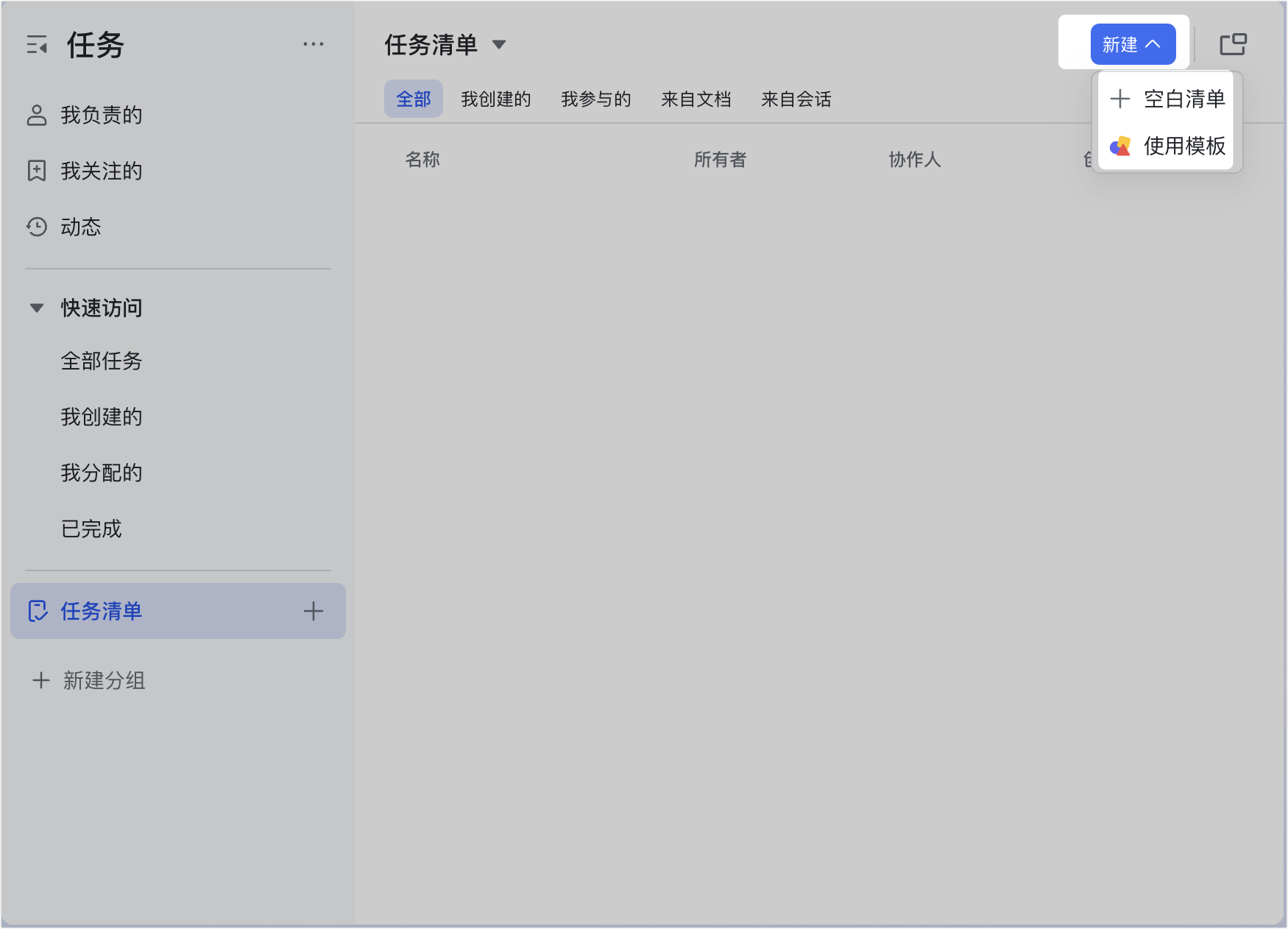
- 把滑鼠移到 任務清單 右側的 + 圖示,點 + 空白清單 或 使用模板(系統提供專案管理、會議待辦等多個範本,選範本後可勾選是否 保留範例資料);也可以在任務清單頁點右上角 新增。
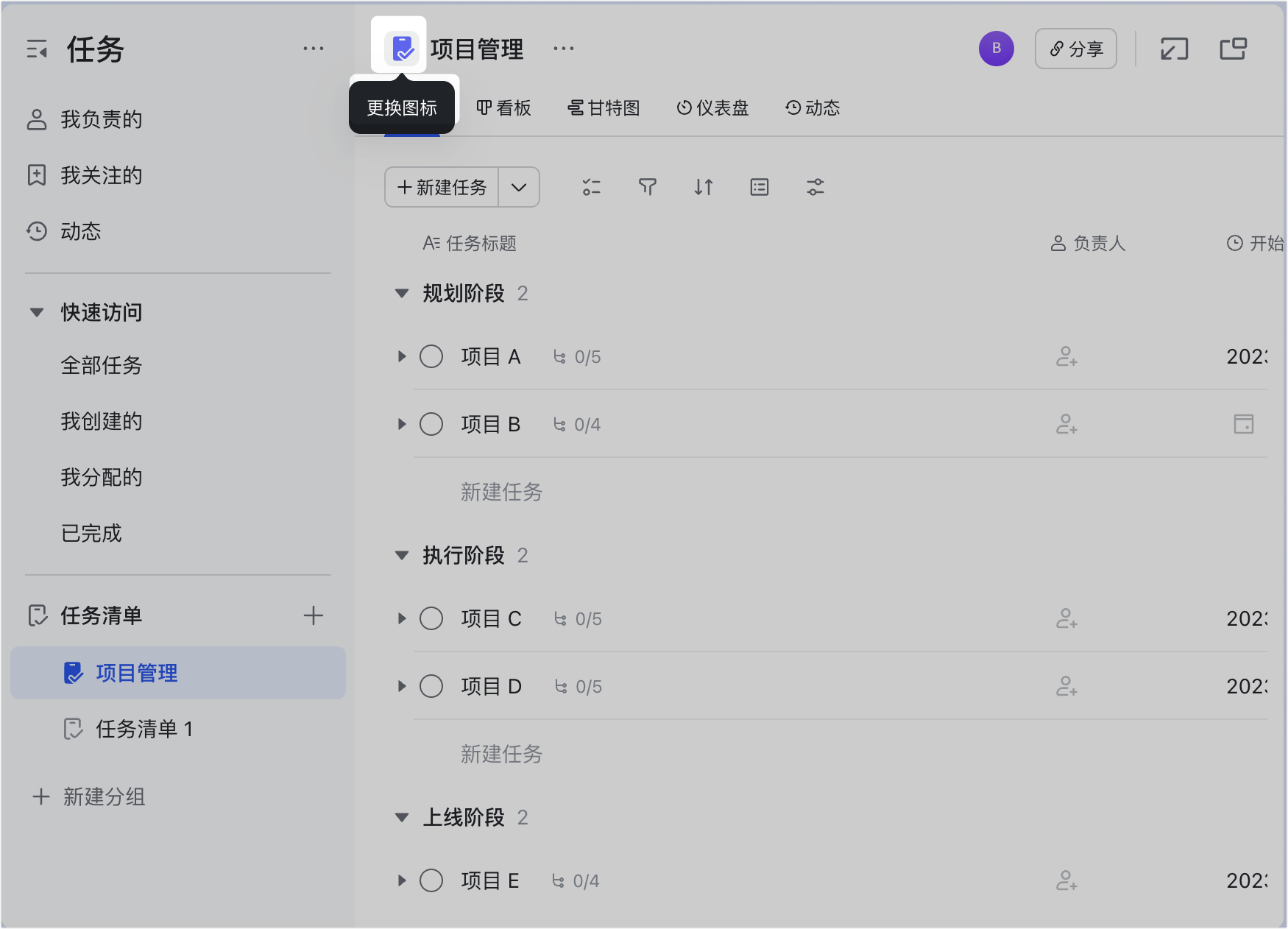
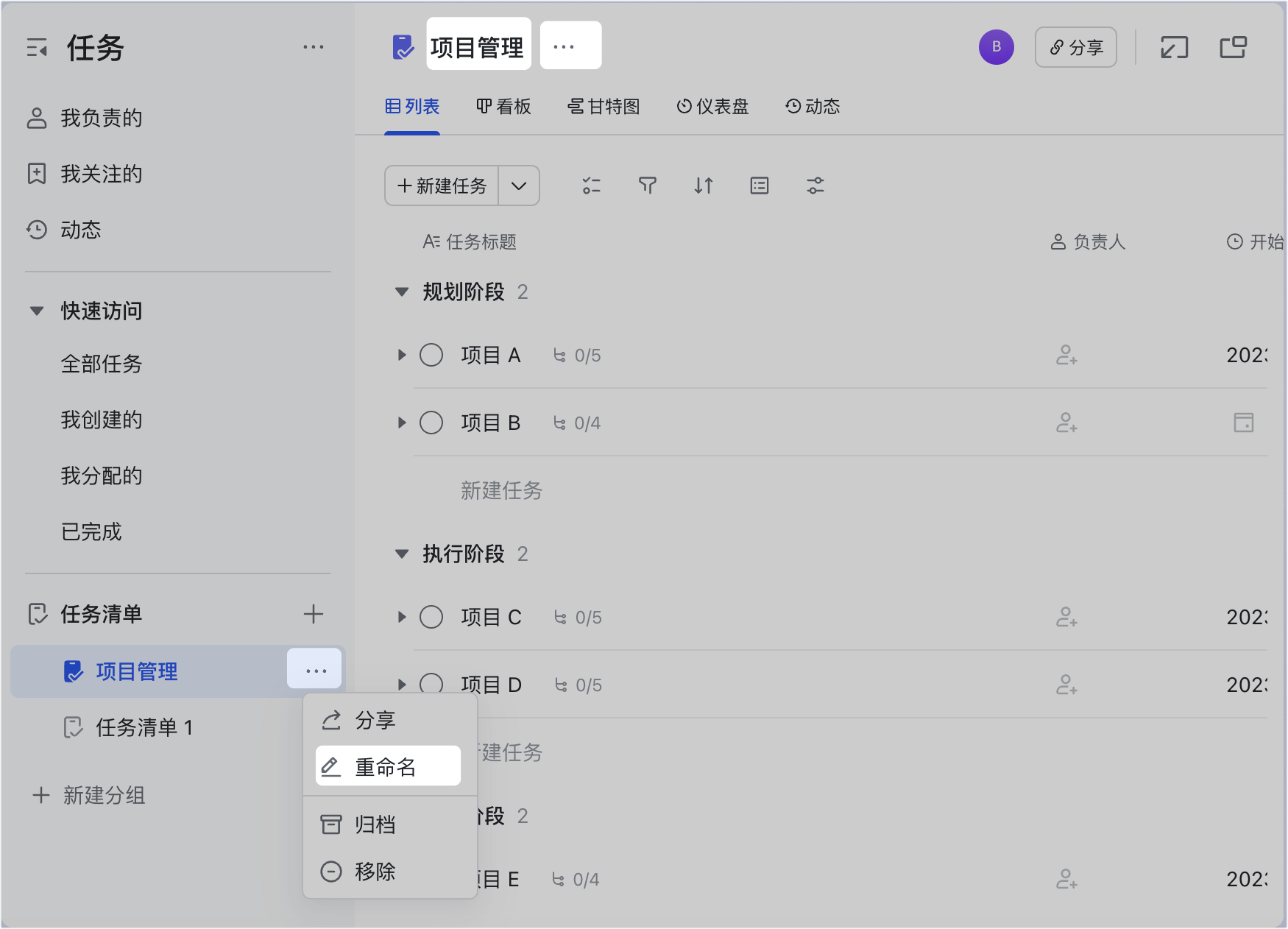
- 可修改清單的圖示與名稱:點 更換圖示 選表情或圖示;點清單名稱或名稱旁的 ··· > 重新命名 改名。
加入任務到清單
- 方式 1:打開任務清單,點 新增任務,輸入標題等資訊後按 Enter。
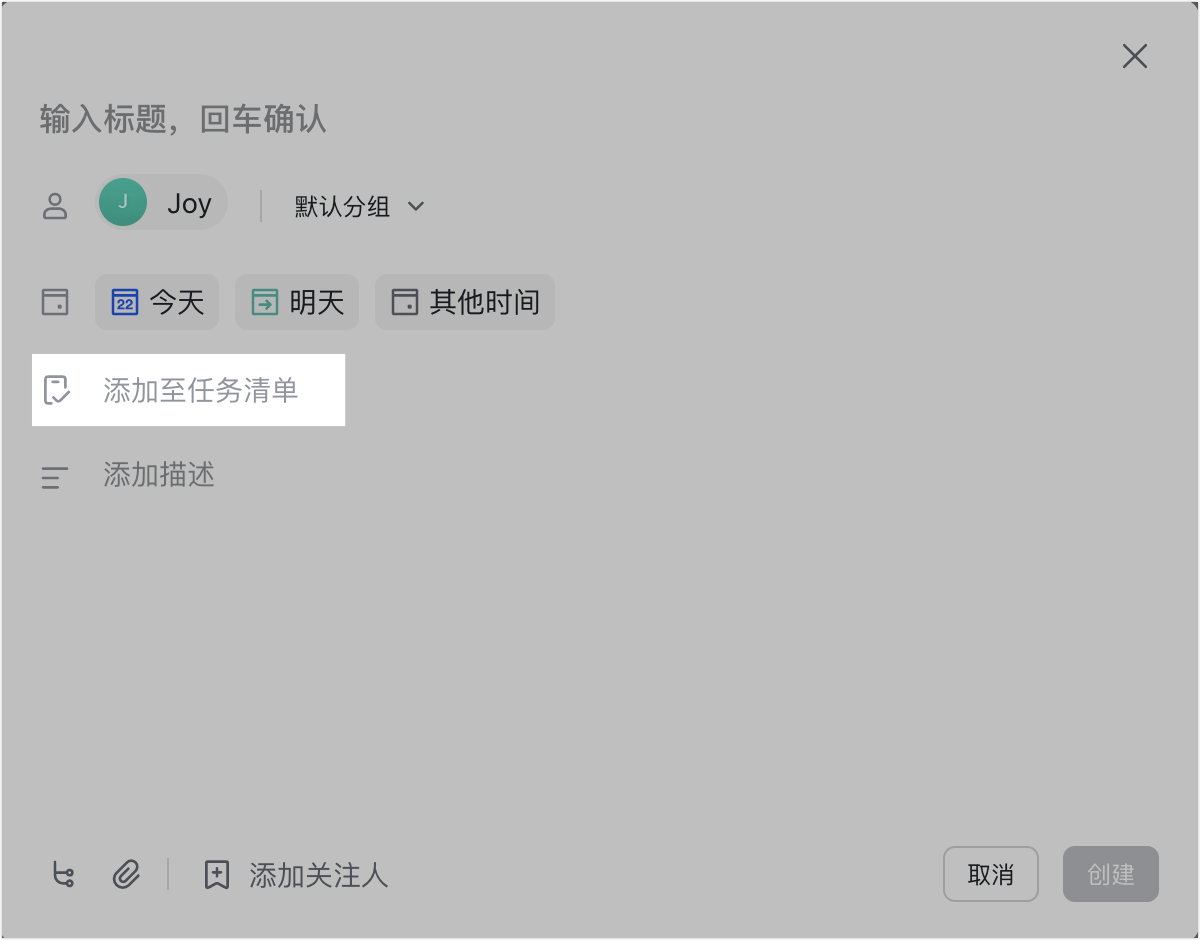
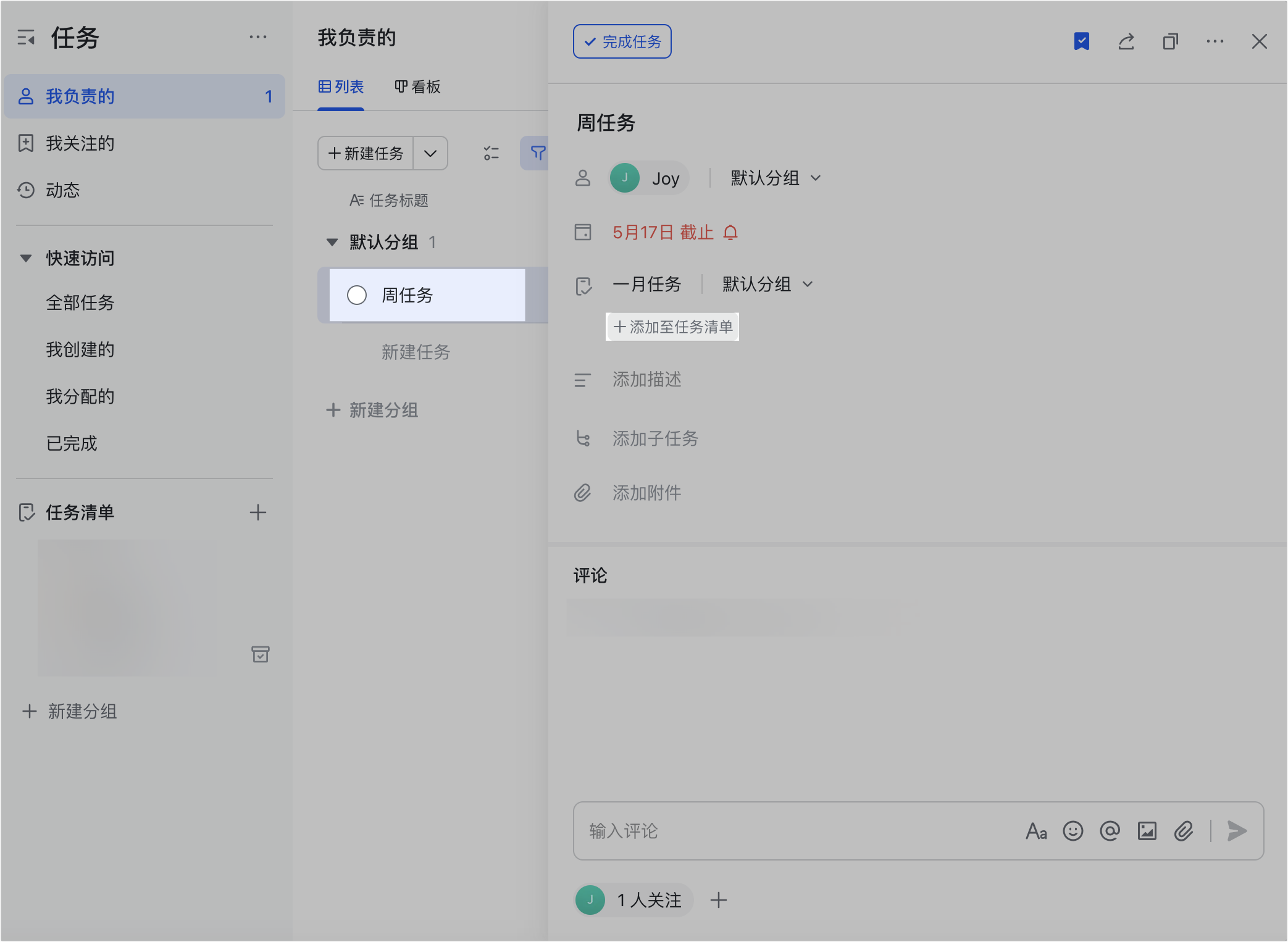
- 方式 2:建立或編輯任務時,在設定頁點 加入任務清單。
注意:不支援批次把任務加到任務清單。
邀請協作人與設定權限
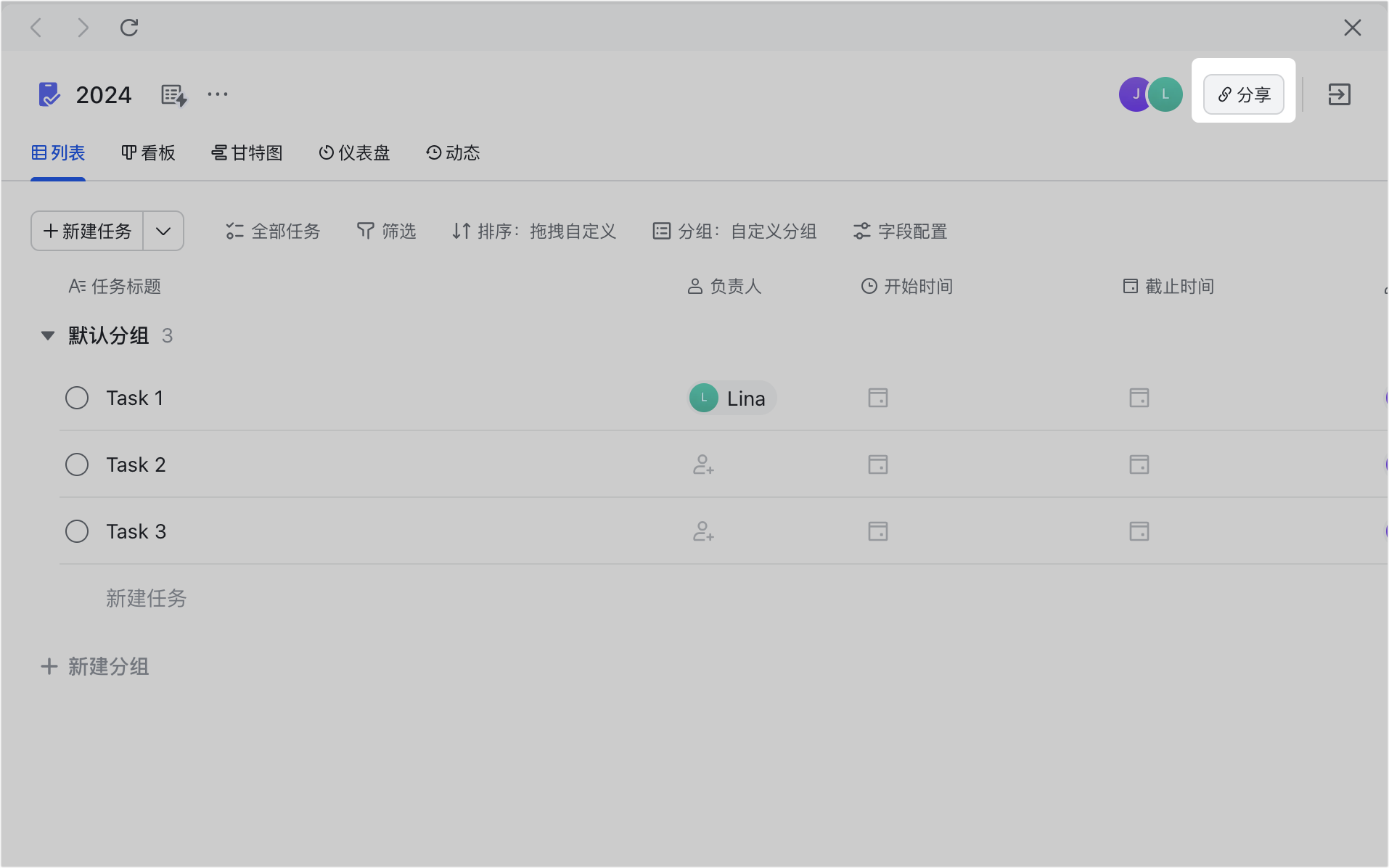
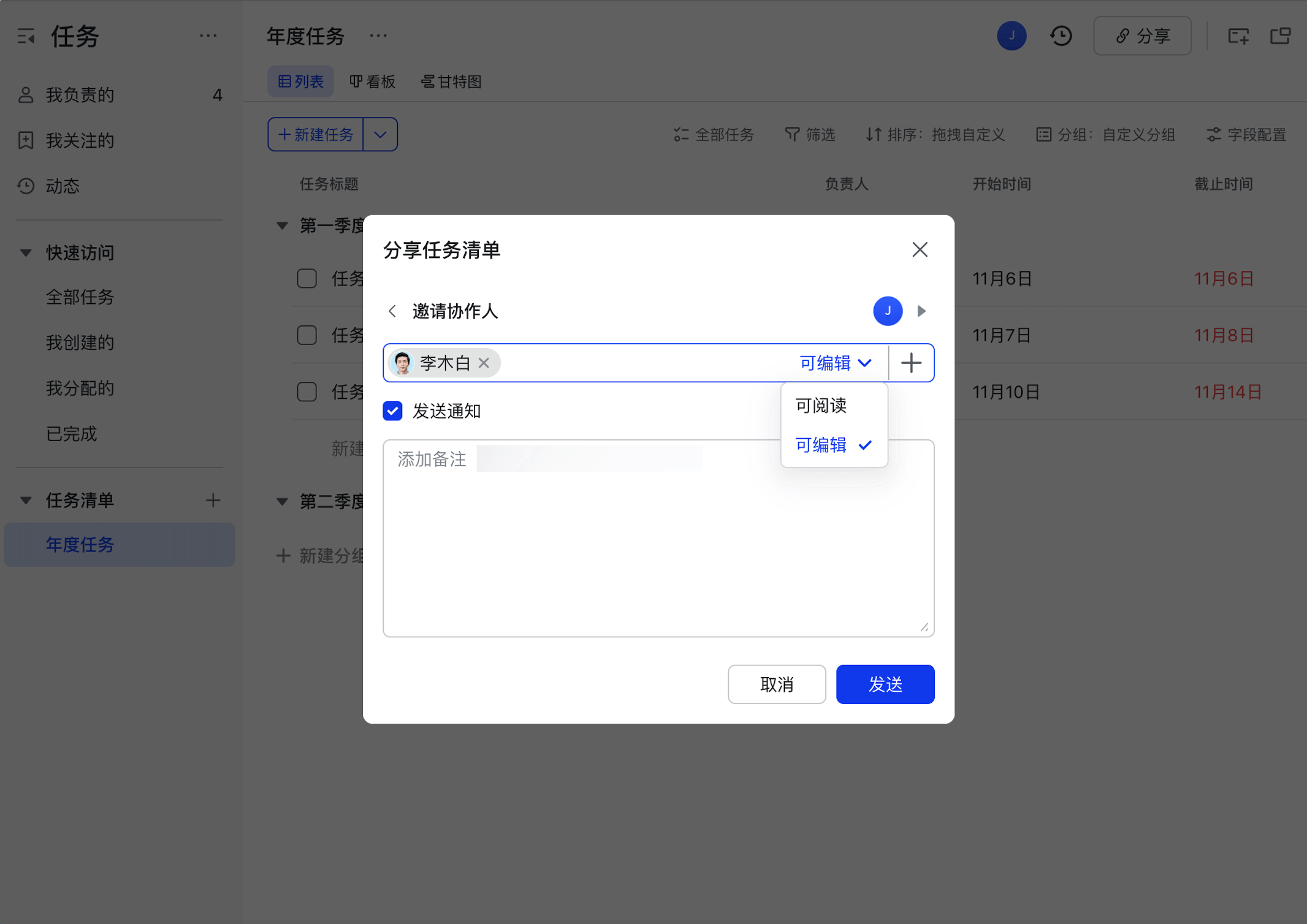
在任務清單詳情頁點右上角 分享,搜尋或選擇目標使用者或群組發送協作邀請,並可設定權限:
- 可閱讀:能查看清單與其中的任務、對任務留言;若對方是清單中某任務的負責人或關注人,則可編輯該任務。
- 可編輯:可編輯、封存清單,並能編輯清單內的任務(完成或重啟、編輯標題、截止時間、負責人等);但不含刪除清單內的任務,只有任務建立人能刪除任務。
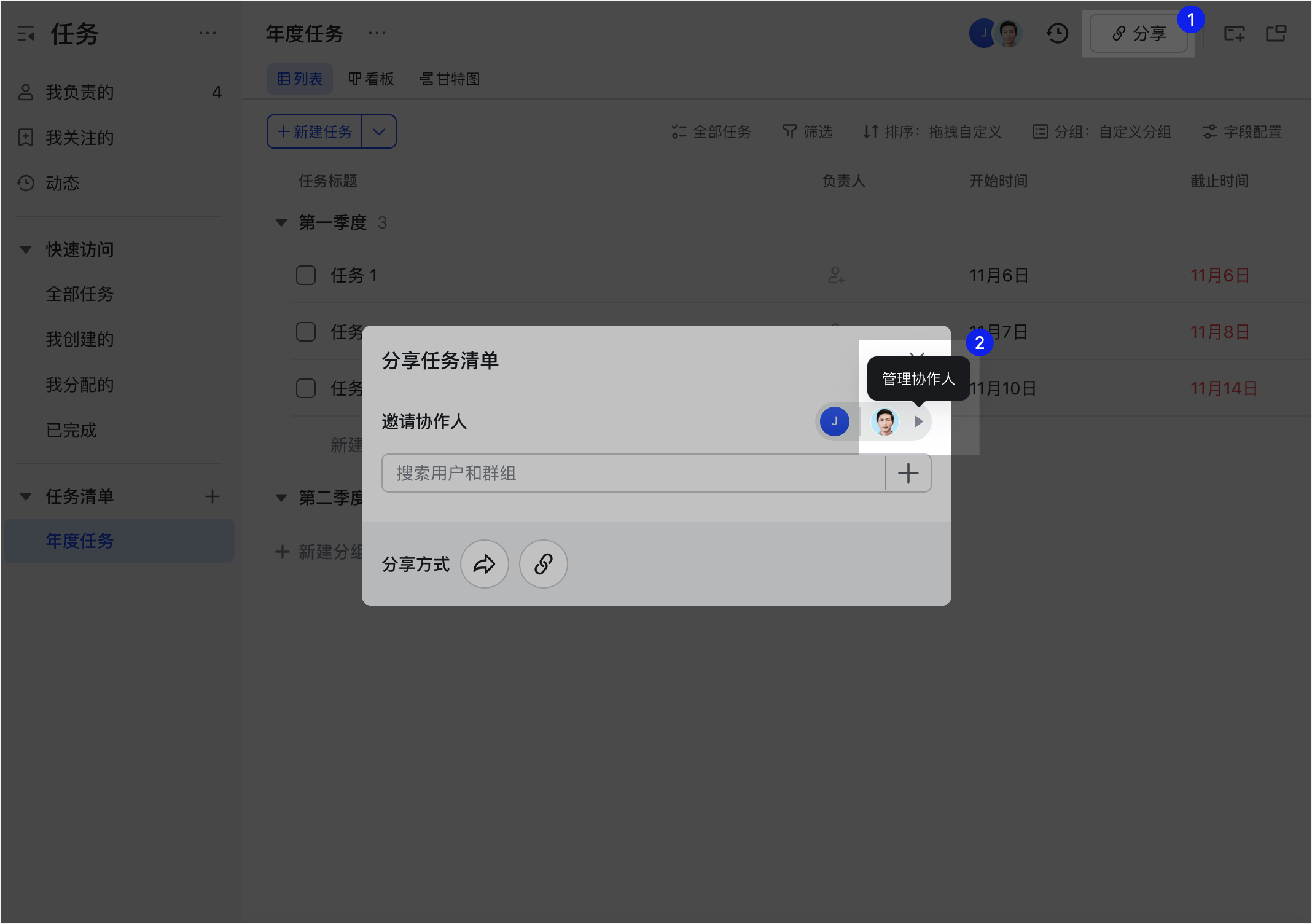
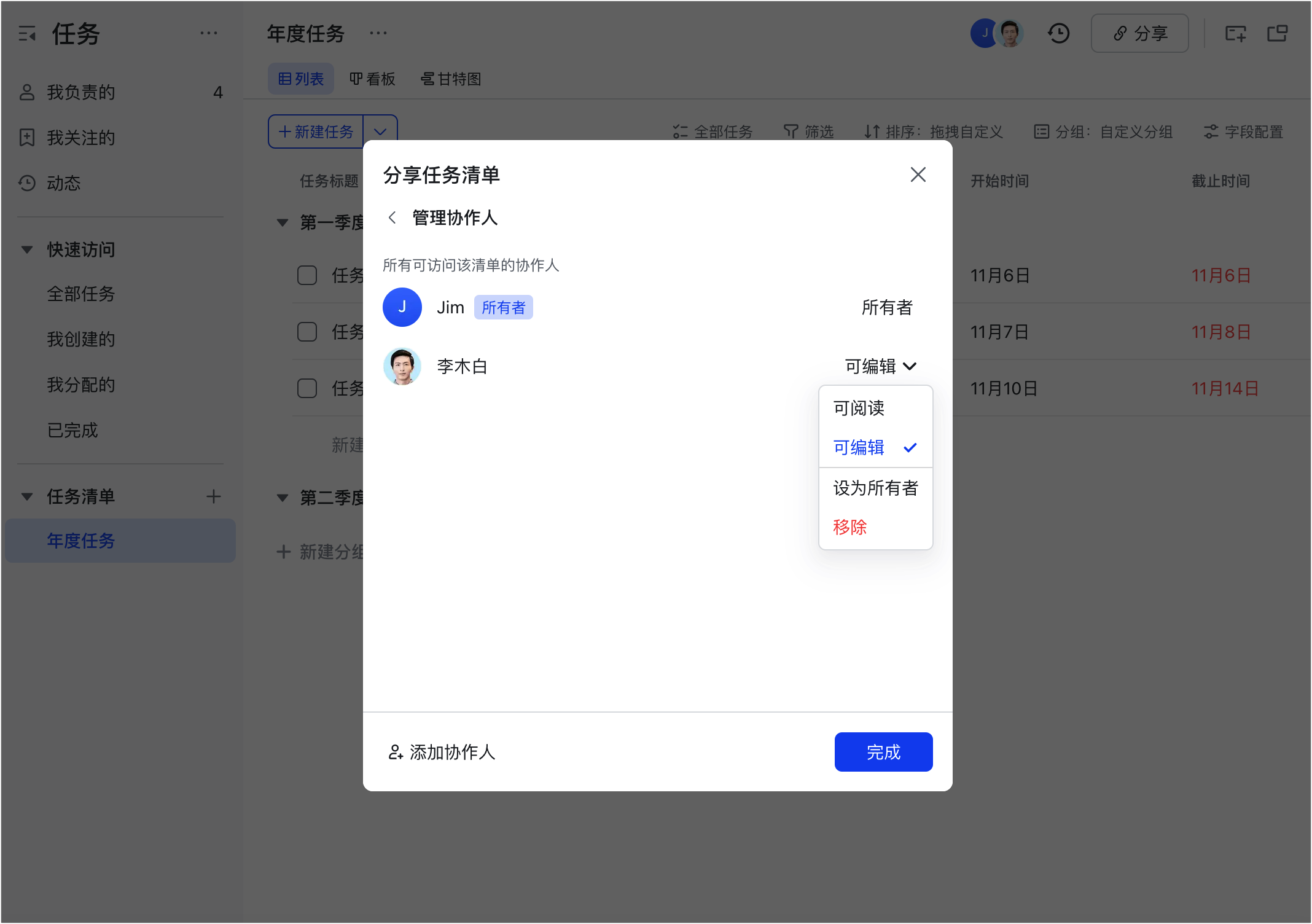
邀請後可點 分享 > 管理協作人 再次調整:變更權限、設為所有者(把所有權轉給對方,你會保留 可編輯 權限;所有權只能轉給單個使用者,不可轉給群組),或 移除 協作人。
用連結分享與管理任務
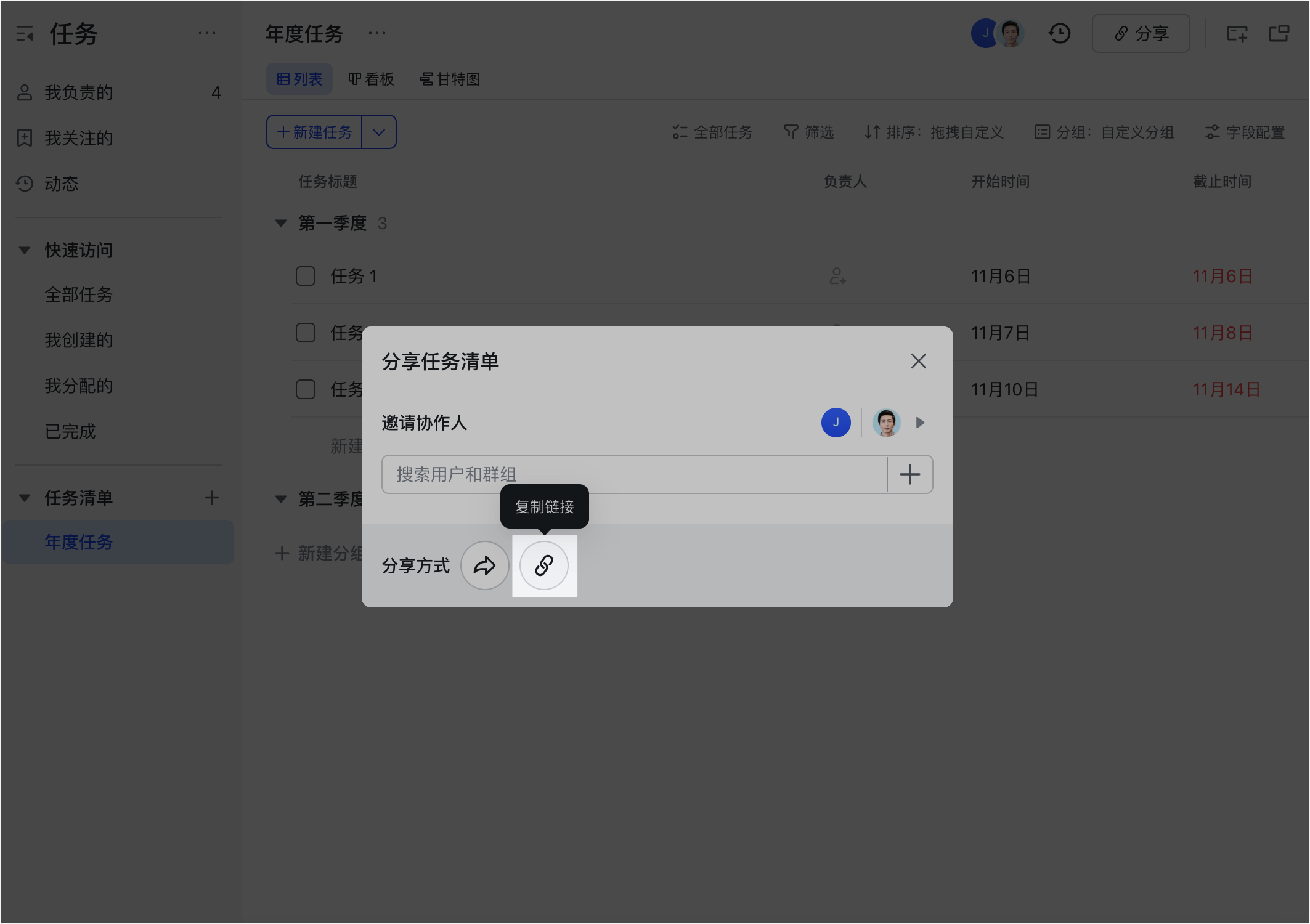
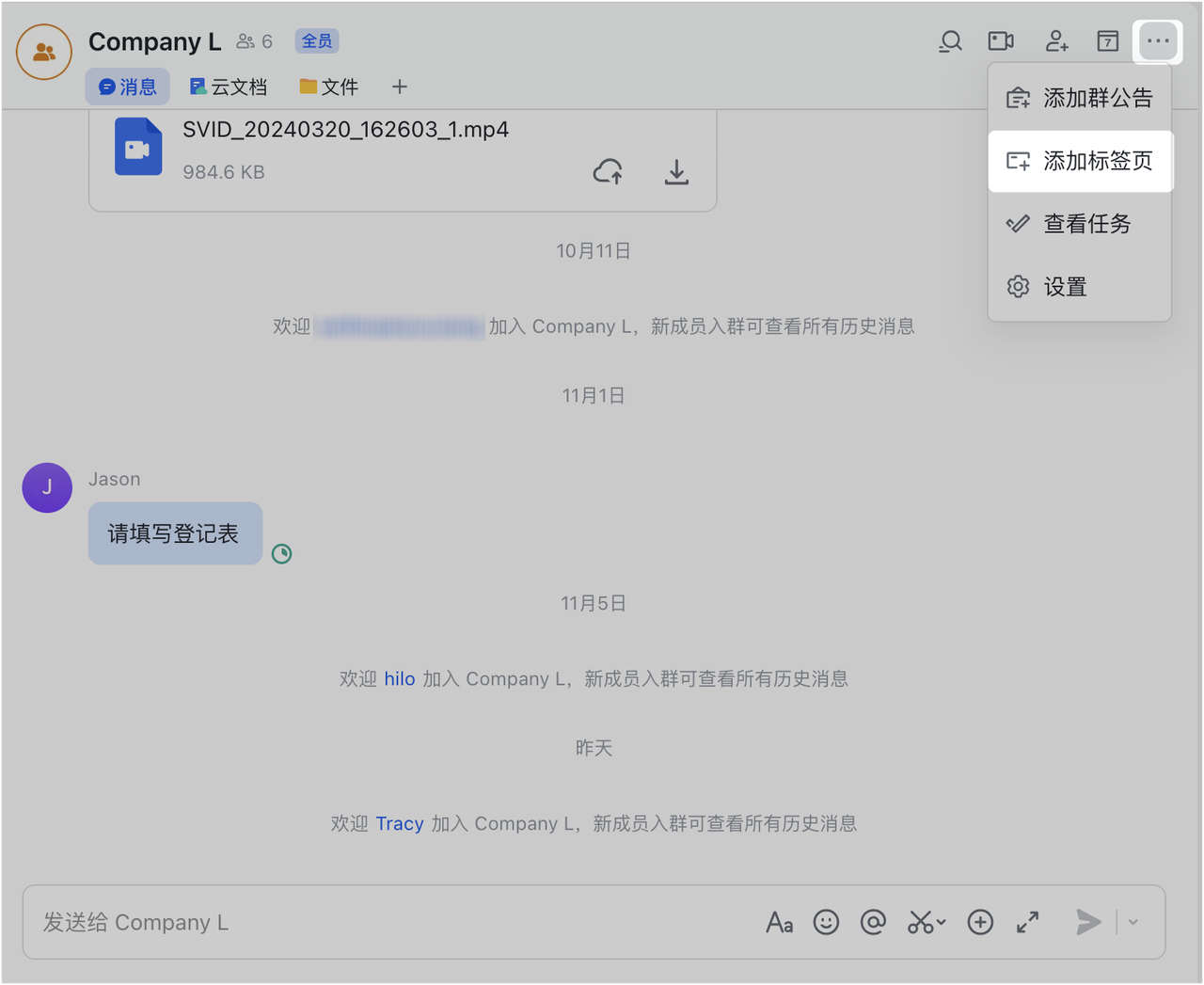
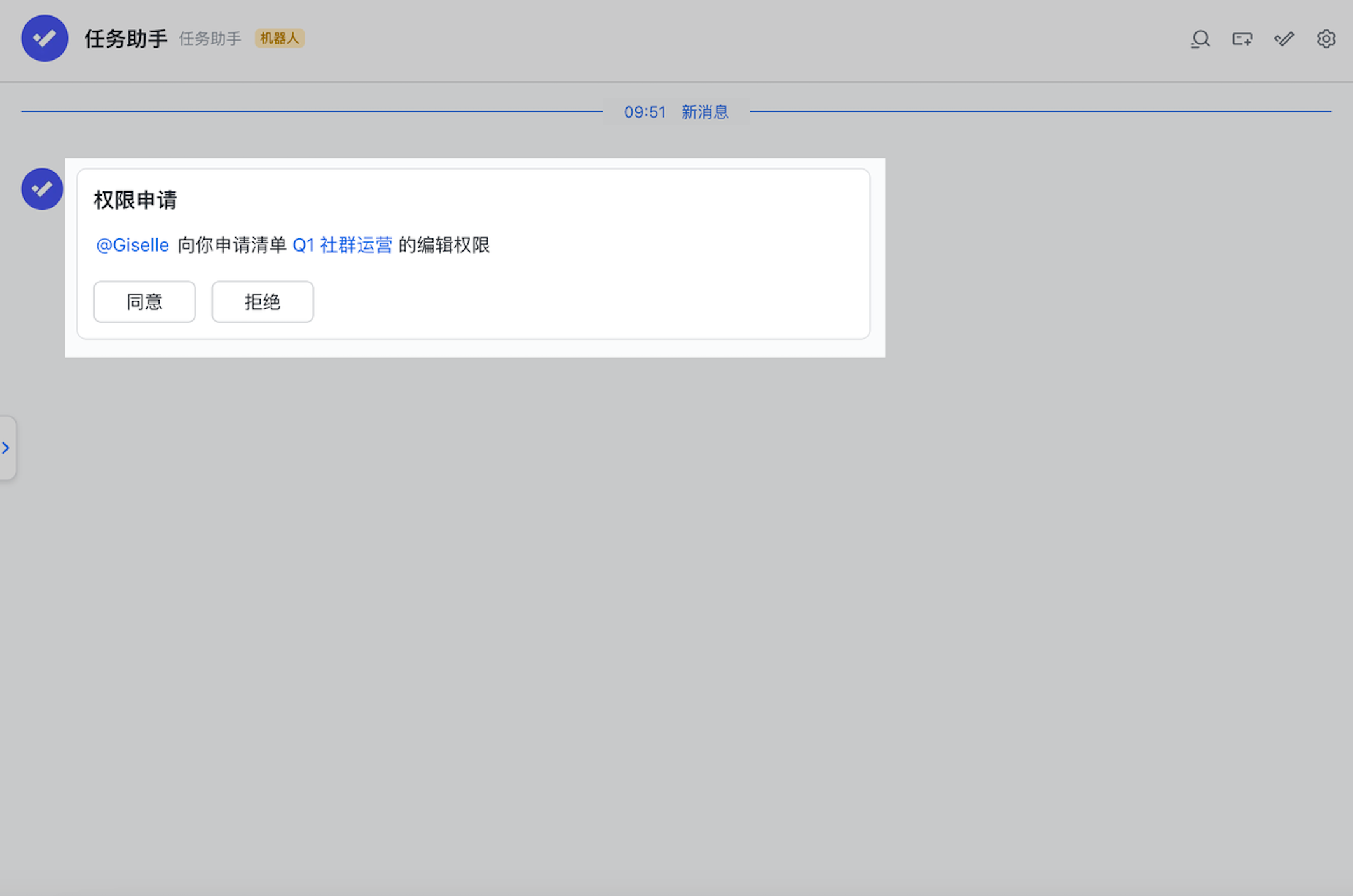
在詳情頁點 分享 > 複製連結,即可把清單連結貼到雲端文件、日曆備註、多維表格或對話中;也可在會話點右上角 新增標籤頁,把清單連結貼入。收到連結但沒有權限的使用者可申請 編輯 或 閱讀 權限,清單所有者會收到通知並選擇同意或拒絕。
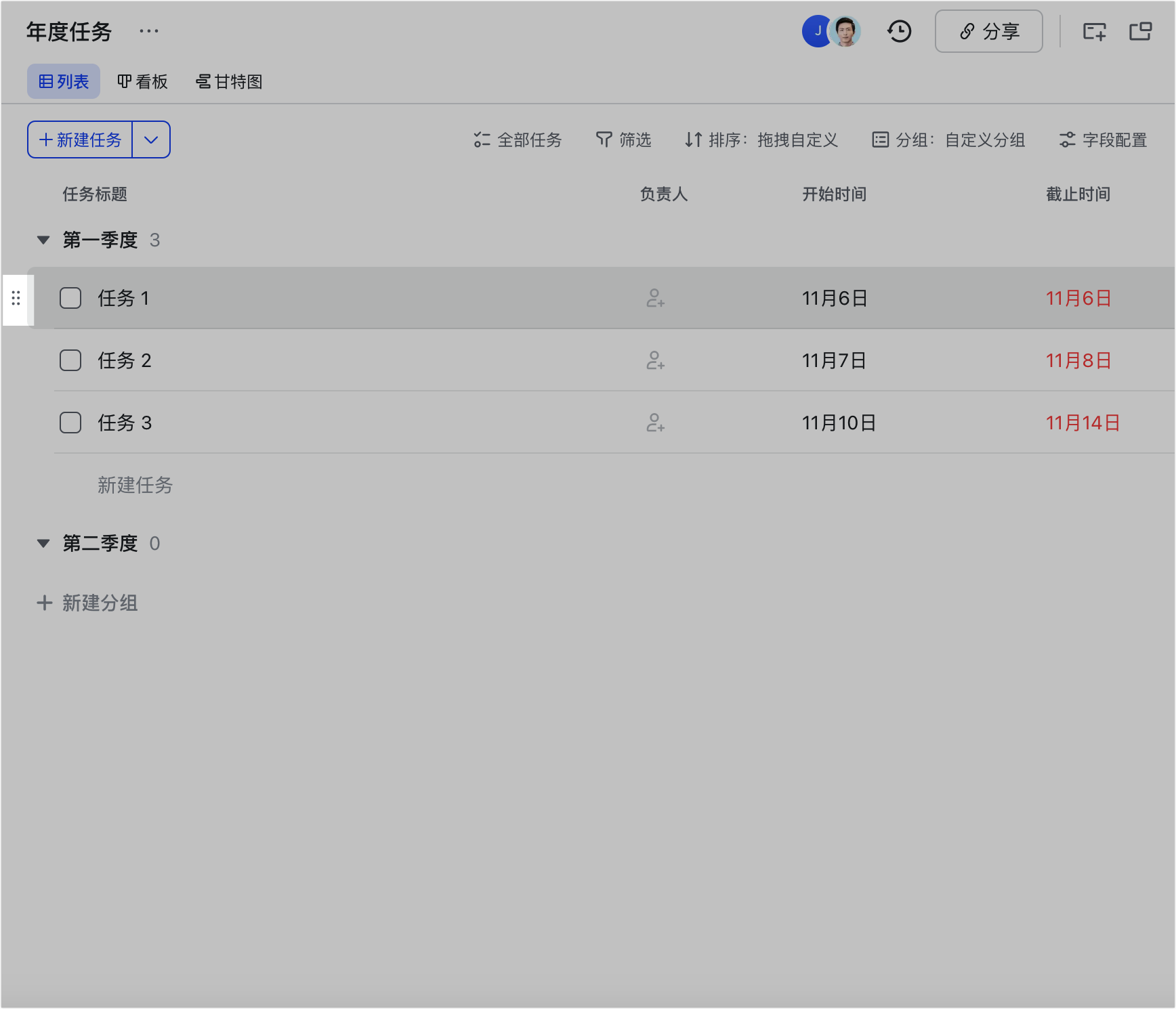
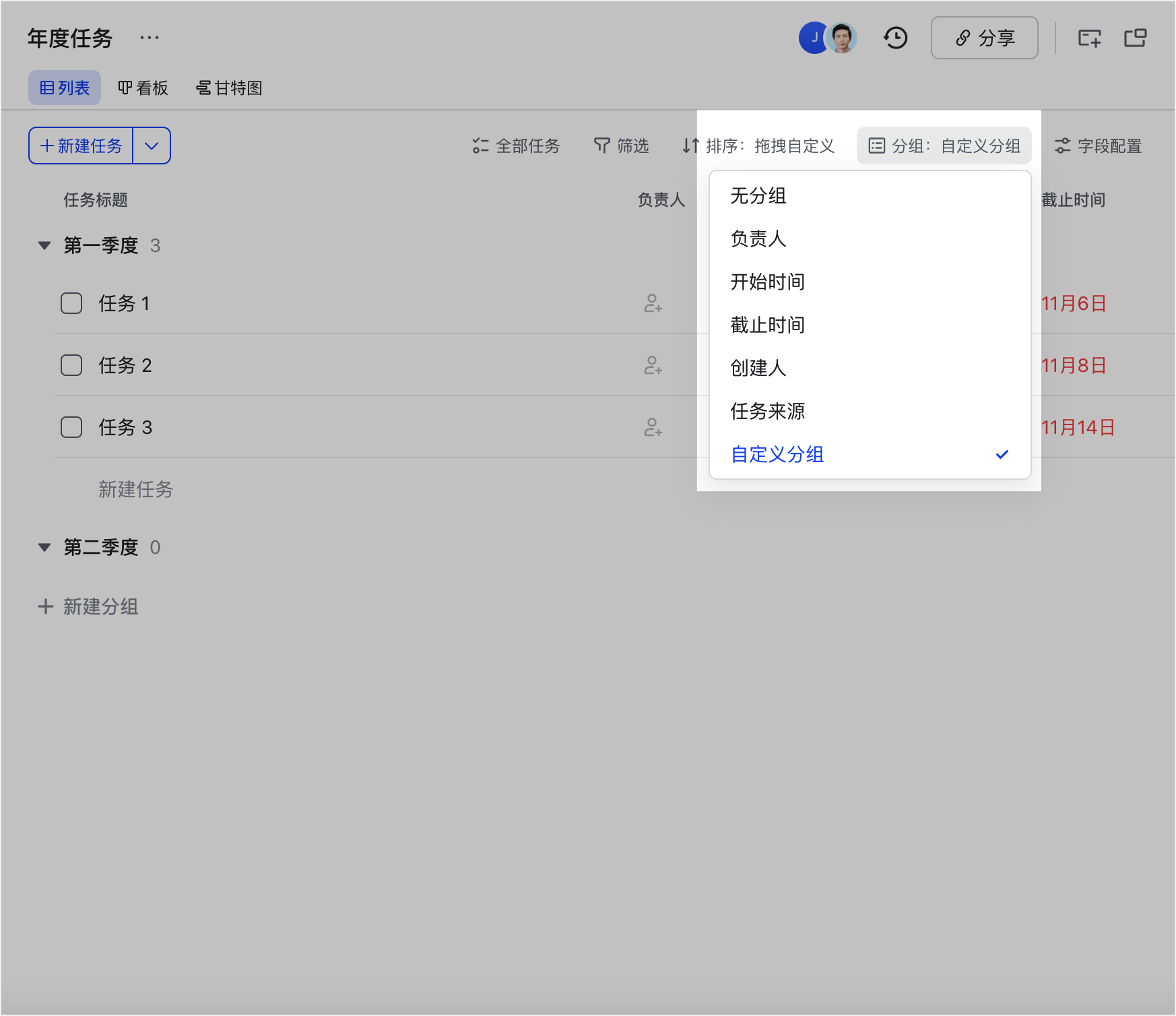
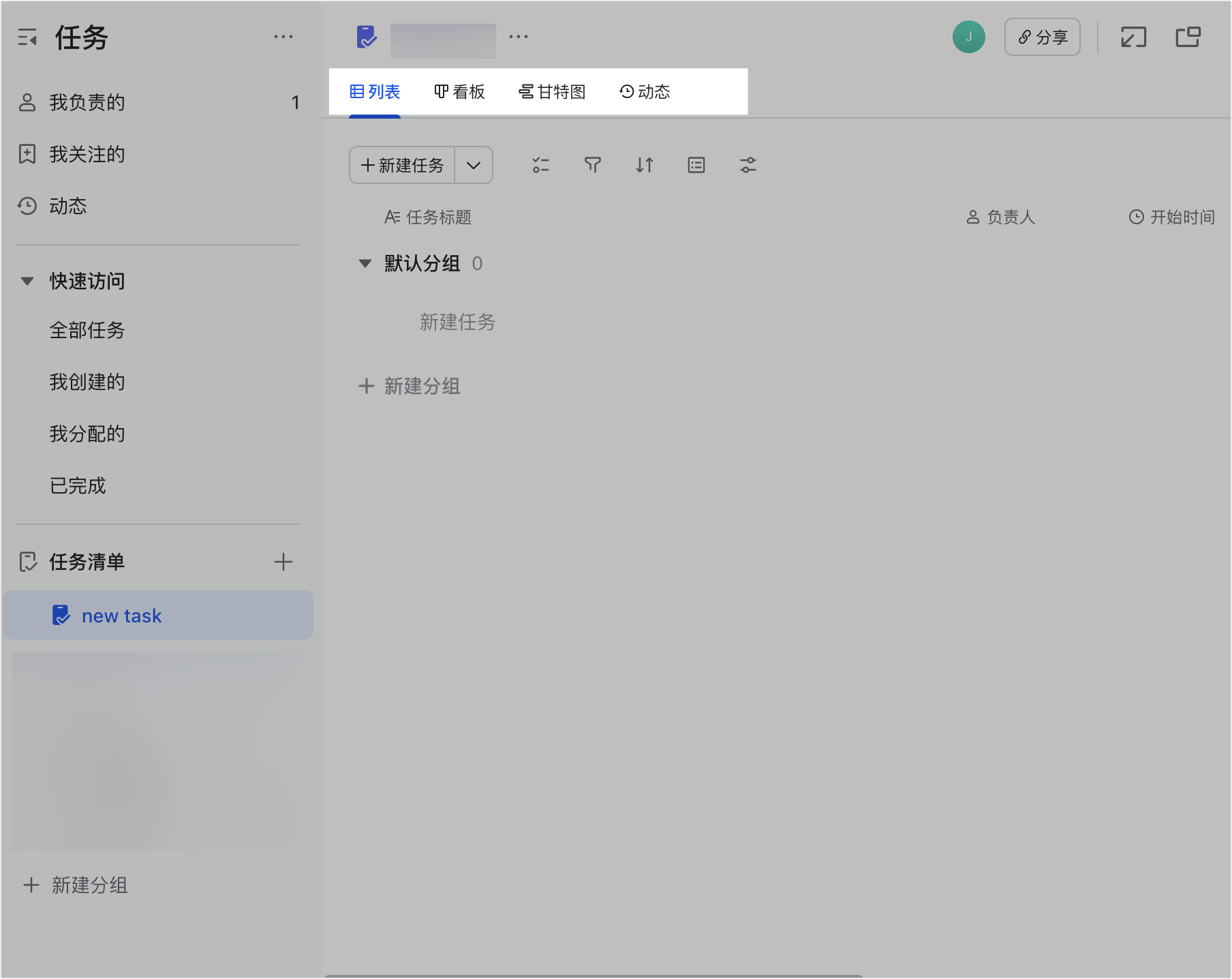
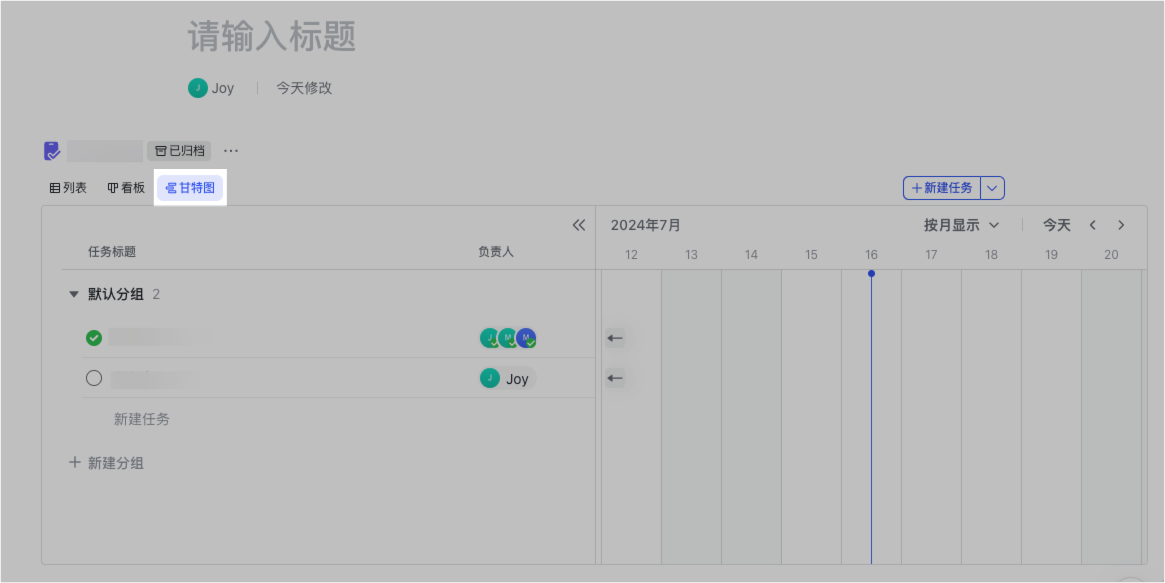
清單內可用工具列的 自訂分組 調整任務分組,或依負責人、截止時間、建立人、任務來源等標籤篩選排序(僅在自己的檢視生效,不影響他人);也可切換看板、甘特圖等檢視掌握專案進度。系統會記住你的篩選與檢視習慣,下次進入時自動沿用。
整理與封存清單
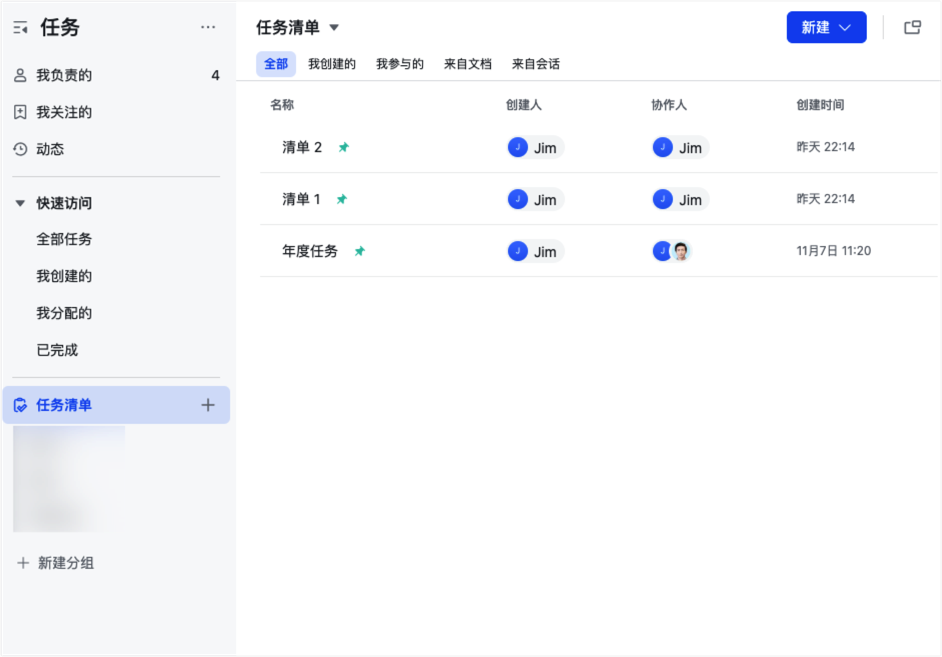
任務清單提供 全部、我建立的、我參與的 等預設分類;在左側導覽列可新建、移動、整理清單,包括建立、刪除、拖曳調整分組順序,分組支援收合展開。
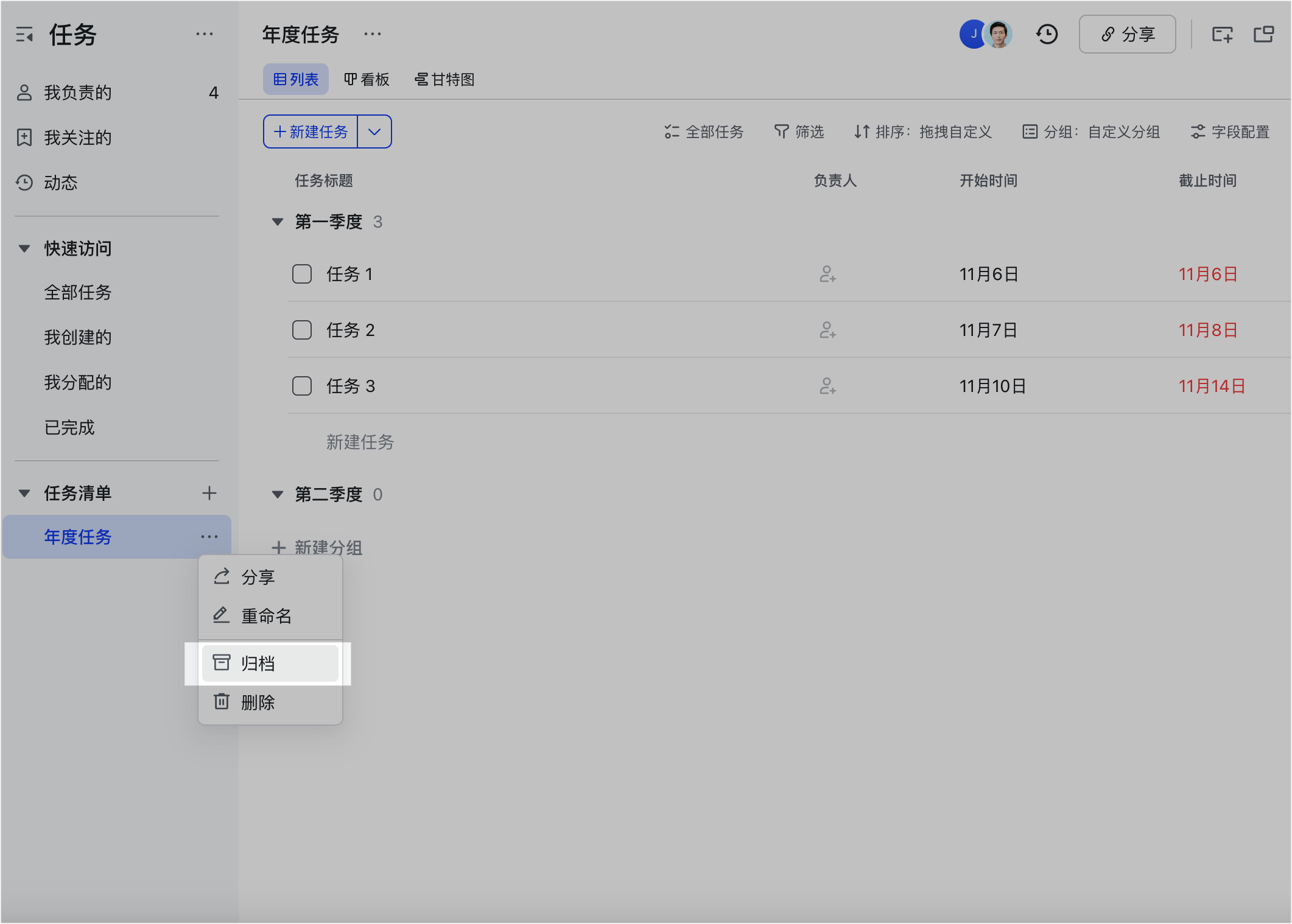
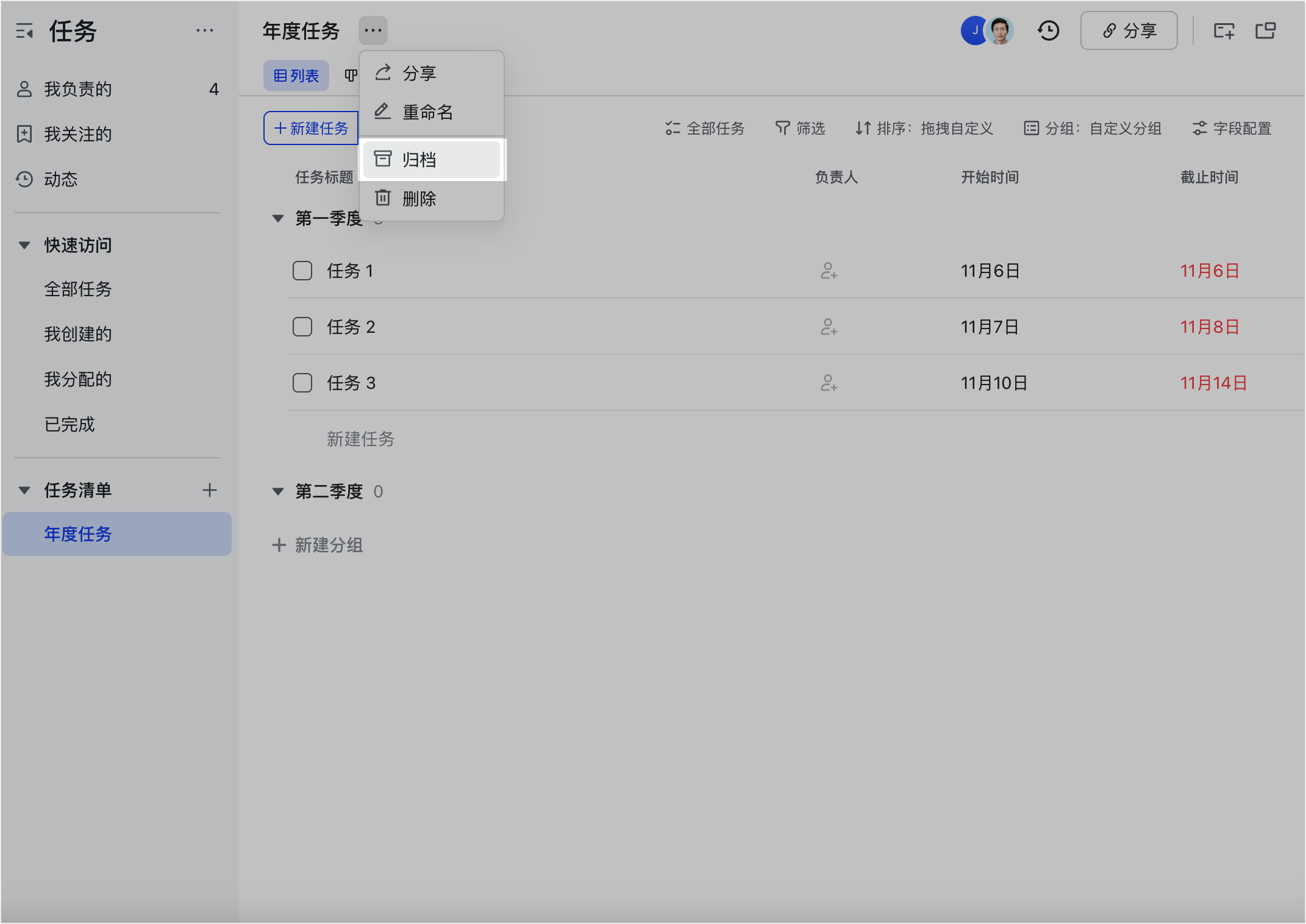
對不再使用的清單,建立人或有可編輯權限的協作人可將其封存:在左側導覽列或清單詳情頁點清單名稱旁的 ··· > 封存。清單封存後,清單內的任務不受影響,仍會展示在相關參與者的任務中心,可繼續完成或編輯;如需恢復,點清單名稱右側的 ··· > 取消封存。
延伸閱讀:Lark 任務快速上手、Lark 任務設定。
常見問題
怎麼把之前建立的任務加到任務清單裡?
點需要加入清單的任務打開任務詳情,在詳情頁點 加入任務清單,即可選擇並把任務加到清單中。
刪除任務清單會連清單內的任務一起刪掉嗎?
不會。刪除任務清單後,清單內的任務會被保留;但你可以選擇在刪除清單時,同時刪除「僅屬於當前清單、且沒有負責人」的任務。
一個任務只能加到一個清單嗎?
不是。單個任務可以被加到多個任務清單中。
任務清單最多可以包含多少任務?
沒有固定限制,但當任務數超過 5,000 條後,系統可能需要更長的時間來處理。