
Lark OKR 是一款促進目標聚焦、提高執行效率的工具。這份手冊帶一般成員走完 OKR 從建立到回顧的完整流程。要提醒的是:如果是公司首次使用 Lark OKR,需要企業管理員與 OKR 管理員先完成初始化設定,成員才能開始填寫。
一個完整的 OKR 週期包括制定、對齊、跟進、複盤 4 個階段。在 Lark 搜尋「OKR」找到應用並點擊進入後,即可依下列流程操作。
制定 OKR
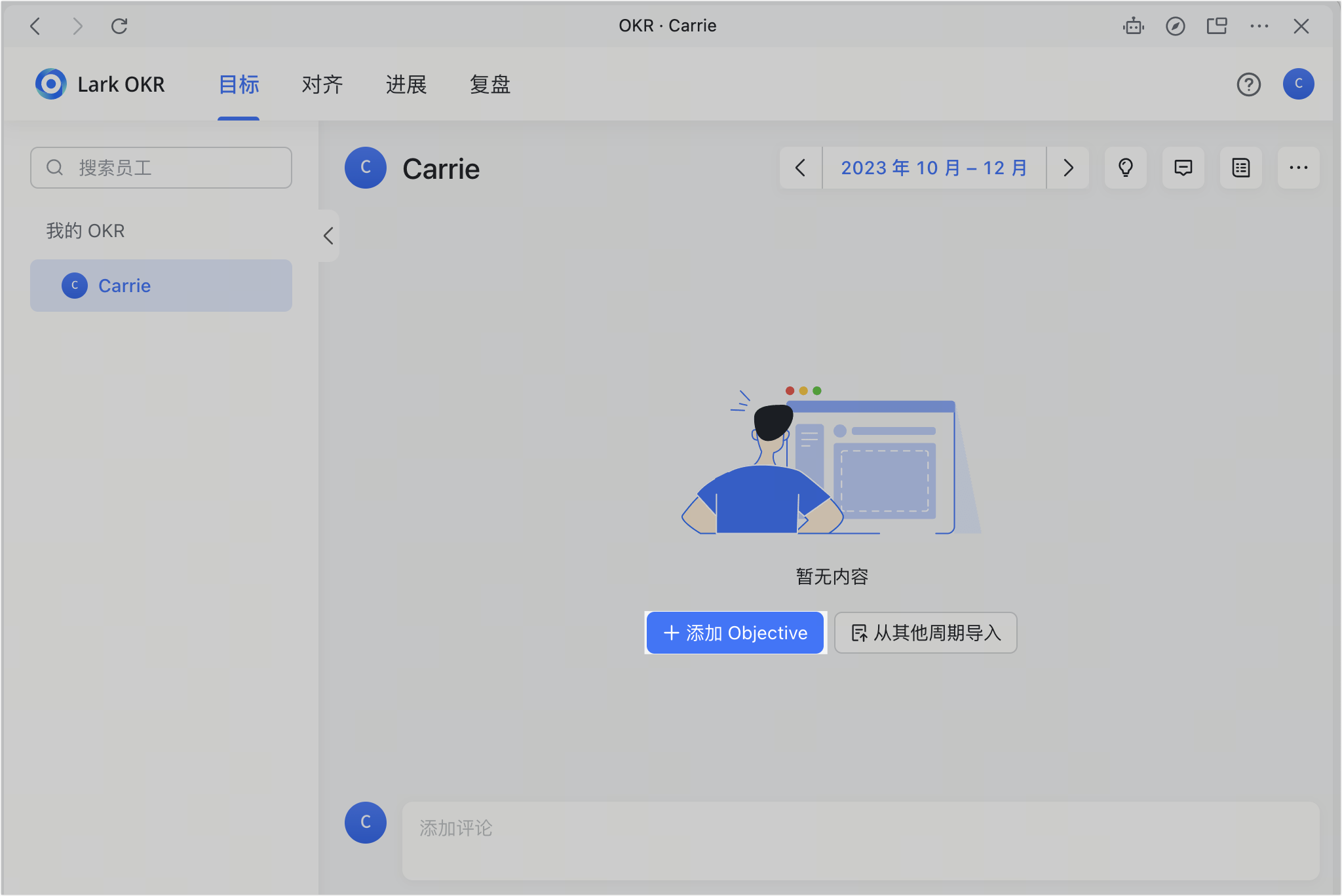
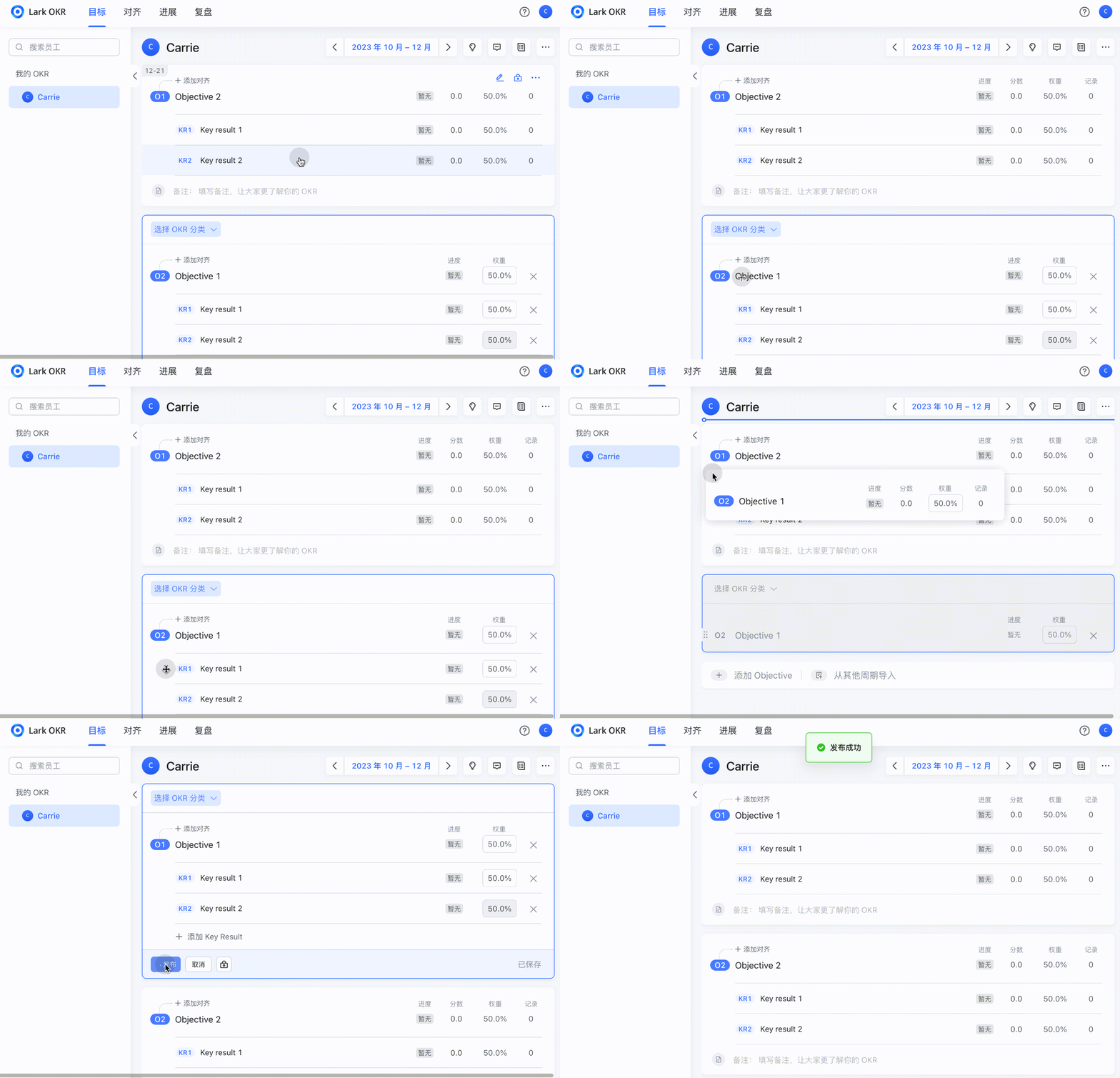
填寫你的 O 和 KR 進入 OKR 頁面,點擊 新增 Objective 後就進入編輯模式,此時編輯的內容會即時儲存。在編輯模式下你可以新增多個 O,也可以透過拖動來調整 O 和 KR 的位置與順序,按所需優先級展示。編輯完成後,點擊 發布 按鈕即可發布 OKR;如需刪除某條內容,點擊 O 或 KR 末尾的圖示即可。
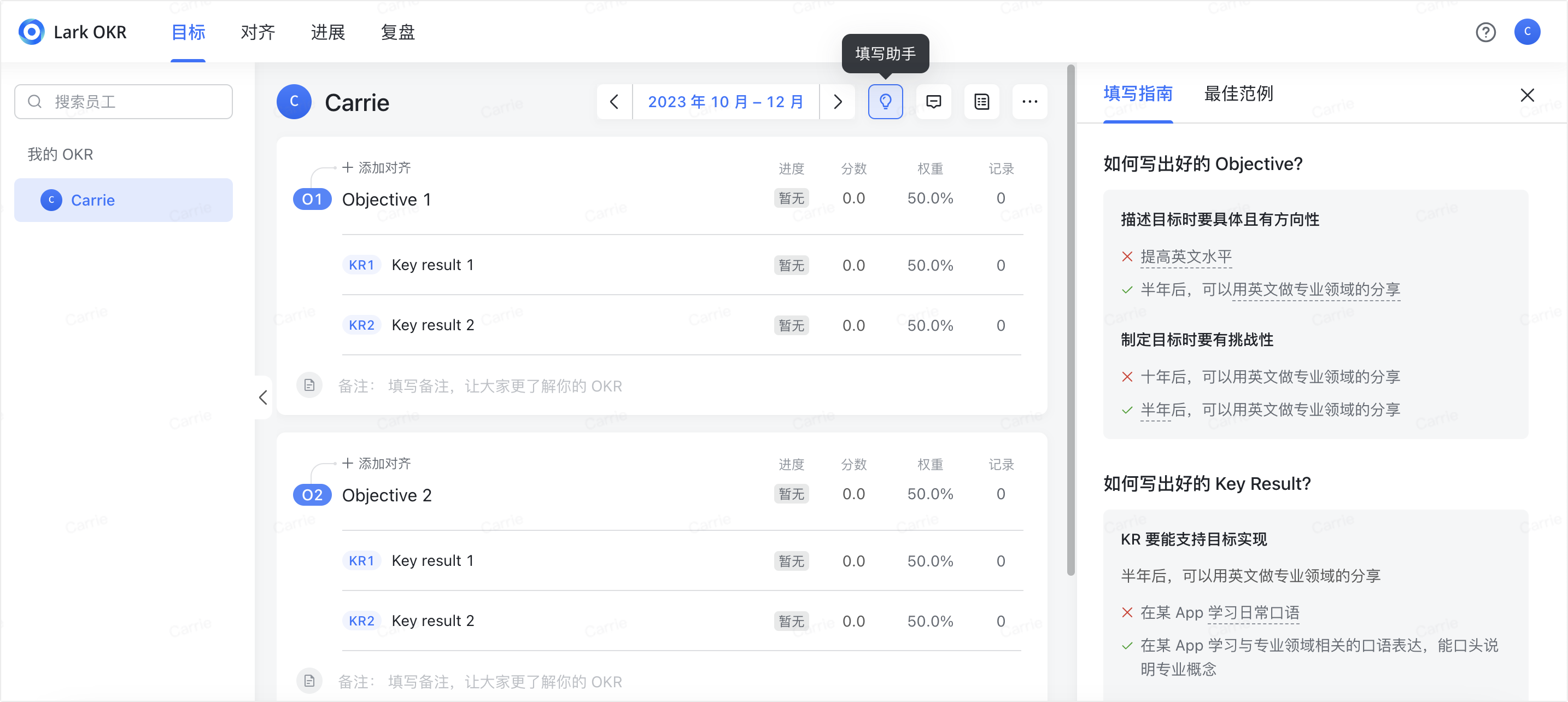
填寫時可以使用「填寫助手」功能,查看 OKR 內容的填寫診斷建議,並參考客製化的填寫指南與最佳範例,協助你寫出高品質的 O 和 KR。
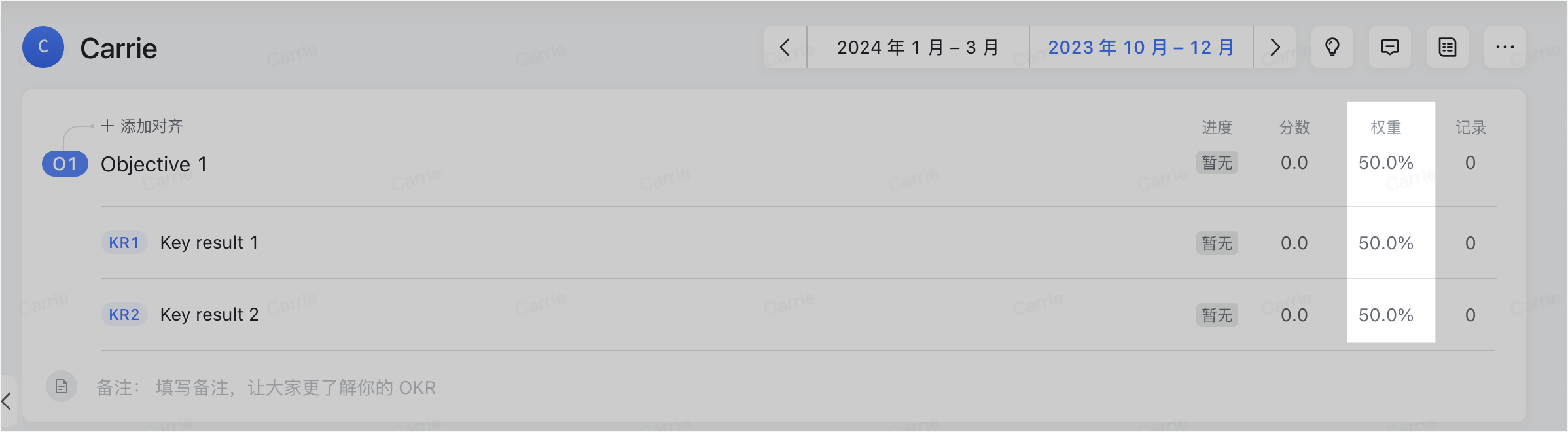
設定 OKR 權重 你可以透過為 OKR 設定權重來區分任務的重要程度,最終總分會依權重計算得出。是否能對 O 或 KR 設定權重,取決於管理員的設定。
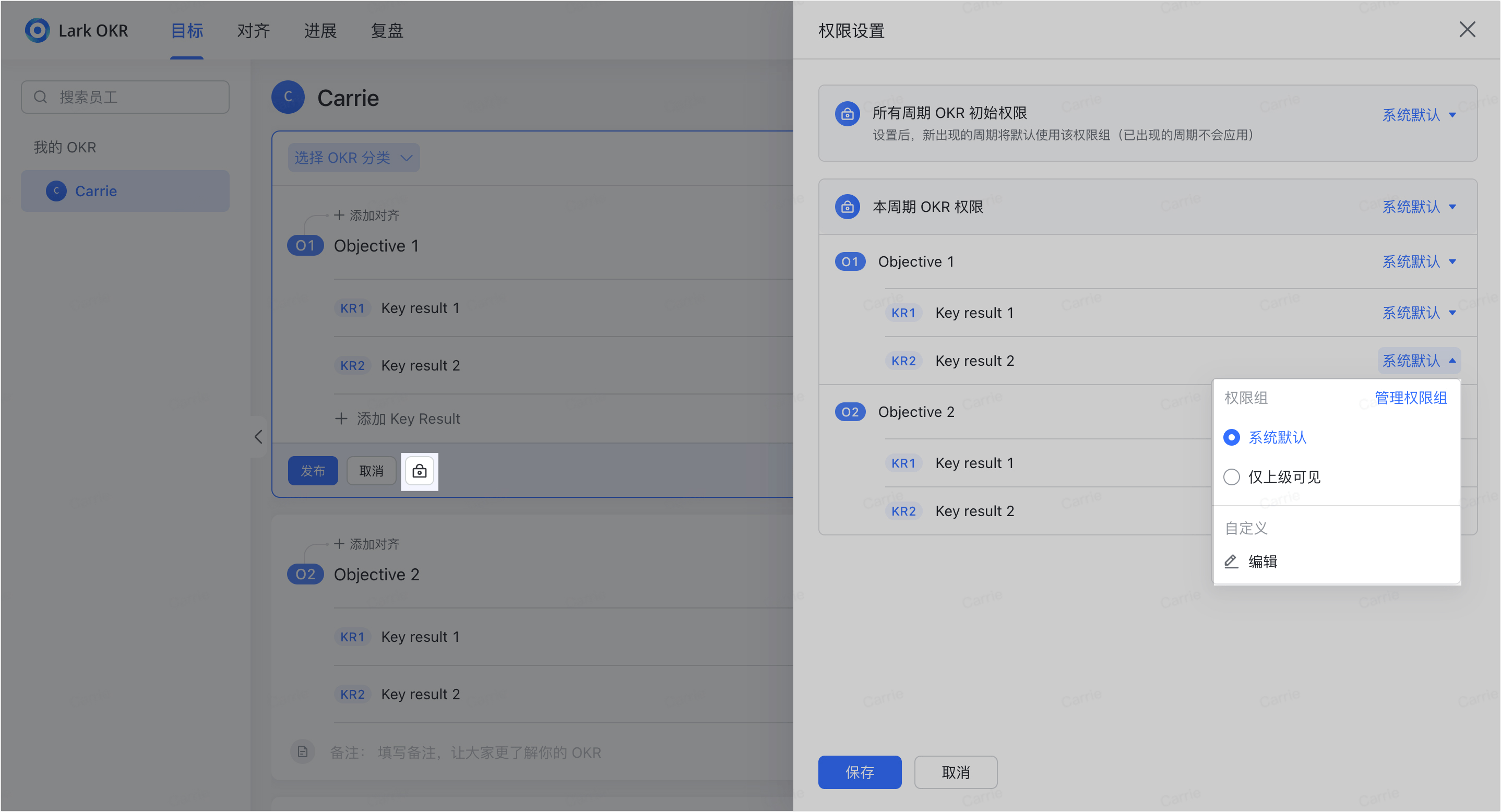
對需要保密的 O 或 KR 設定權限 OKR 預設權限為「全員可見」,但如有特殊保密需要,可以針對單個 O 或 KR 進行權限設定。點擊 設定權限 進入權限設定頁面後,可以分別對 O 和 KR 設定權限,也可以點擊 編輯 自訂權限組,或把某個權限組設為週期預設權限(即每個週期都預設套用)。
注意:「不可查看」的權限高於「可查看」。例如為某人設定「可查看」,卻同時為他所在的聊天群設定「不可查看」,系統最終會判定他為「不可查看」。
對齊 OKR
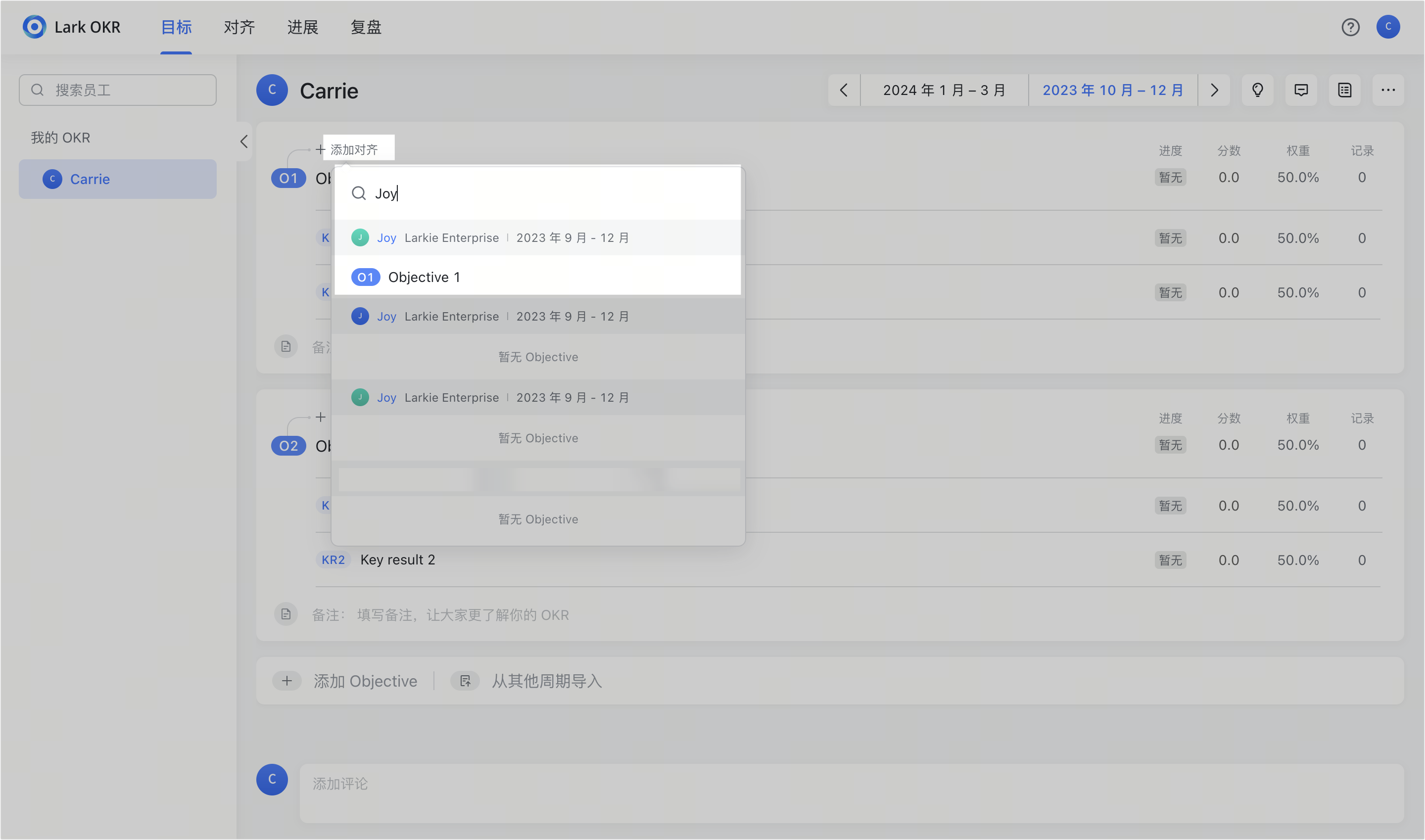
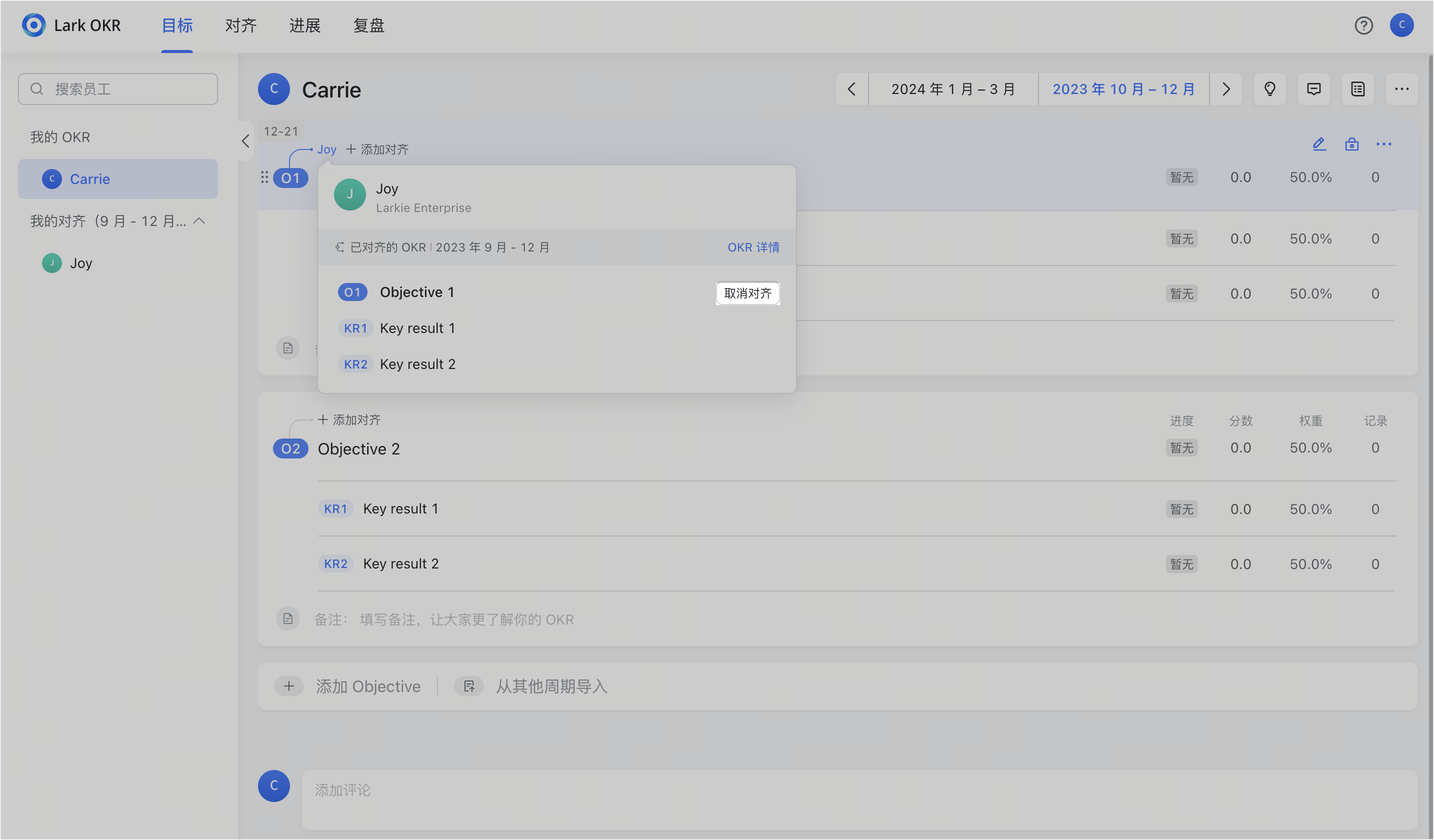
對齊目標 當你的目標 O 是承接、跟隨管理者或其他同事的 O 時,可以使用對齊功能,把自己的 O 對齊到對方的 O 上,確保團隊目標一致。點擊 O 上方的 新增對齊,可用自己的 1 個 O 對齊一個人或多個人的 O。需要取消時,把滑鼠懸停到已對齊的 O 上,點擊 取消對齊 即可。
注意:只有 O 可以對齊,暫不支援對齊 KR。
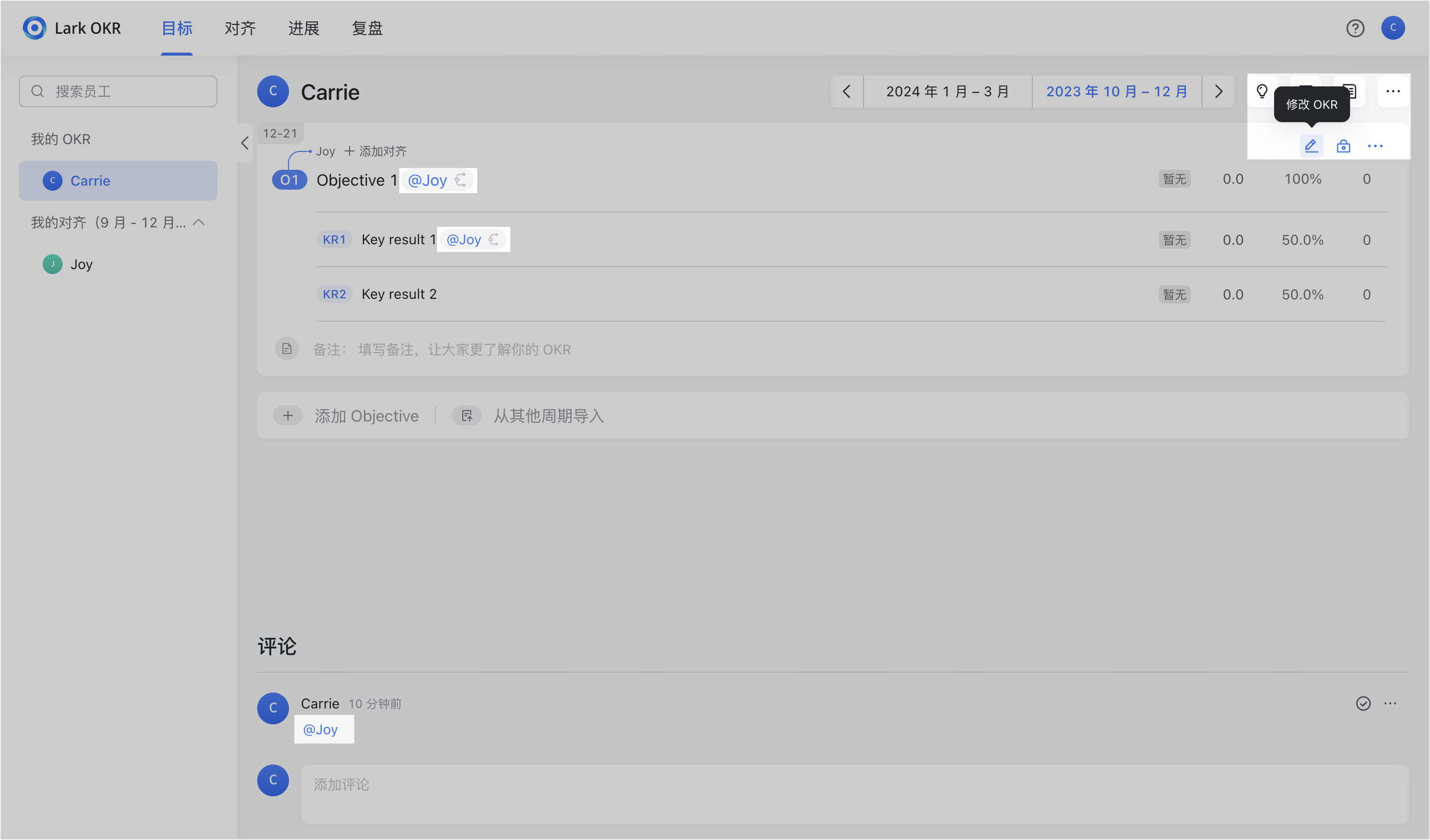
在 OKR 中 @ 他人 當需要他人協作、了解或跟進你的 OKR 時,可以直接 @ 對方姓名,被 @ 的人會收到訊息提醒。點擊 修改 OKR,可在 O、KR 中 @ 他人;你也可以在留言中 @ 他人,或在 KR 對應的記錄中 @ 他人。
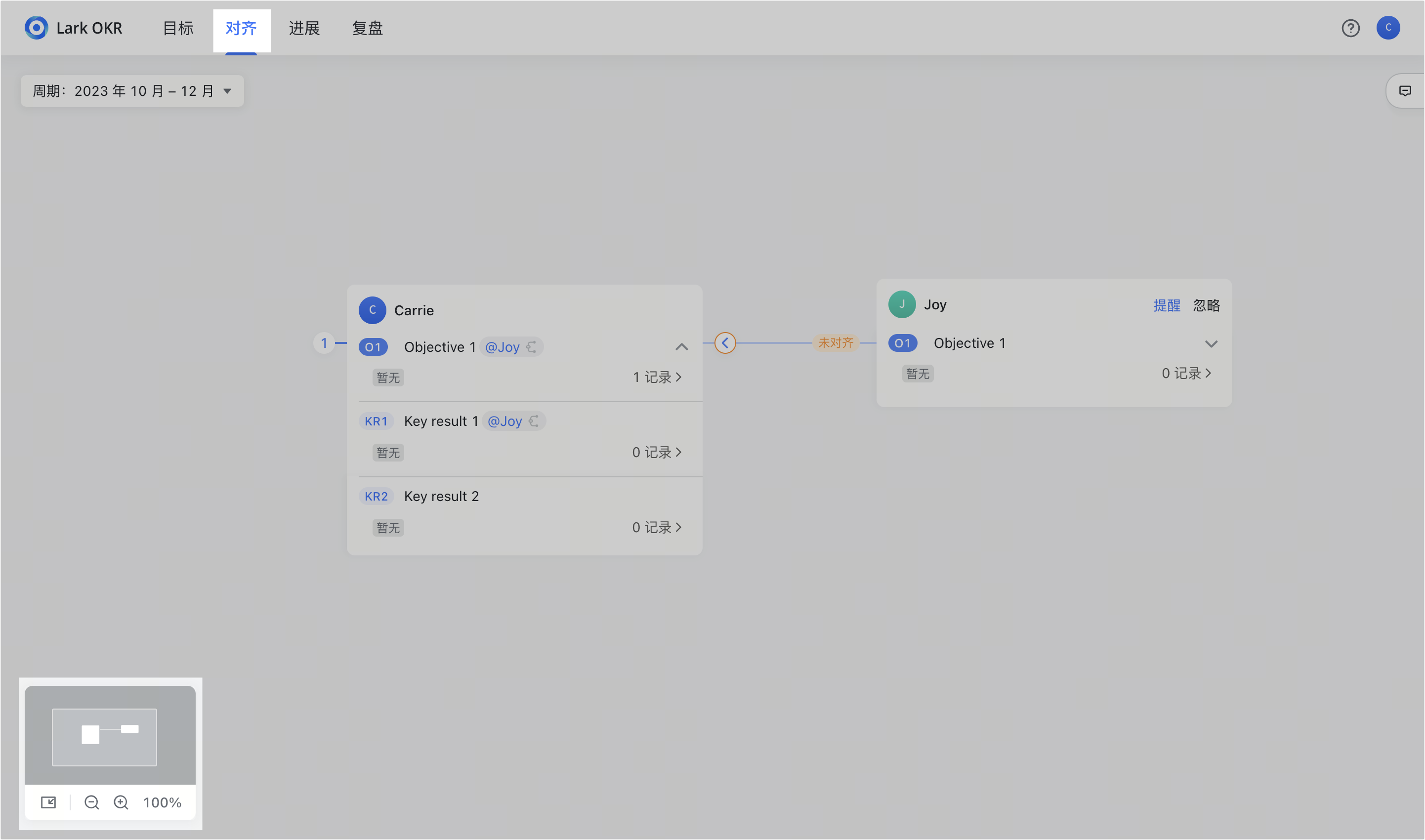
查看對齊視圖 透過對齊視圖可以看到大家 O 的對齊情況。對齊視圖支援小地圖模式,你可以在頁面左下角展開小地圖查看縮略版整體視圖,拖曳地圖能快速定位到某一區域。
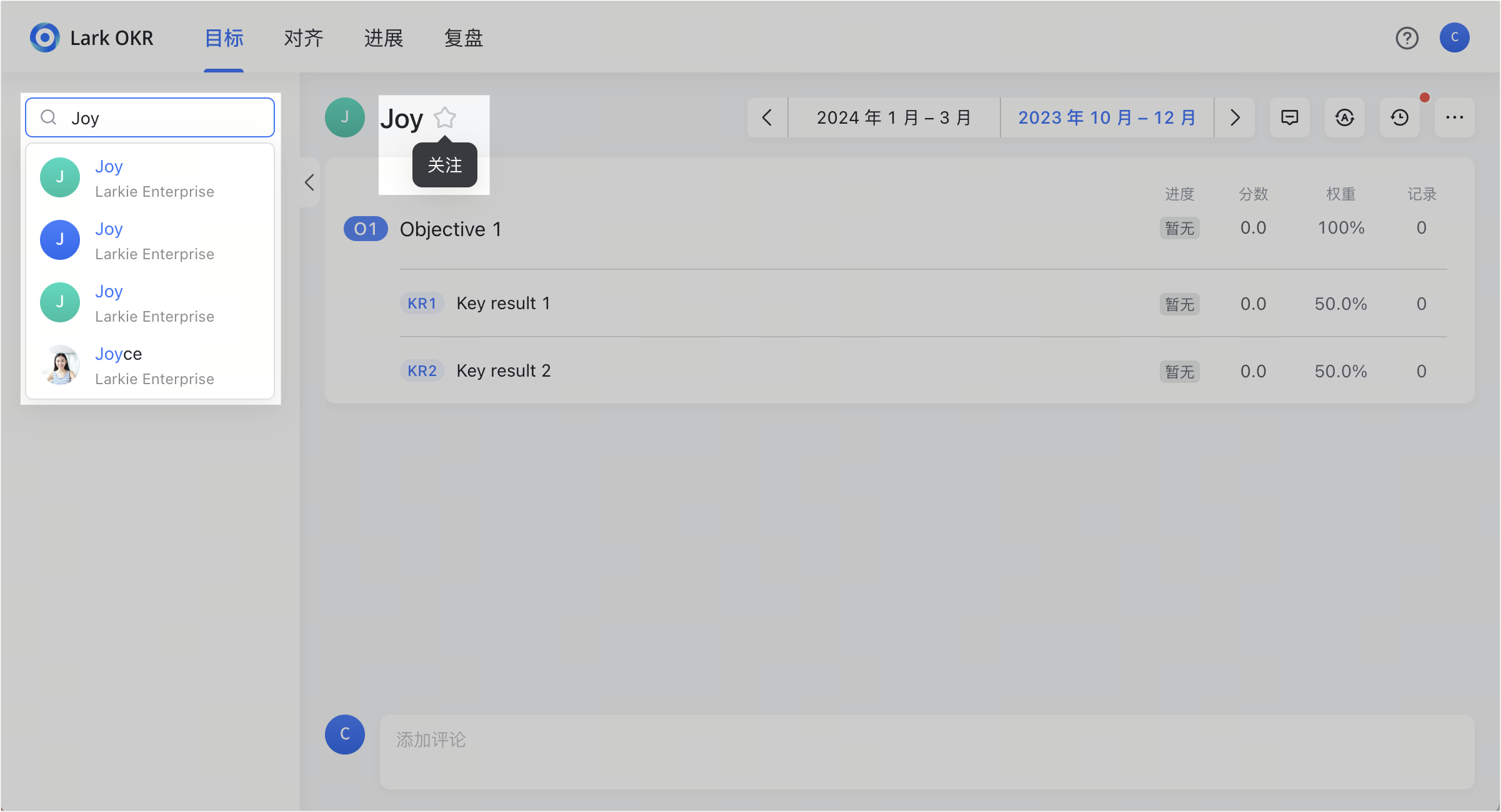
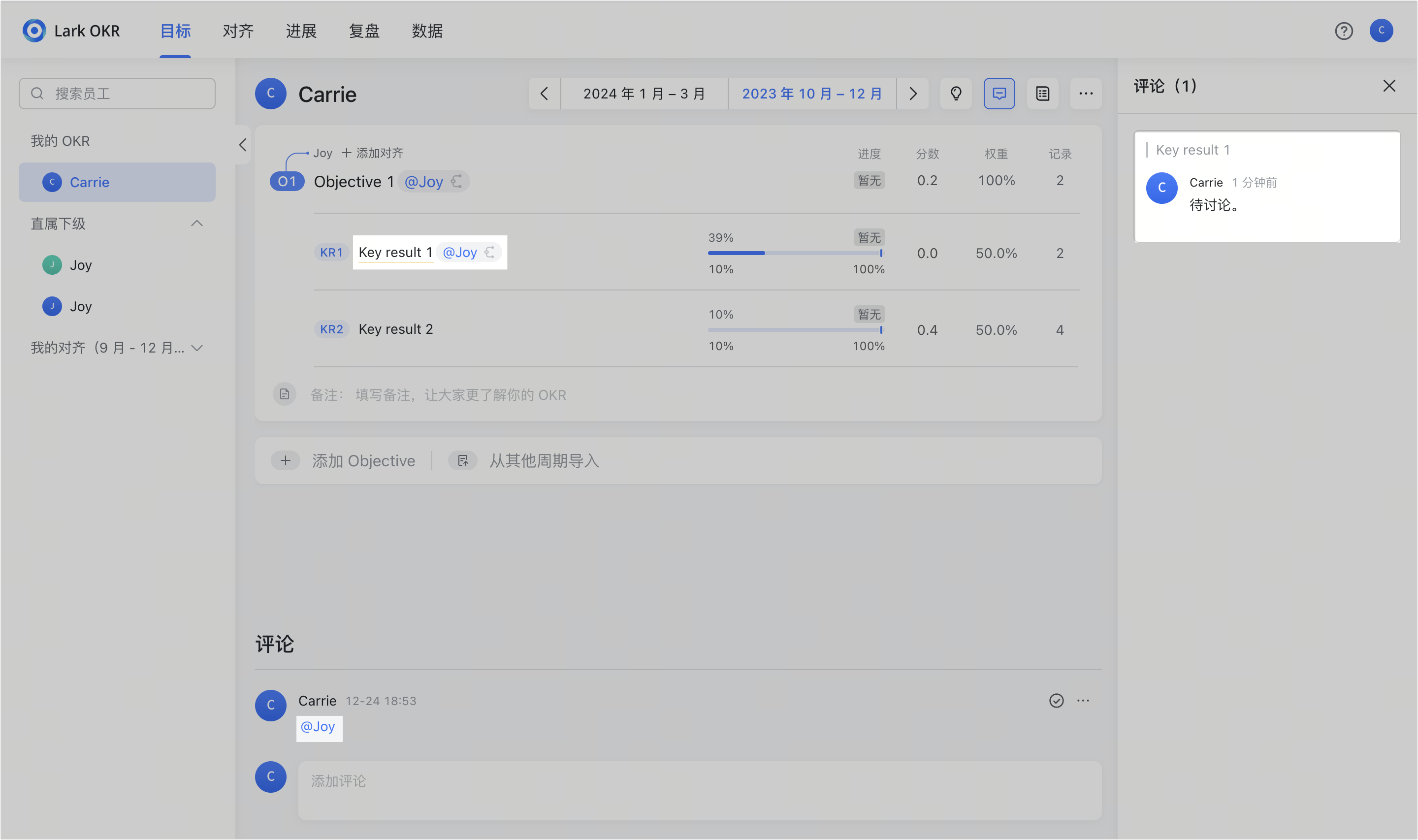
查看、關注、留言 OKR OKR 目標頁面左側列表會依「直屬上級」「相同上級同事」「直屬下級」「我關注的」「我的對齊」等分類展示成員姓名,點擊姓名即可查看對方的 OKR;若某分類下沒有符合條件的成員,該分類會自動隱藏。你也可以在搜尋框以姓名搜尋其他成員(支援搜尋已離職成員)。若搜不到某位成員,可能是管理員設定了組織架構可見範圍;若查不到某人的 OKR 內容,可能是管理員或對方設定了 OKR 可見範圍。想關注某人時,在左側搜尋其姓名,點名字右側的星形圖示即可 關注 或 取消關注。查看 OKR 時,可以對 O 或 KR 的指定內容劃詞留言,或在頁面底部進行全局留言。
跟進 OKR
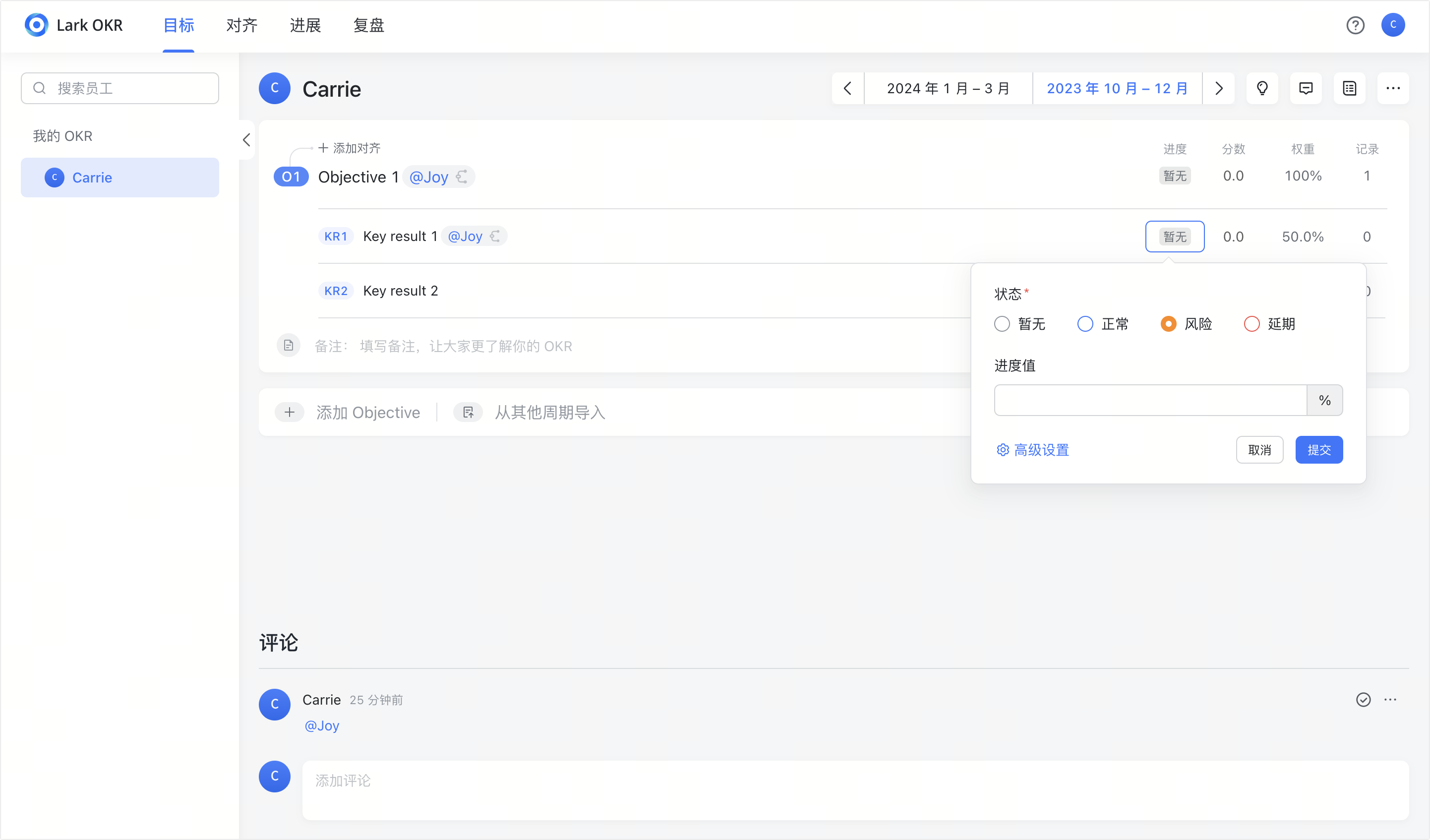
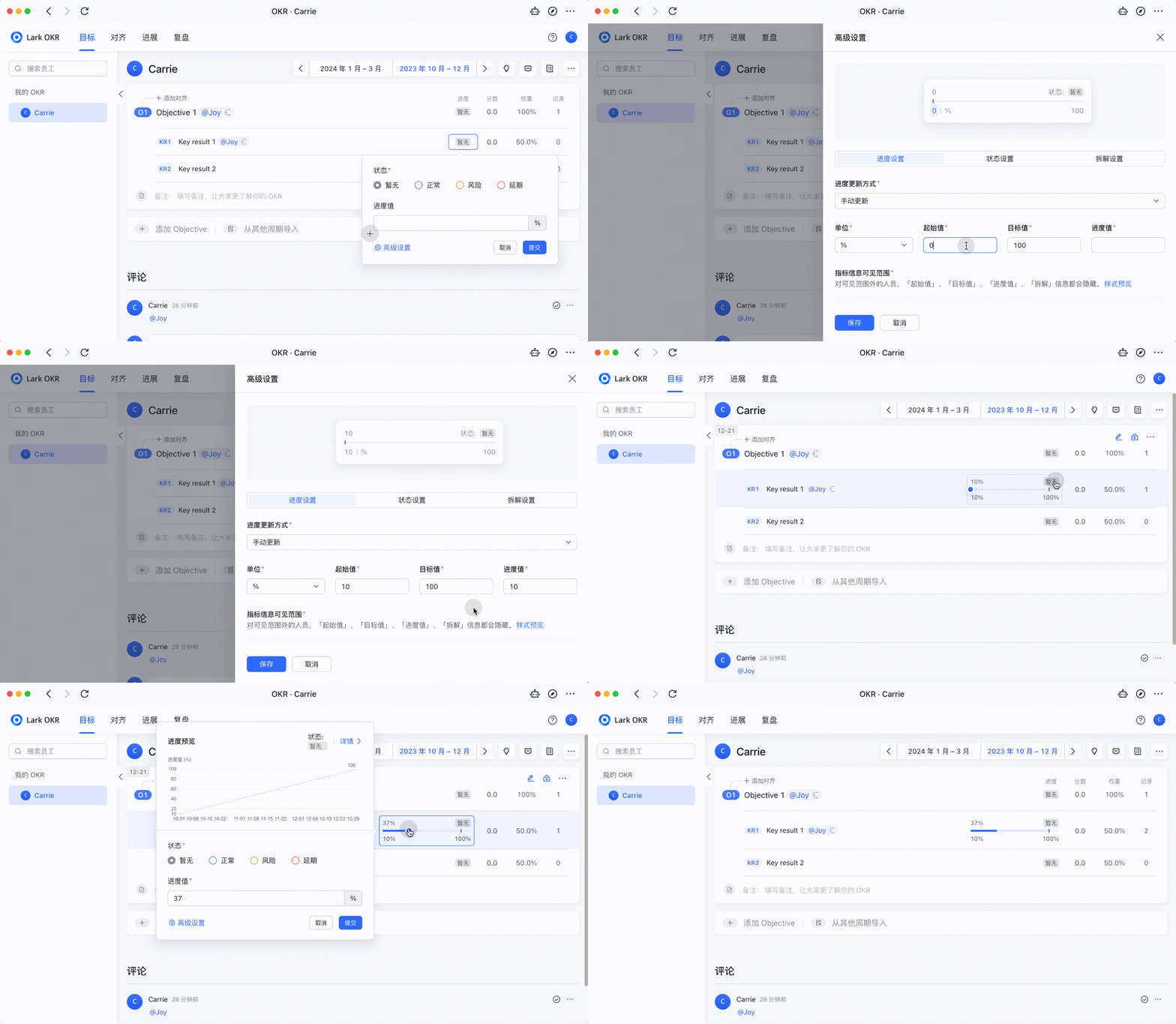
更新 KR 進度與風險 在預設狀態下,O 的狀態等於風險最高的 KR 狀態;你也可以按實際情況自訂 O 的狀態。點擊 KR 右側的進度欄即可即時更新進度,並對有風險的 KR 進行標記。對於有明確數據指標的 KR,可以點擊 進階設定 標註起始值、當前值與目標值,並進行任務拆解,系統會自動生成進度百分比,你也可以直接拖動進度條更新進度。
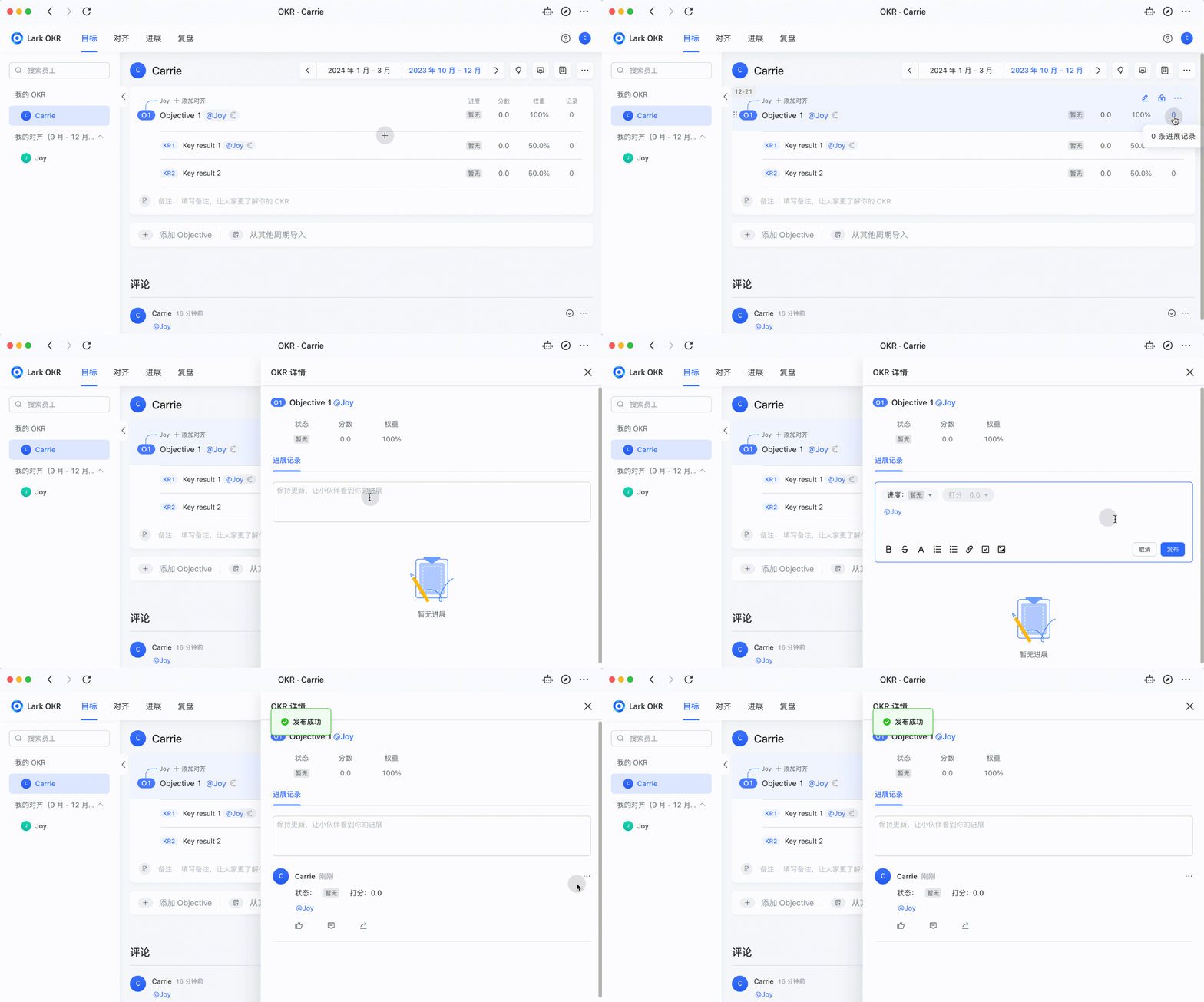
一鍵生成進度報告 你可以在 Lark 文件中快速插入 OKR,插入後即一鍵生成當前週期 OKR 的進展報告,不必手動複製貼上。每條 KR 下都能方便地記錄當前進展,並支援把進度回傳到 OKR 系統,生成一條新的進展記錄。
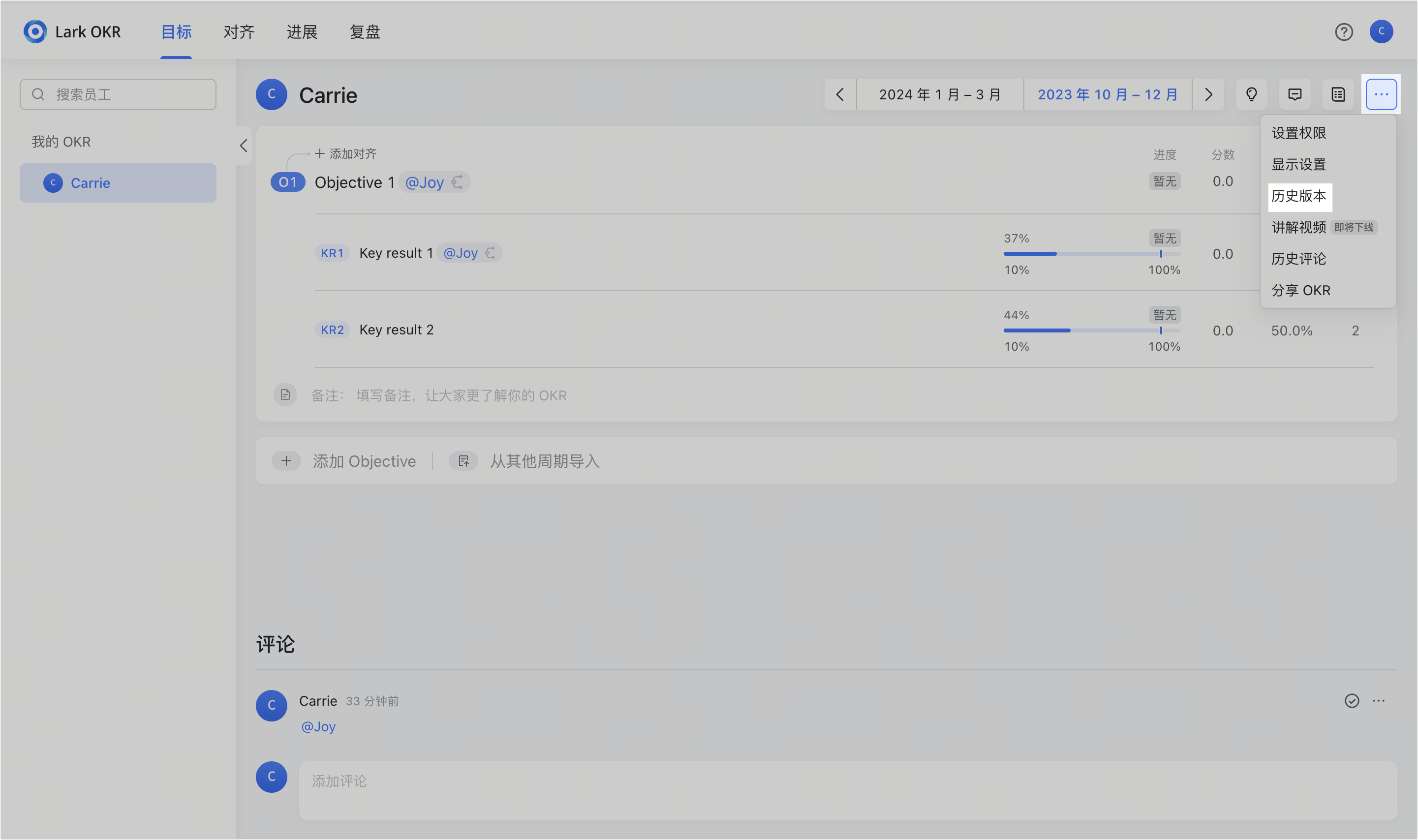
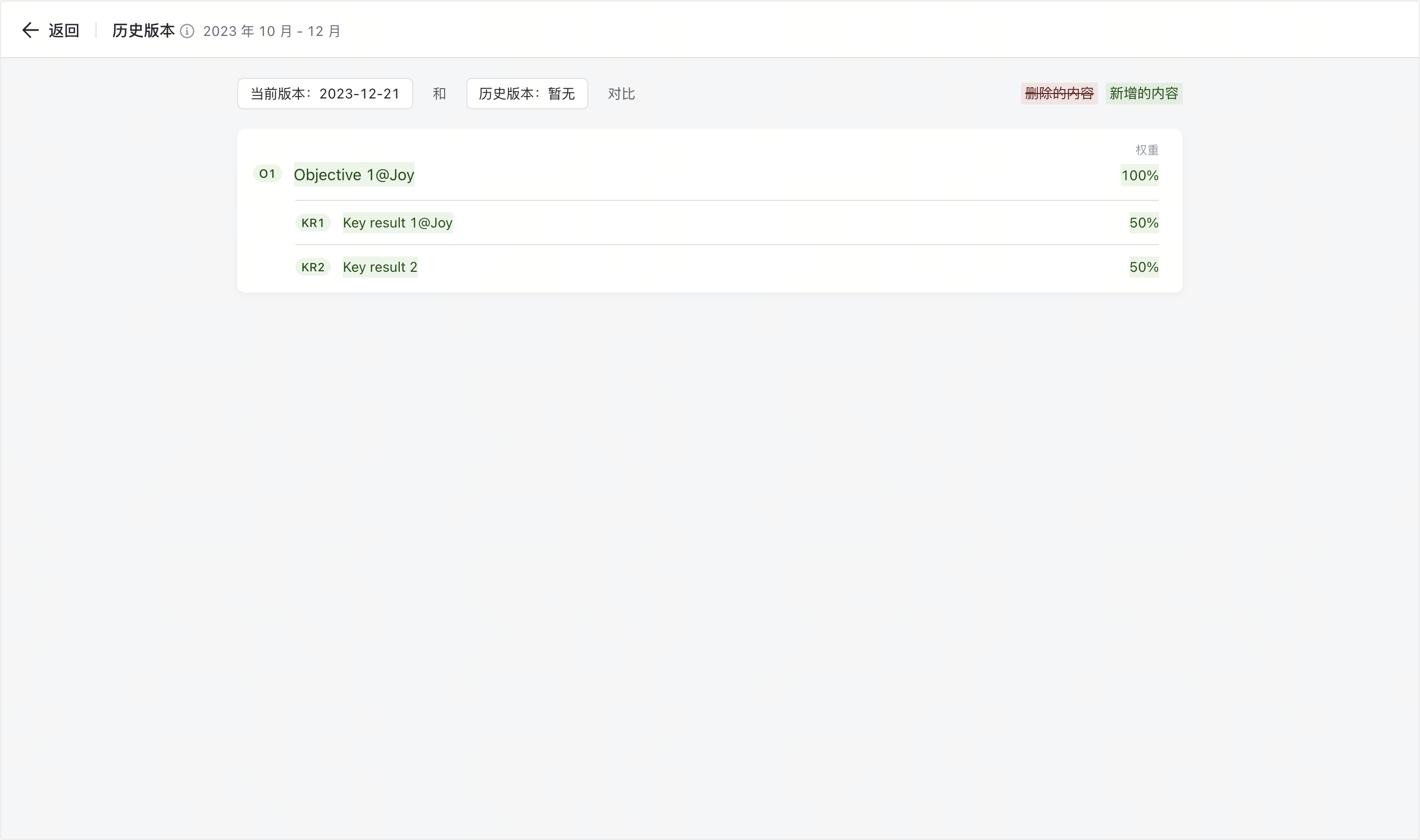
查看歷史版本 點擊右上角的 ··· 圖示,找到 歷史版本 點擊進入。你可以查看最新版本與任意歷史版本的差異(刪除的內容以紅色標記、新增的內容以綠色標記),管理者還可以查看匯報線上任意下級的 OKR 歷史版本。
注意:每天最多只會產生一個歷史版本,即一天內修改多次,只會記錄當天最後一次修改的版本;且歷史版本僅記錄 OKR 內容的變化,不記錄順序、進度、權重與打分。
複盤 OKR
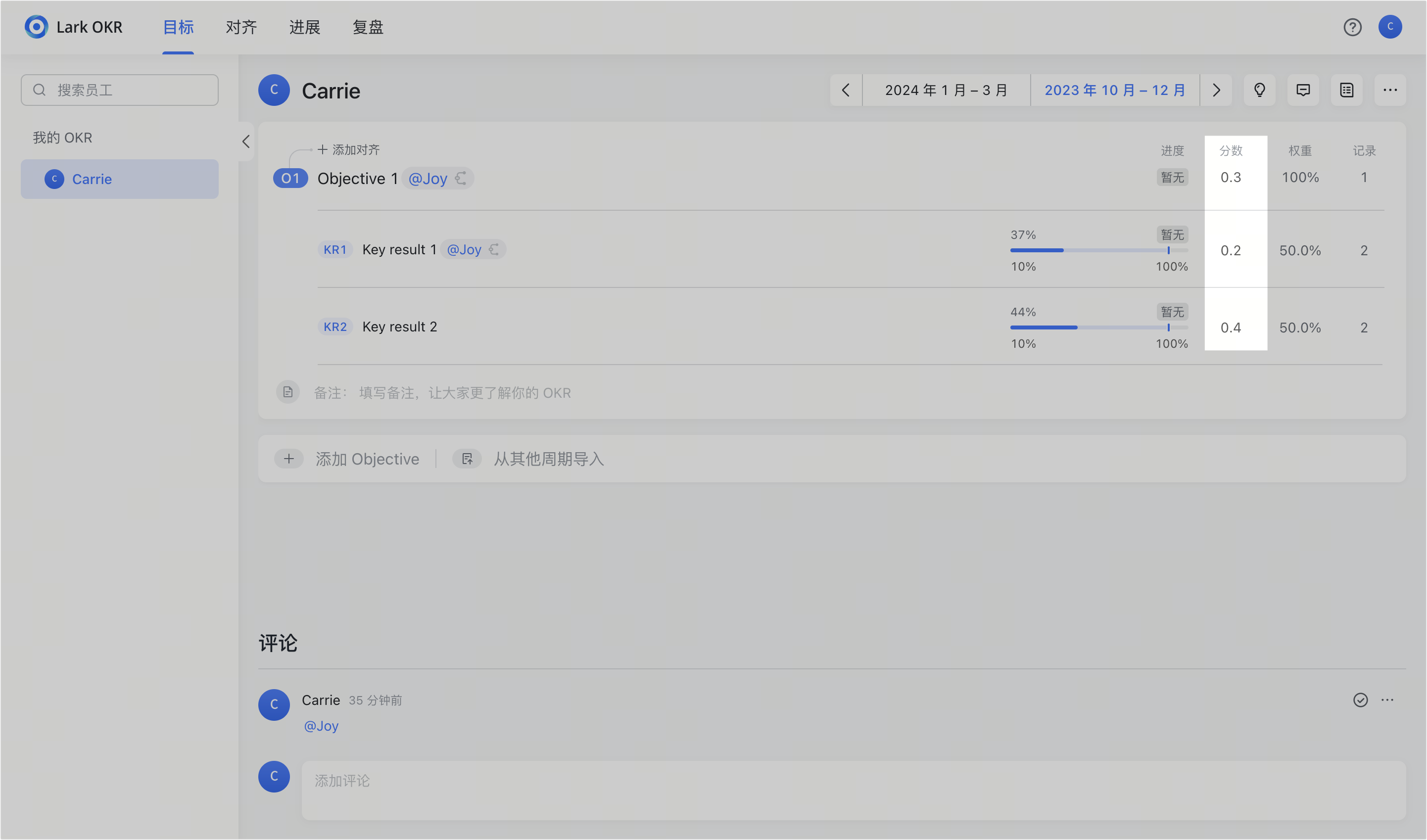
回顧打分 打分是 OKR 負責人對相關工作的自評,分值範圍為 0 至 1 分。在 OKR 頁面點擊 KR 右側的分數框直接輸入分數,即可對不同 KR 打分,O 的得分為 KR 的加權平均分。
注意:不支援直接對 O 打分,也不支援上級對下屬成員的 KR 打分。
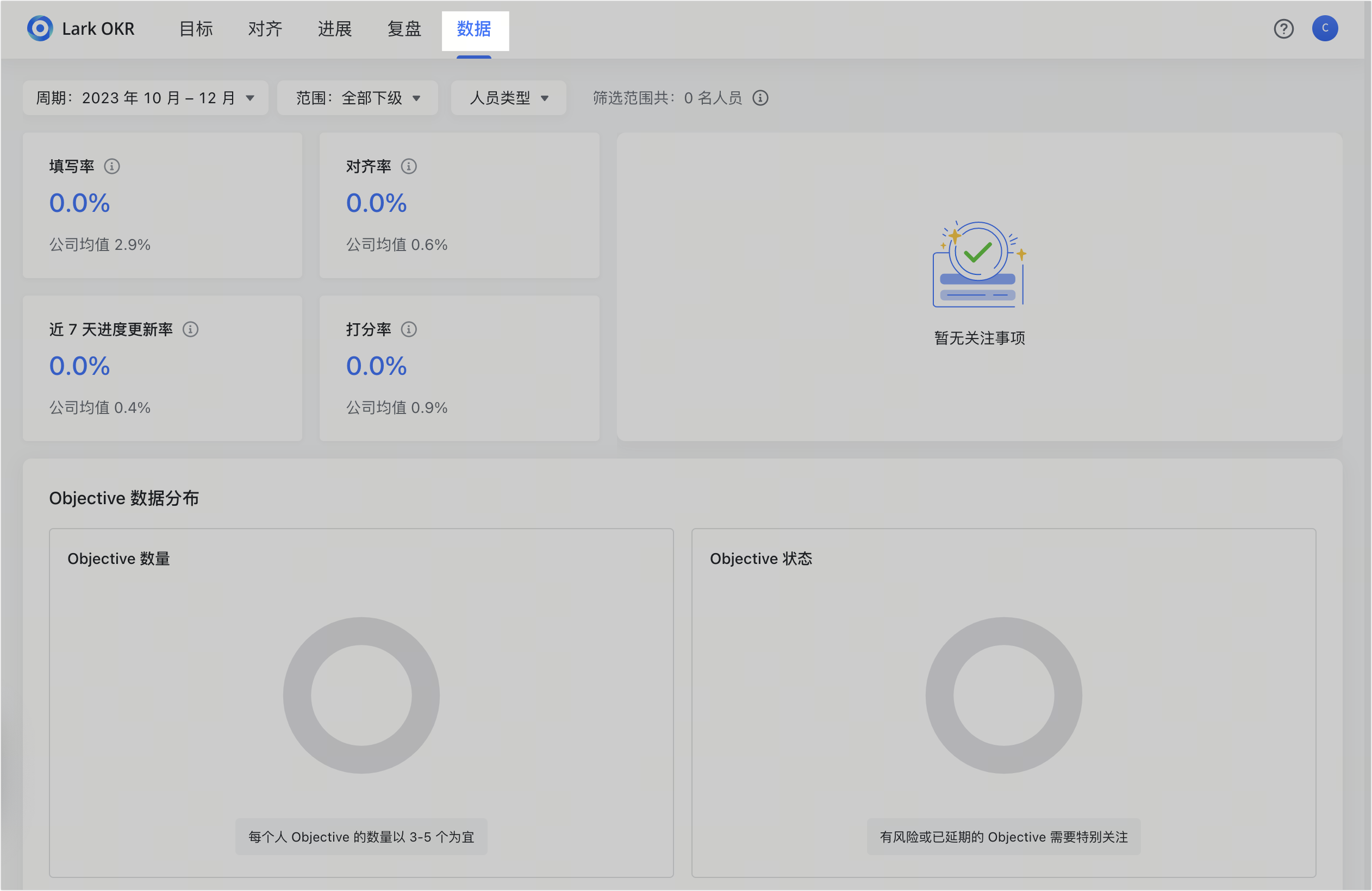
管理者查看團隊 OKR 資料 管理者(有直屬下級的人員)可以點擊頂部導覽列的 資料,在看板中查看團隊 OKR 的填寫率、對齊率、打分率與近 7 天更新率等數據。詳見 Lark OKR 資料看板。
自動翻譯
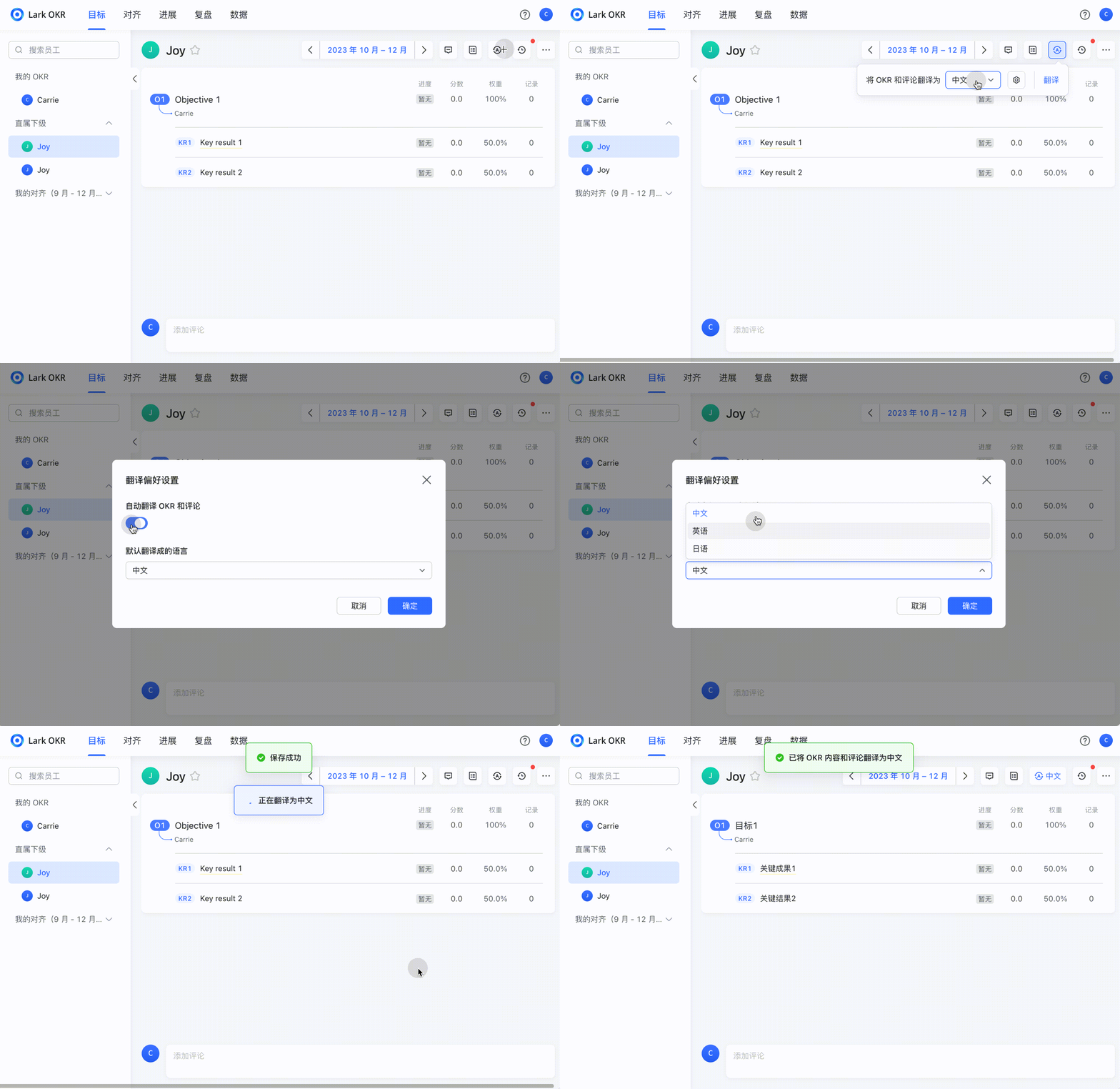
點擊 OKR 編輯頁面右上角的 翻譯 圖示,選擇目標語言即可翻譯,點 查看原文 可恢復原語言。點 設定 圖示還能設定預設翻譯偏好,開啟後 OKR 頁面內容會自動翻譯成你選擇的語言。
注意:只有在查看他人的 OKR 時才能使用翻譯,查看自己的 OKR 時無法翻譯。
延伸閱讀:Lark OKR 快速入門、Lark OKR 常見問題。
常見問題
發布 OKR 之後為什麼還要「發起上級確認」?
這取決於管理員的設定。若管理員開啟了確認流程,你在發布 OKR 之後可能需要發起上級確認。要留意的是:如果在同一個 OKR 週期內變更了直屬上級,變更前已發起的確認仍由原上級審批,變更後新發起的確認才由新上級審批。
可以只讓特定人看到某個 O 或 KR 嗎?
可以。OKR 預設權限為「全員可見」,但如有保密需要,可以針對單個 O 或 KR 進行權限設定。要注意「不可查看」的權限高於「可查看」:例如你為某人設了「可查看」,卻同時為他所在的聊天群設了「不可查看」,系統最終會判定他為「不可查看」。
更新進度時,O 的狀態一定要跟著 KR 走嗎?
不一定。在預設狀態下,O 的狀態等於風險最高的那個 KR 的狀態;但你也可以按實際情況自訂 O 的狀態,更個人化地管理自己的 OKR。KR 進度則是在 KR 右側的進度欄即時更新,並可對有風險的 KR 進行標記。