
OKR 的多週期功能支援企業按照人員範圍設定不同的 OKR 週期,以滿足不同規模、跨度的業務需求。可操作者為超級管理員或擁有 OKR 權限的管理員。
版本與限制:本功能為進階功能,使用專業版和旗艦版的企業請聯繫客戶成功經理開啟(Lark 基礎版僅支援特定的國家和地區)。且本功能僅支援普通週期(如月度、季度)的設定,年度週期不支援按人員範圍配置,僅支援開啟或關閉。
配置週期
多週期功能支援新增多個普通週期,並配置不同的人員適用範圍:
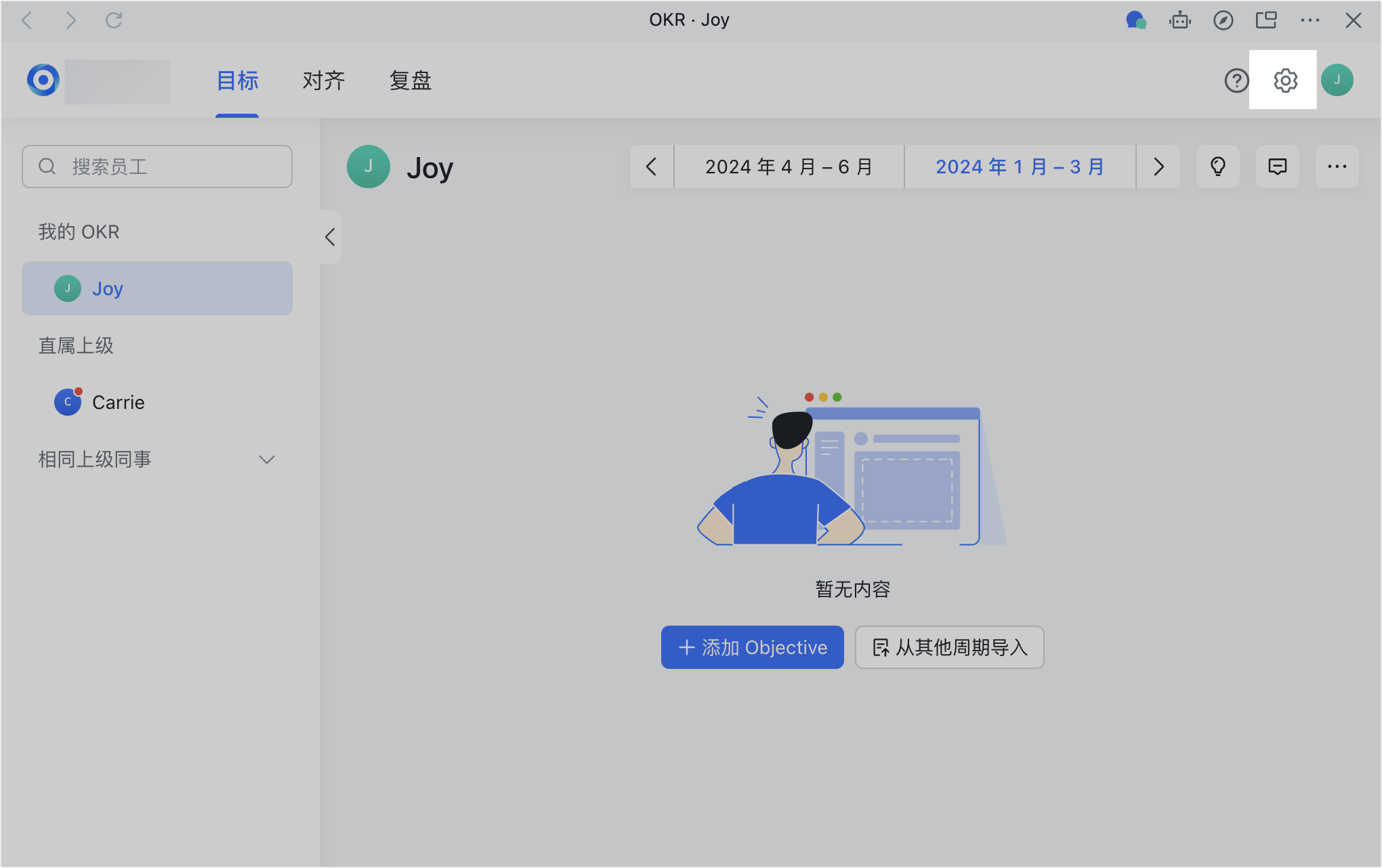
- 在 Lark 搜尋「OKR」打開應用。
- OKR 管理員在 OKR 介面右上角點擊 設定,進入 OKR 設定介面。
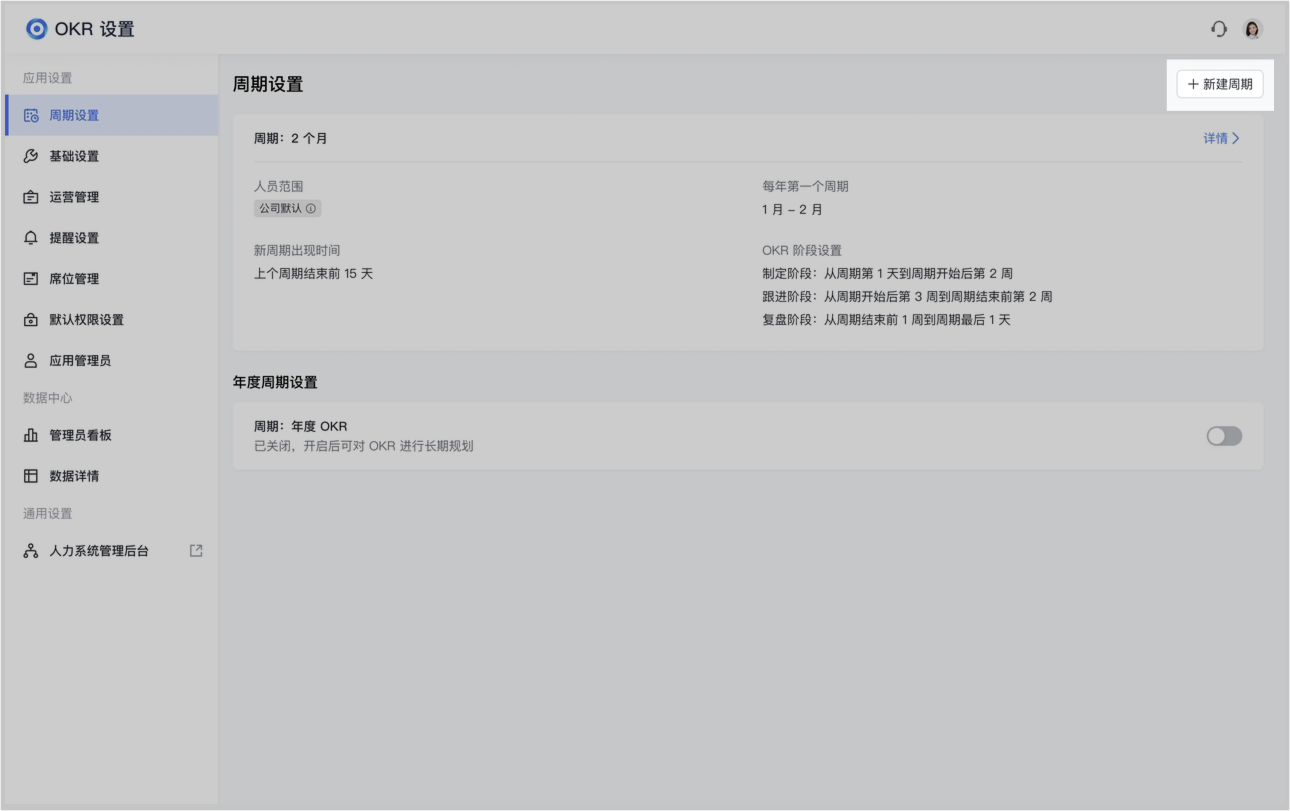
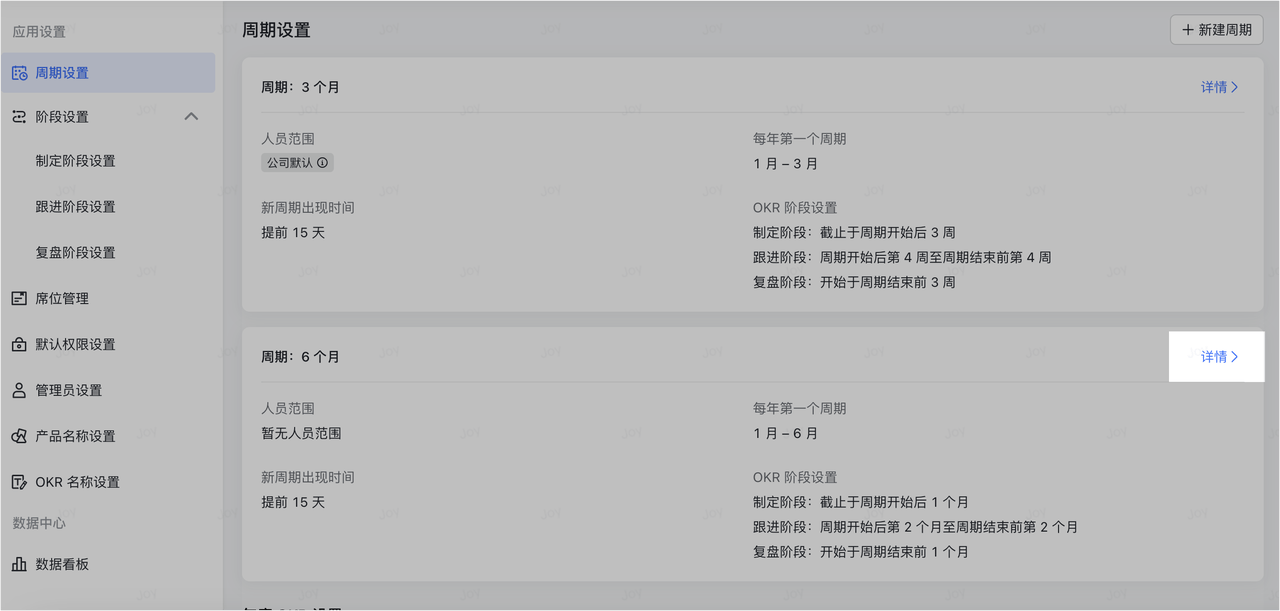
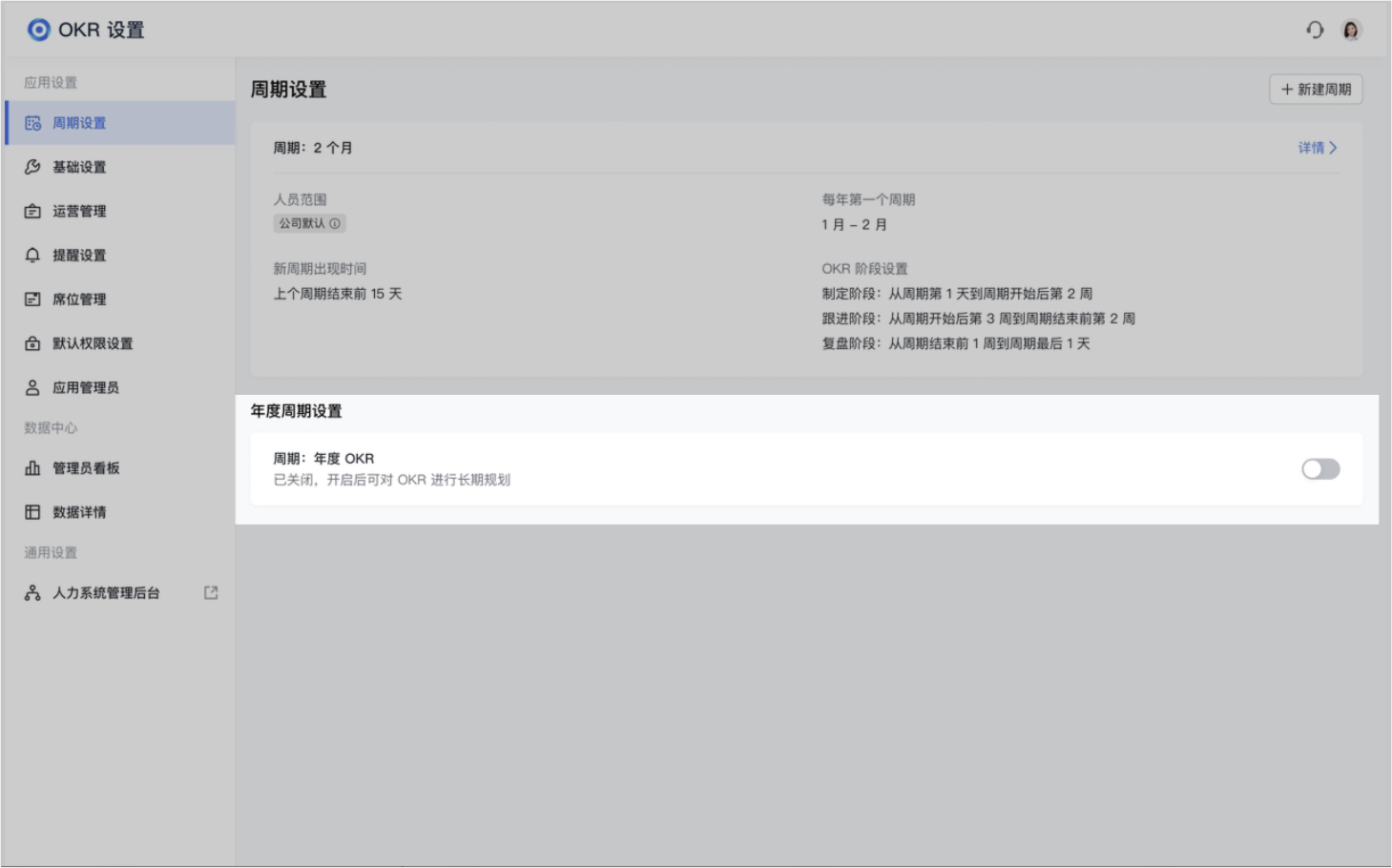
- 點擊 週期設定 進入設定介面,再點 新增週期 即可建立週期並進行詳情配置。
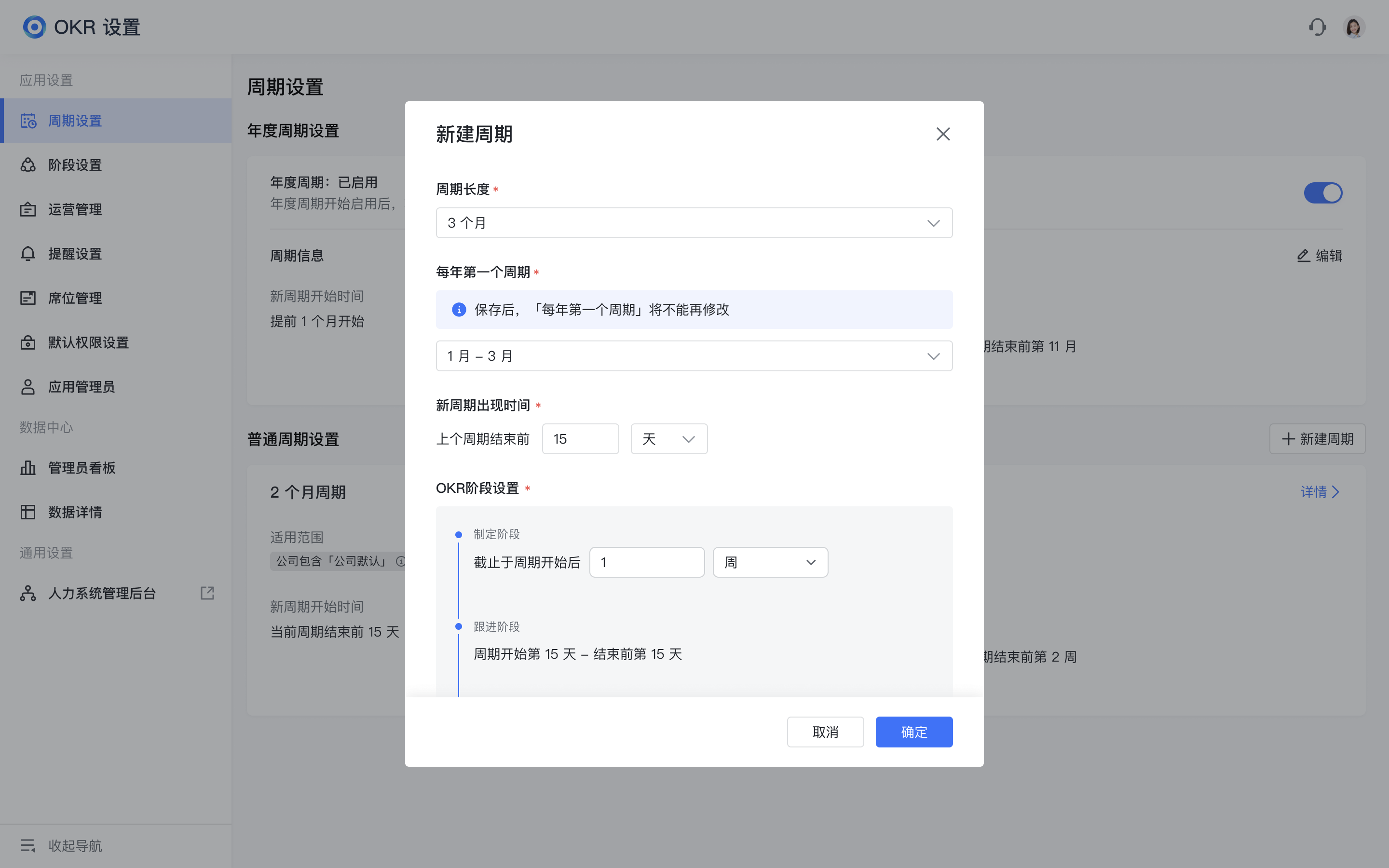
- 配置週期資訊:設定週期長度、每年第一個週期、新週期出現時間與 OKR 階段,點 確定。
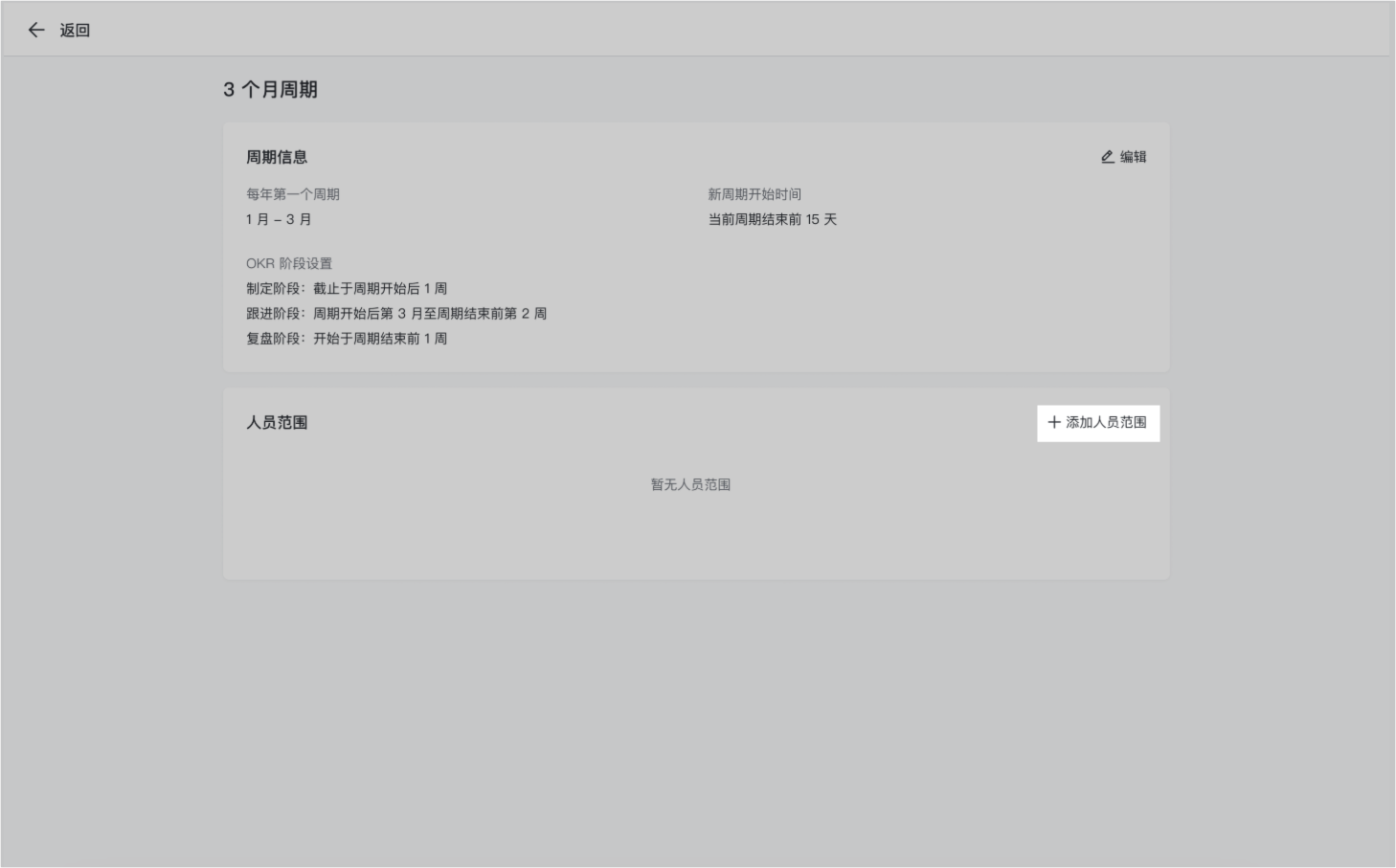
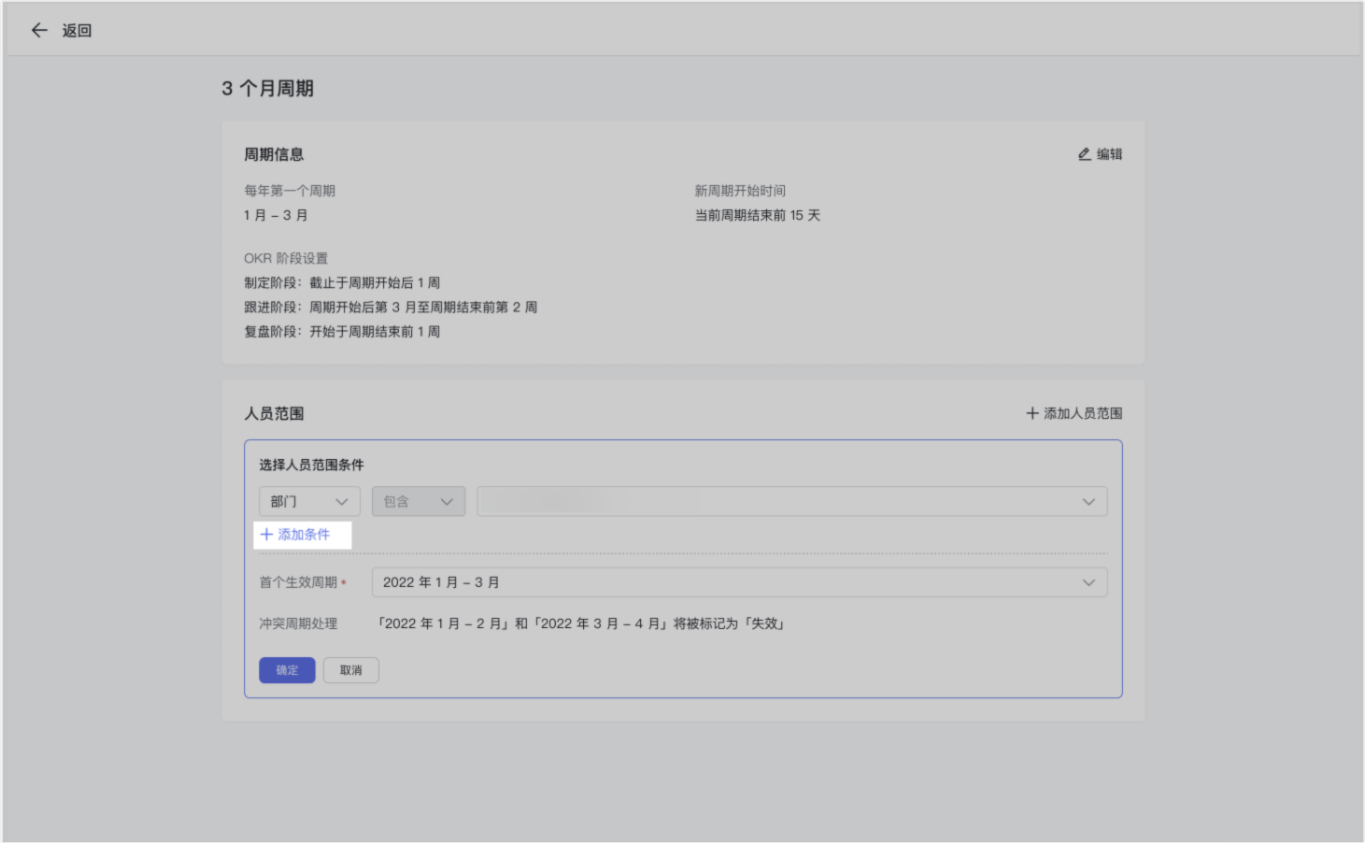
- 配置人員範圍:在跳轉的詳情頁點 新增人員範圍。為第一個條件新增適用部門後,若需增加更多條件請點 新增條件;若要為該週期設定多個人員範圍,可再次點 新增人員範圍。
注意:新增條件時,如果首個條件沒有選擇部門,系統會提示不能新增下一個條件,請先為首個條件新增適用部門。
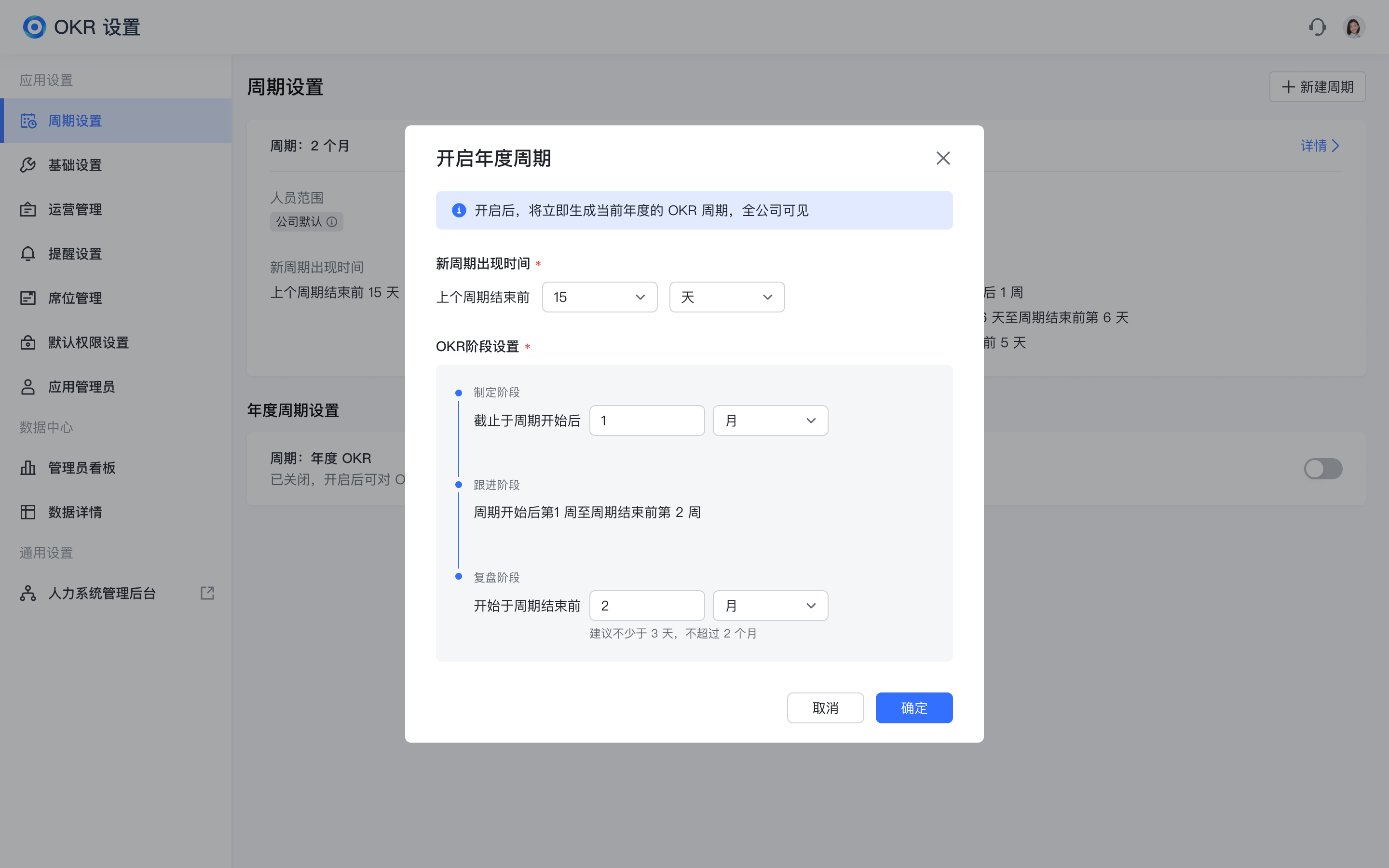
配置完成後如需修改,點 詳情 即可進入週期詳情頁編輯。年度週期功能預設關閉,點右側按鈕即可開啟;但年度週期暫不支援按人員範圍配置,開啟並設定後會對組織內全部成員生效。
移除週期
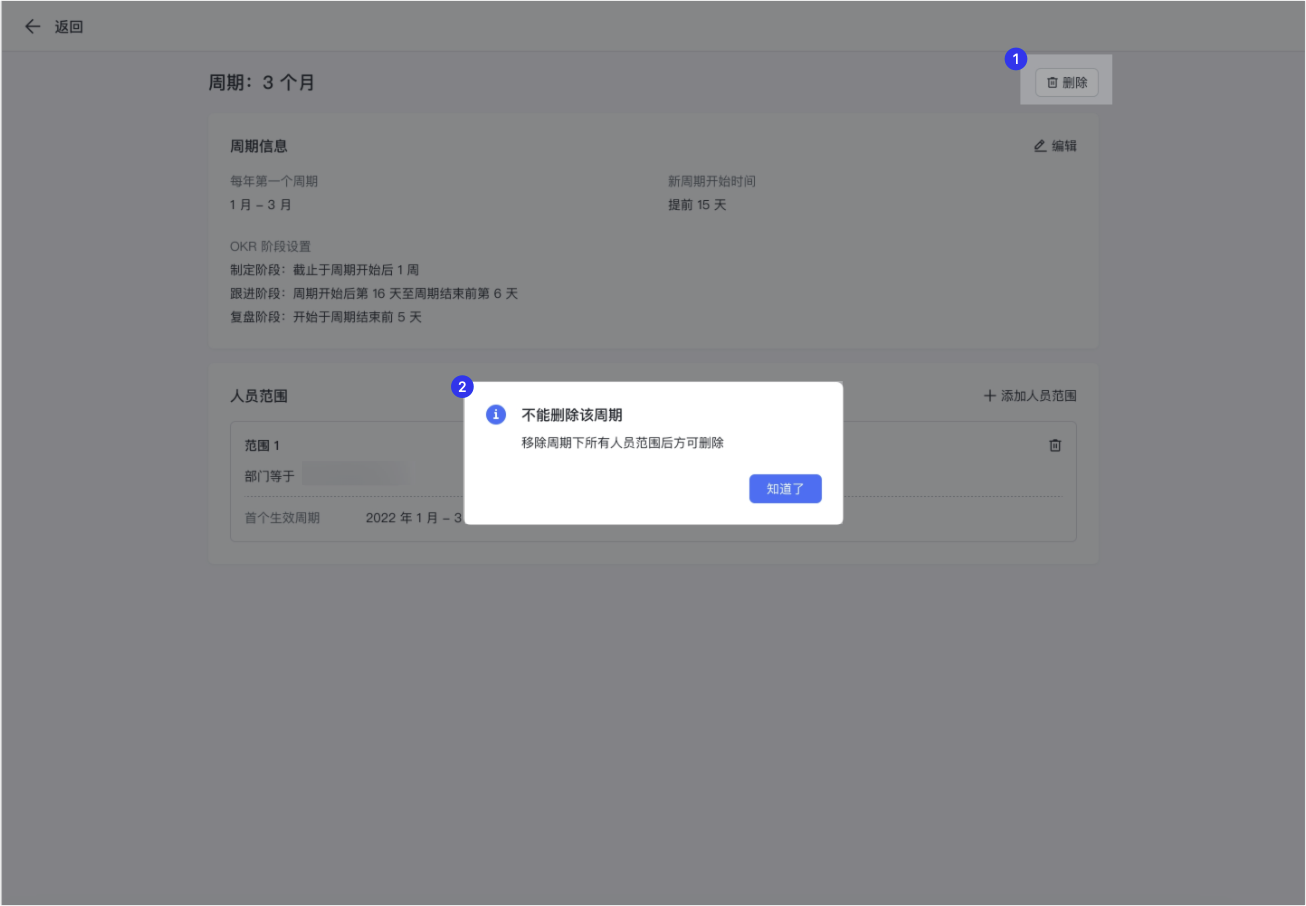
如需移除某個週期,請在週期詳情頁右上角點 刪除。當且僅當這個週期下不存在任何人員範圍時才能刪除,否則系統會提示「移除週期下所有人員範圍後方可刪除」,需先移除對應的人員範圍。週期移除後不會影響歷史記錄。
注意:系統會預設一個人員範圍為「公司預設」的兜底週期,該週期不可被刪除。
移除人員範圍
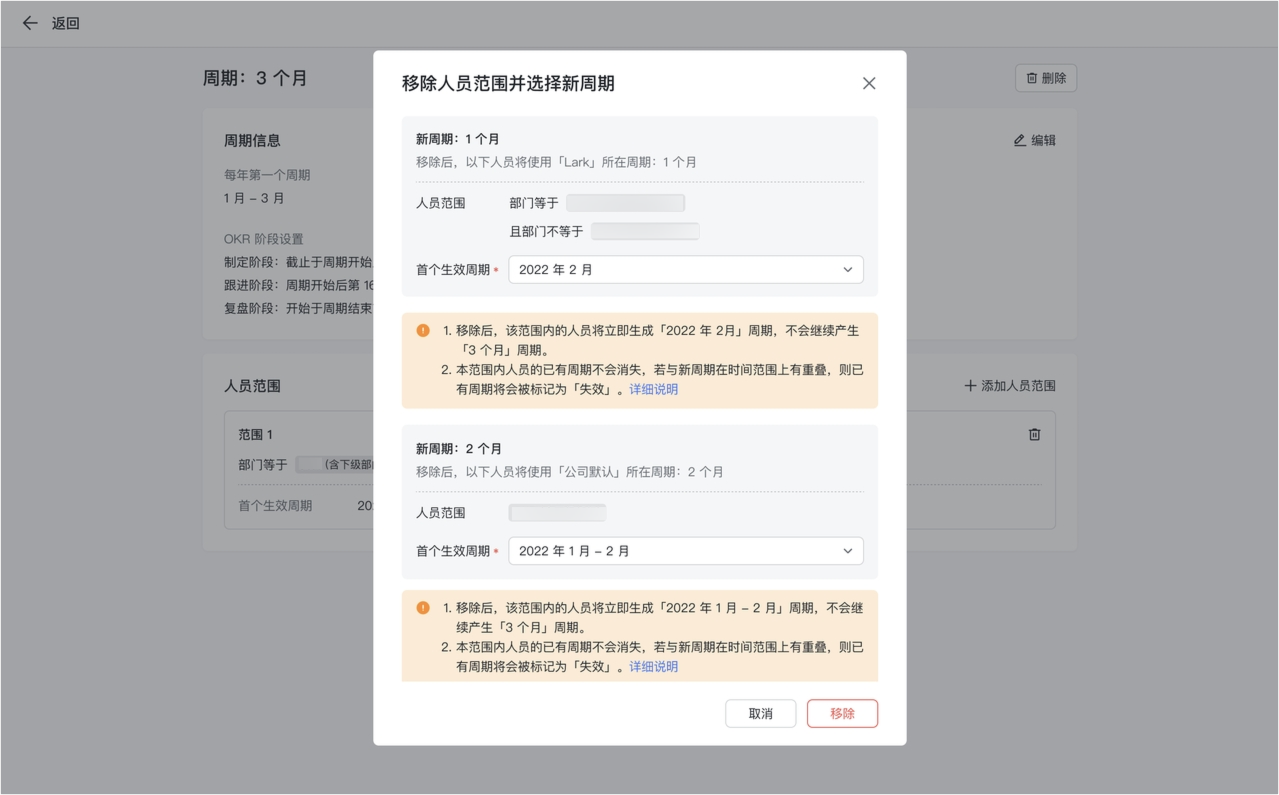
在週期詳情頁點人員範圍右上角的 移除 按鈕,即可移除該人員範圍並為對應部門配置新週期。移除後對應部門會歸到哪個週期,規則如下:
- 系統會逐級往上匹配,找到最先命中的上級部門所在規則。
- 可能出現被移除範圍中不同部門命中不同週期的情況,系統會分別列出並提示管理員配置首個生效週期。
- 首個生效週期如何確定:一般可選當前週期或下個週期;但若移除後新歸屬人員範圍的首個生效週期是下個週期,就只能選擇下個週期。
其中,兜底週期人員範圍中的「公司預設」為兜底範圍,這個人員範圍同樣不可被刪除。
延伸閱讀:Lark OKR 管理員手冊、Lark OKR 資料看板。
常見問題
多週期功能需要哪個版本才能使用?
這是進階功能,使用專業版和旗艦版的企業需聯繫客戶成功經理開啟(Lark 基礎版僅支援特定的國家和地區)。此外,多週期僅支援普通週期(如月度、季度)的設定,年度週期不支援按人員範圍配置,只能開啟或關閉。
兩個週期的人員範圍重疊了會怎麼樣?
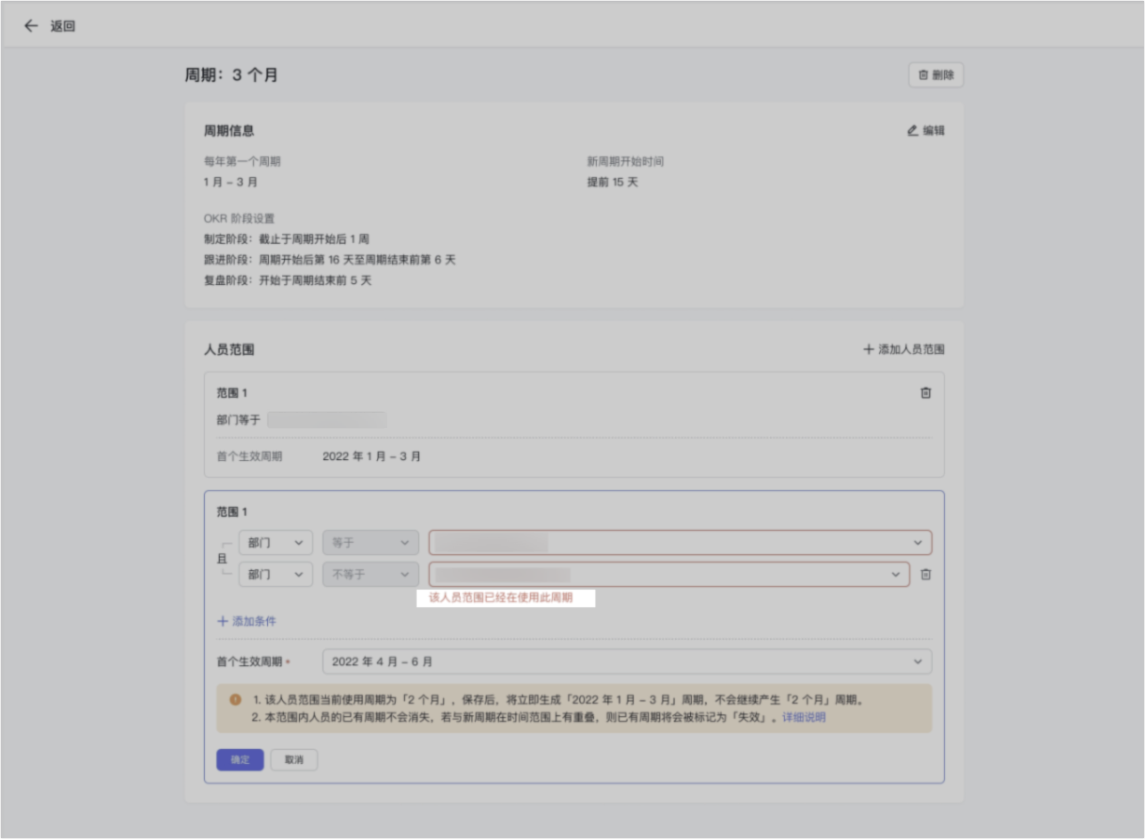
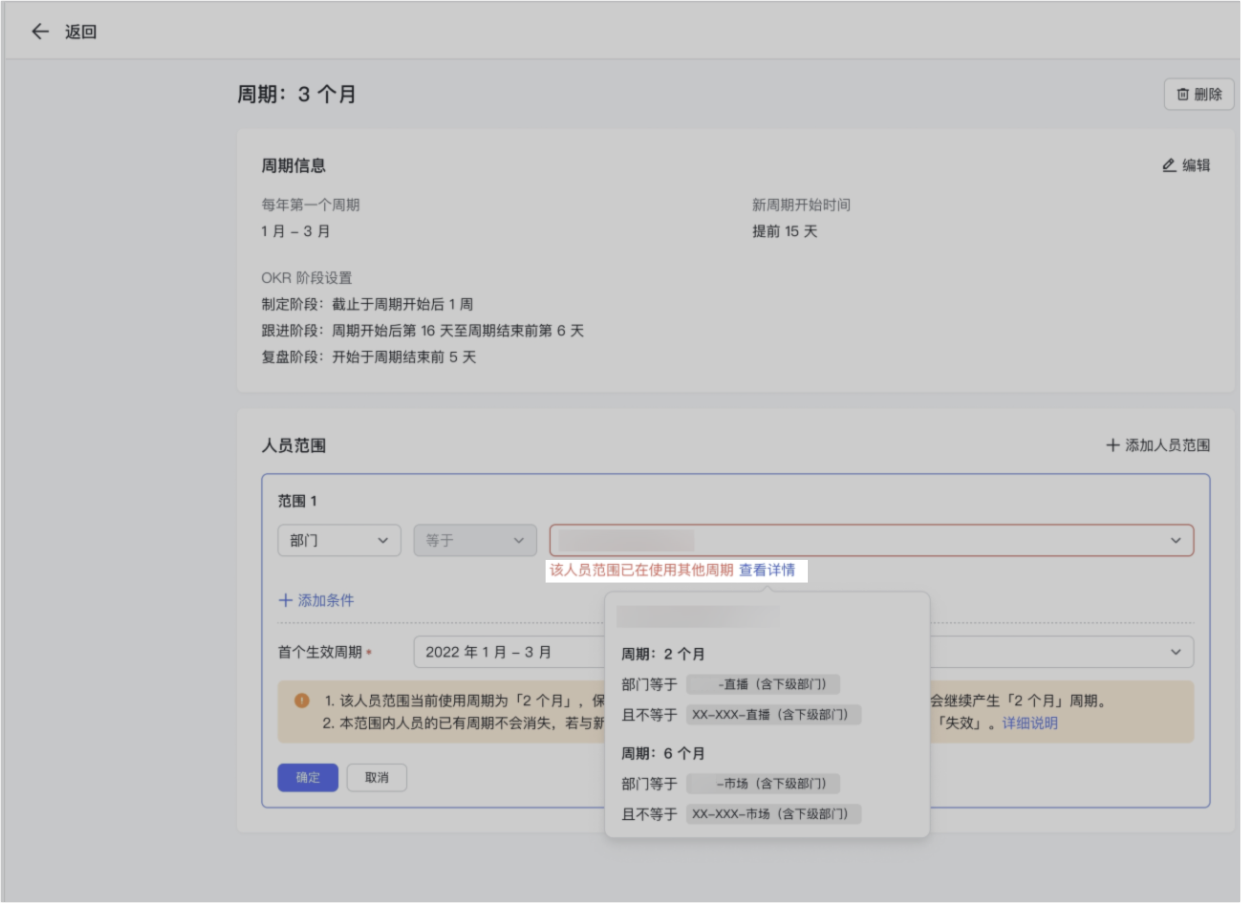
系統有自動校驗人員重複的功能。若在本週期新增了與現有人員範圍重合的部門,會提醒「該人員範圍已在使用此週期」;若在其他週期新增了重合的部門(且是此部門本身或其下級),會提醒「該人員範圍已在使用其它週期」,可點擊「查看詳情」了解具體資訊。
為什麼有的週期刪不掉?
只有當某週期下不存在任何人員範圍時才能刪除,否則系統會提示「移除週期下所有人員範圍後方可刪除」,需先移除對應的人員範圍。另外,系統會預設一個人員範圍為「公司預設」的兜底週期,這個週期不可被刪除。