
Lark OKR 支援設定產品名稱、目標名稱與 OKR 名稱,讓系統用語更貼近組織多樣化的管理需要。可操作者為超級管理員或擁有 OKR 權限的管理員。
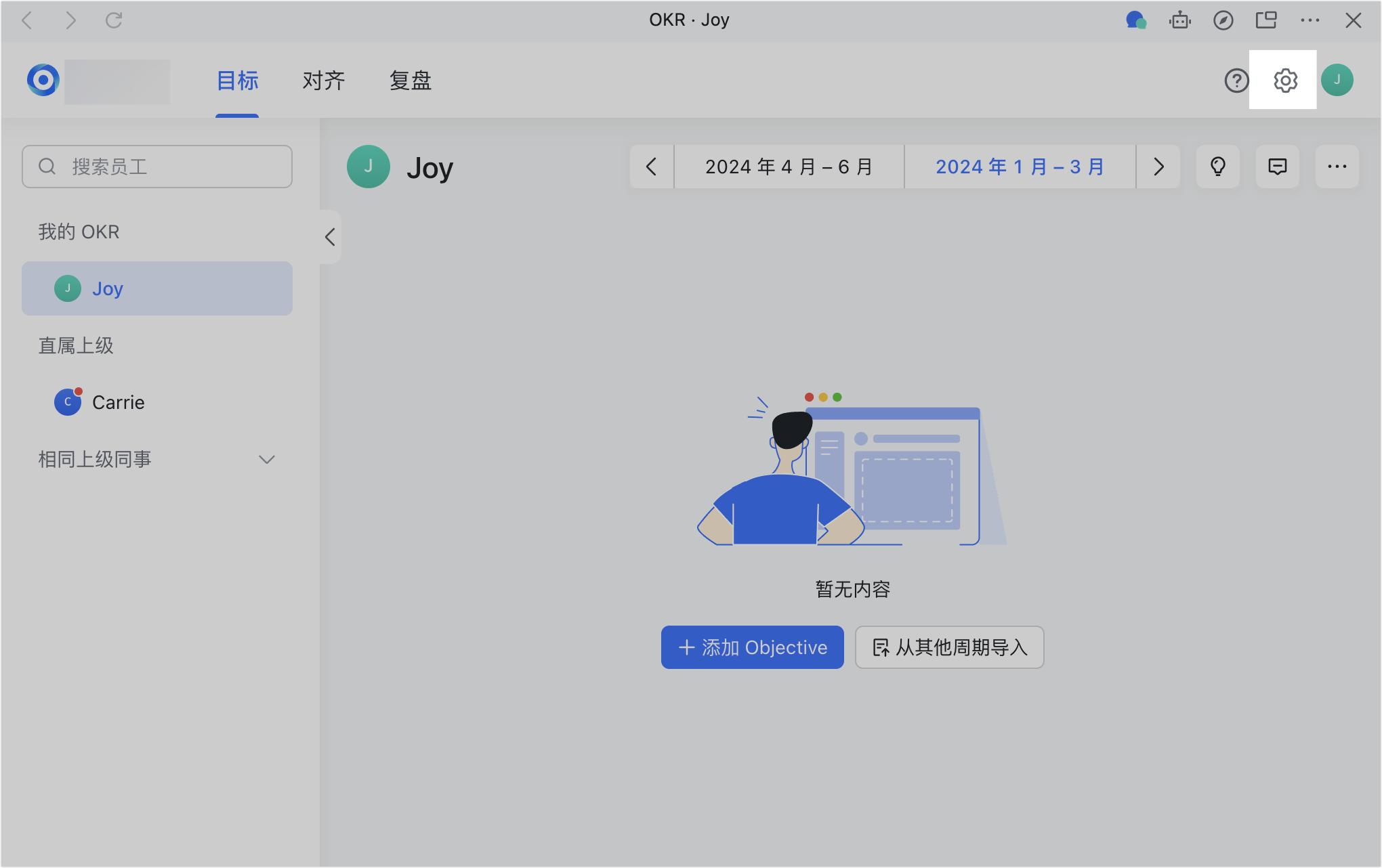
在 Lark 搜尋「OKR」打開應用後,OKR 管理員在 OKR 介面右上角點 設定,即可進入 OKR 設定介面進行下列調整。
產品名稱設定
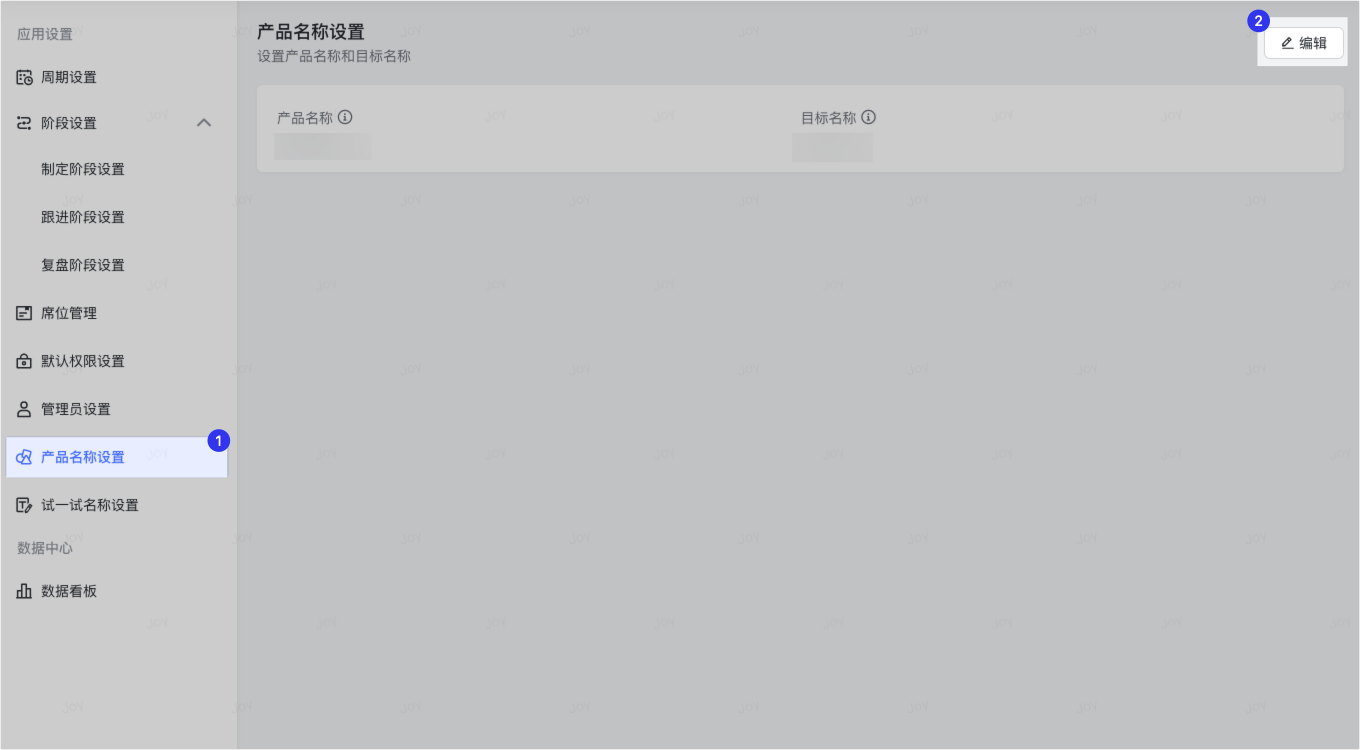
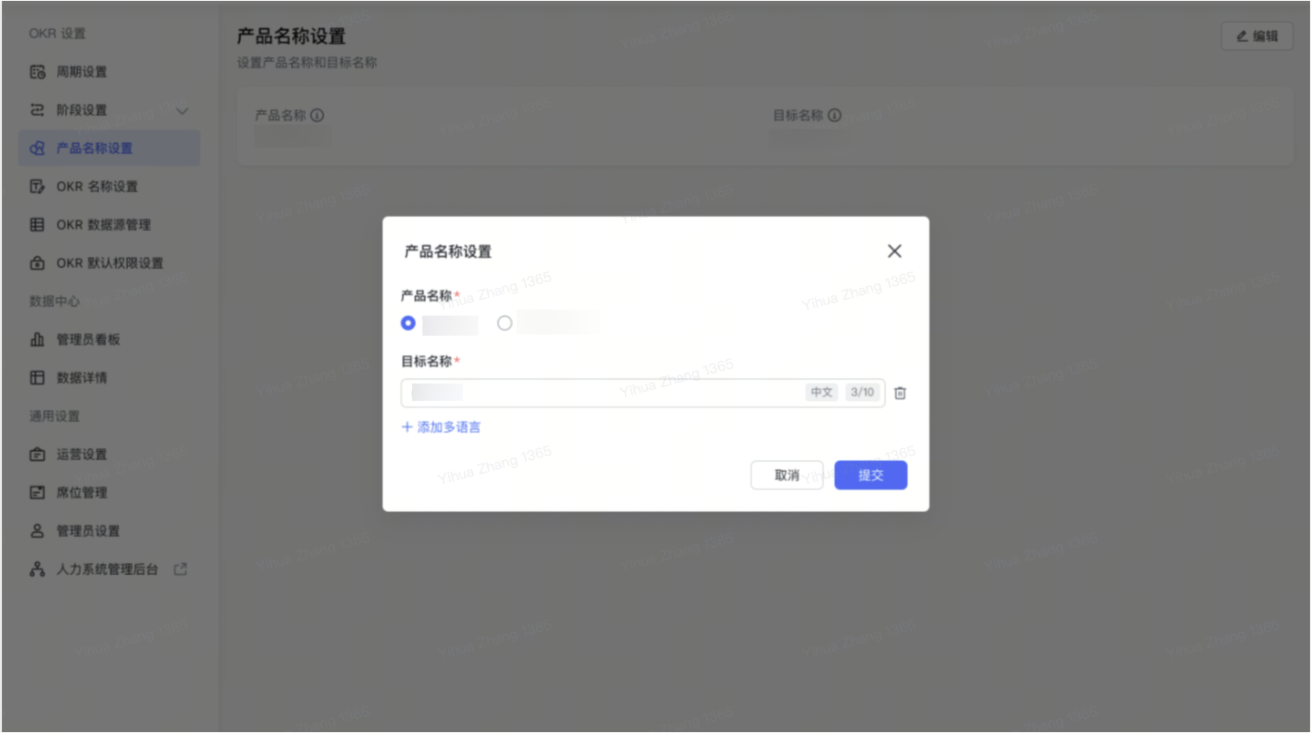
點 產品名稱設定 進入設定介面,再點 編輯 即可設定產品名稱與目標名稱,並支援多語言(點 新增多語言 可增減語種,支援英文、中文、日本語):
- 產品名稱:系統左上角的產品名稱,預設為「Lark OKR」。
- 目標名稱:使用者端所有預設顯示「目標」字樣的位置。
提交後,文字效果會在使用者介面的對應位置體現。
OKR 名稱設定
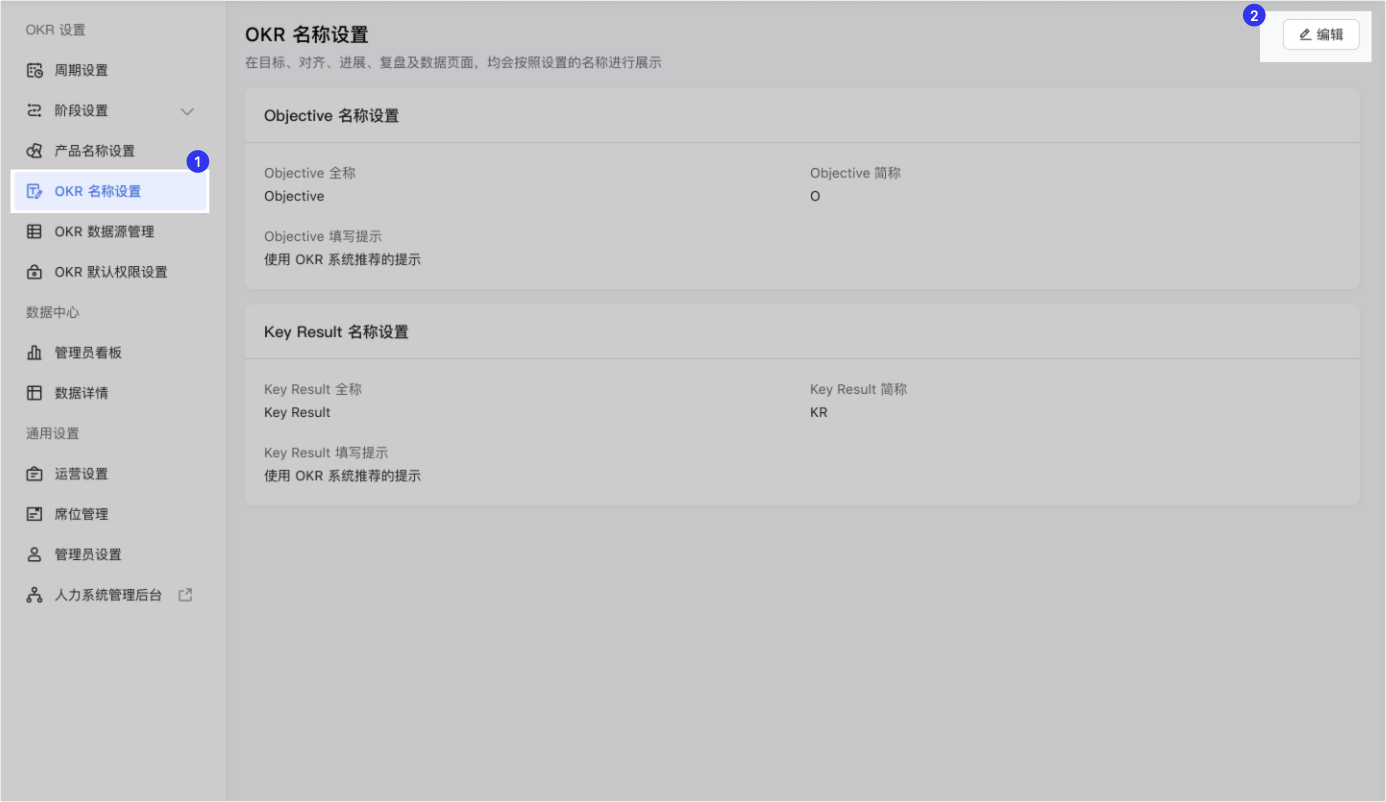
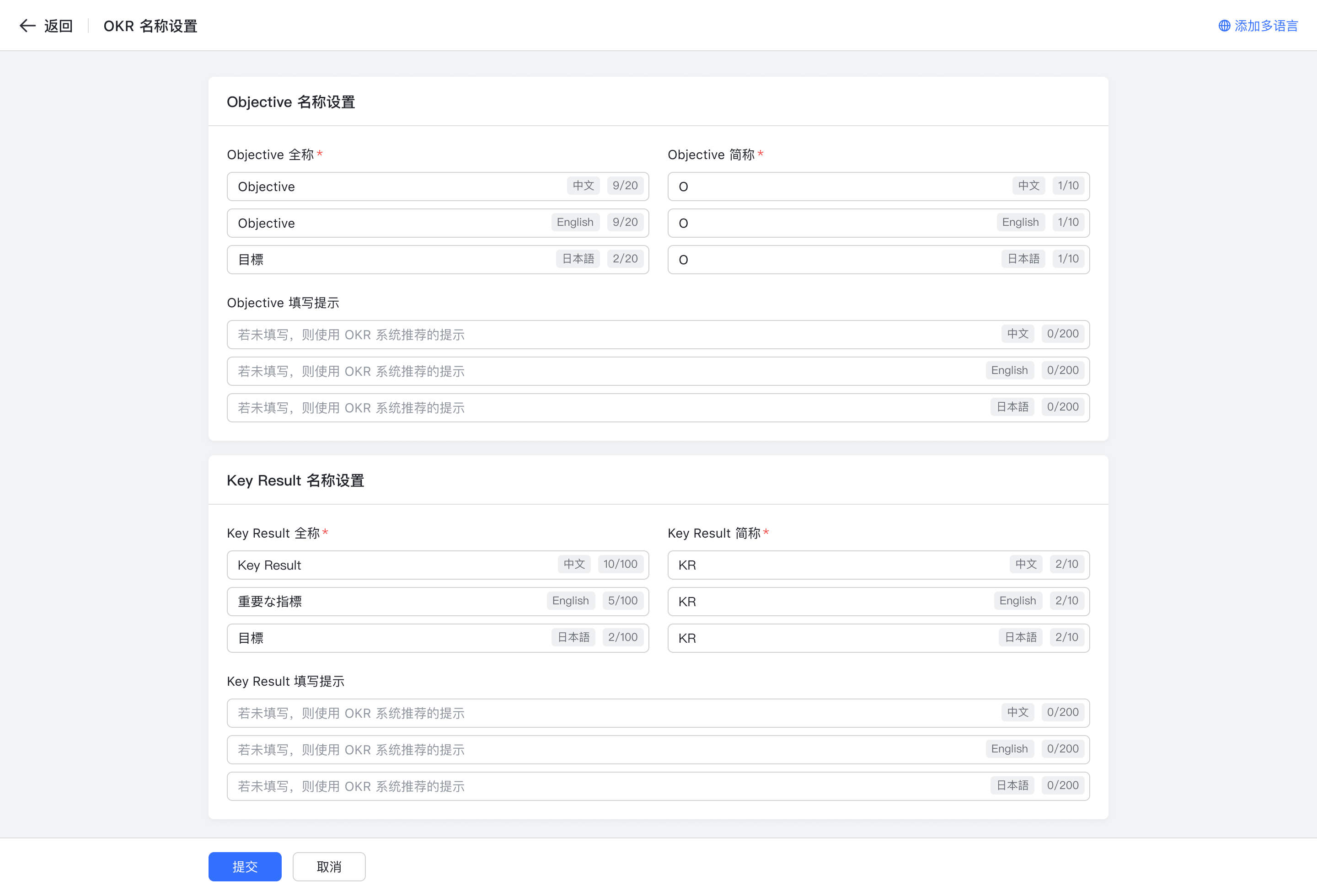
點 OKR 名稱設定 進入設定介面,再點 編輯 即可對 O 與 KR 的名稱進行設定,包括全稱、簡稱與填寫提示。點右上角 新增多語言 可增減語種(同樣支援英文、中文、日本語)。提交後,文字效果會在使用者介面的對應位置體現。
延伸閱讀:Lark OKR 管理員手冊、Lark OKR 多週期設定。
常見問題
改了名稱之後,成員端哪裡會跟著變?
提交後,文字效果會在使用者介面的對應位置體現。其中「產品名稱」是系統左上角的產品名稱(預設為「Lark OKR」),「目標名稱」則會套用到使用者端所有預設顯示「目標」字樣的位置。
產品名稱和 OKR 名稱可以設定多語言嗎?
可以。在產品名稱設定與 OKR 名稱設定中都能點「新增多語言」增減語種,目前支援英文、中文、日本語。
O 與 KR 的名稱可以設定哪些內容?
在「OKR 名稱設定」中點編輯,可以分別對 O 與 KR 設定全稱、簡稱與填寫提示三項內容,同樣支援多語言。