
這份手冊說明 OKR 管理員如何把 Lark OKR 設成符合公司管理方式的制度框架。可操作者為超級管理員或擁有 OKR 權限的管理員。
注意:為維護企業資訊安全,OKR 介面浮水印預設開啟。
開通與初始化
首次啟用 Lark OKR 時,需由 Lark 超級管理員先在管理後台設定 OKR 管理員,再由 OKR 管理員完成初始設定(包括填寫週期、人員授權等),之後企業成員才能開始正常使用。
- 設定組織架構:設定正確的組織架構對實現良好的對齊效果至關重要。導入前請確保企業管理員已在管理後台的 組織架構 > 成員與部門 匯入人員。
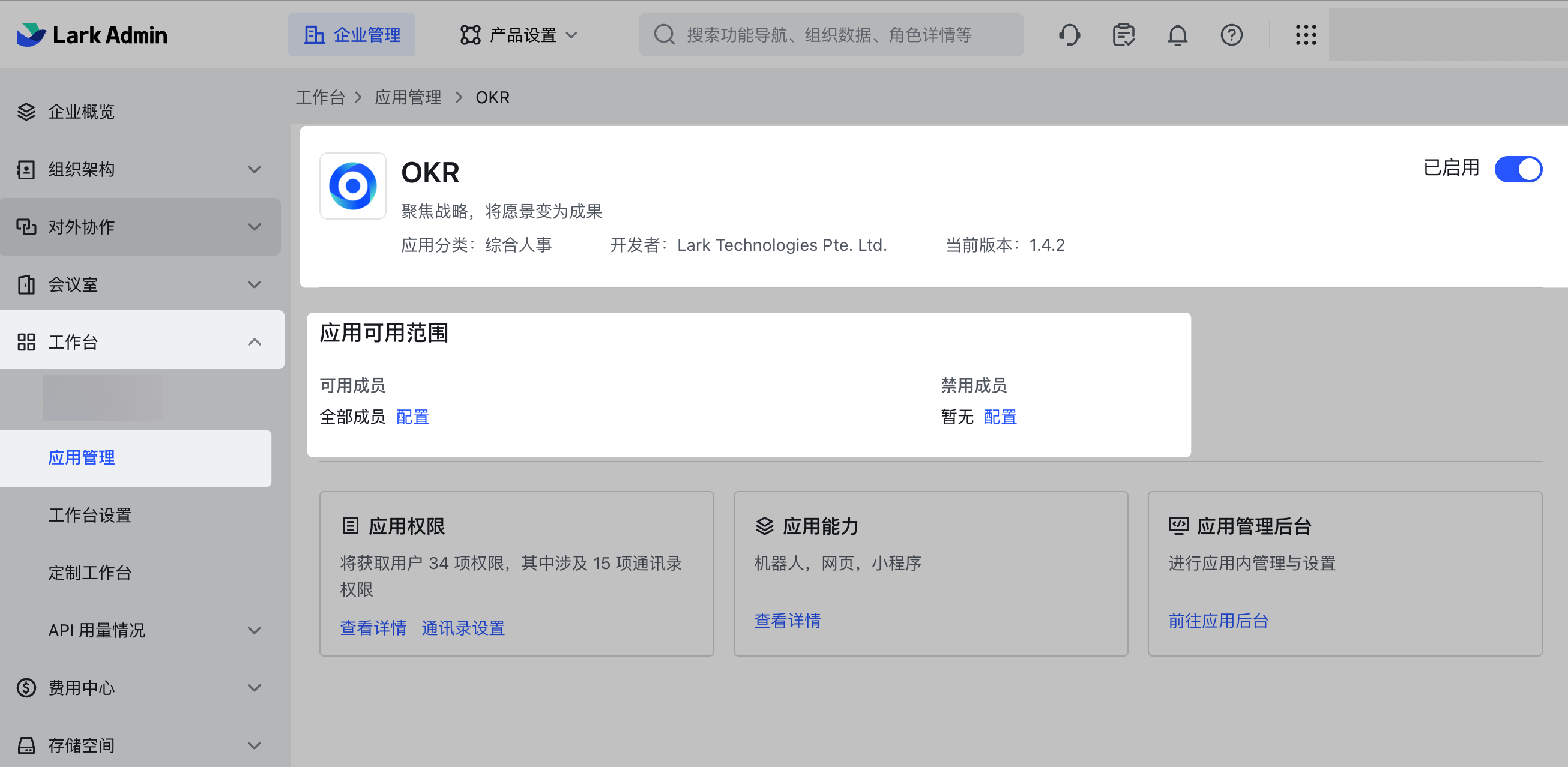
- 新增 OKR 管理員:超級管理員進入管理後台,點選 企業設定 > 管理員權限,建立新的管理員角色,在 選擇權限 步驟勾選 OKR;或編輯既有角色的權限並勾選 OKR。
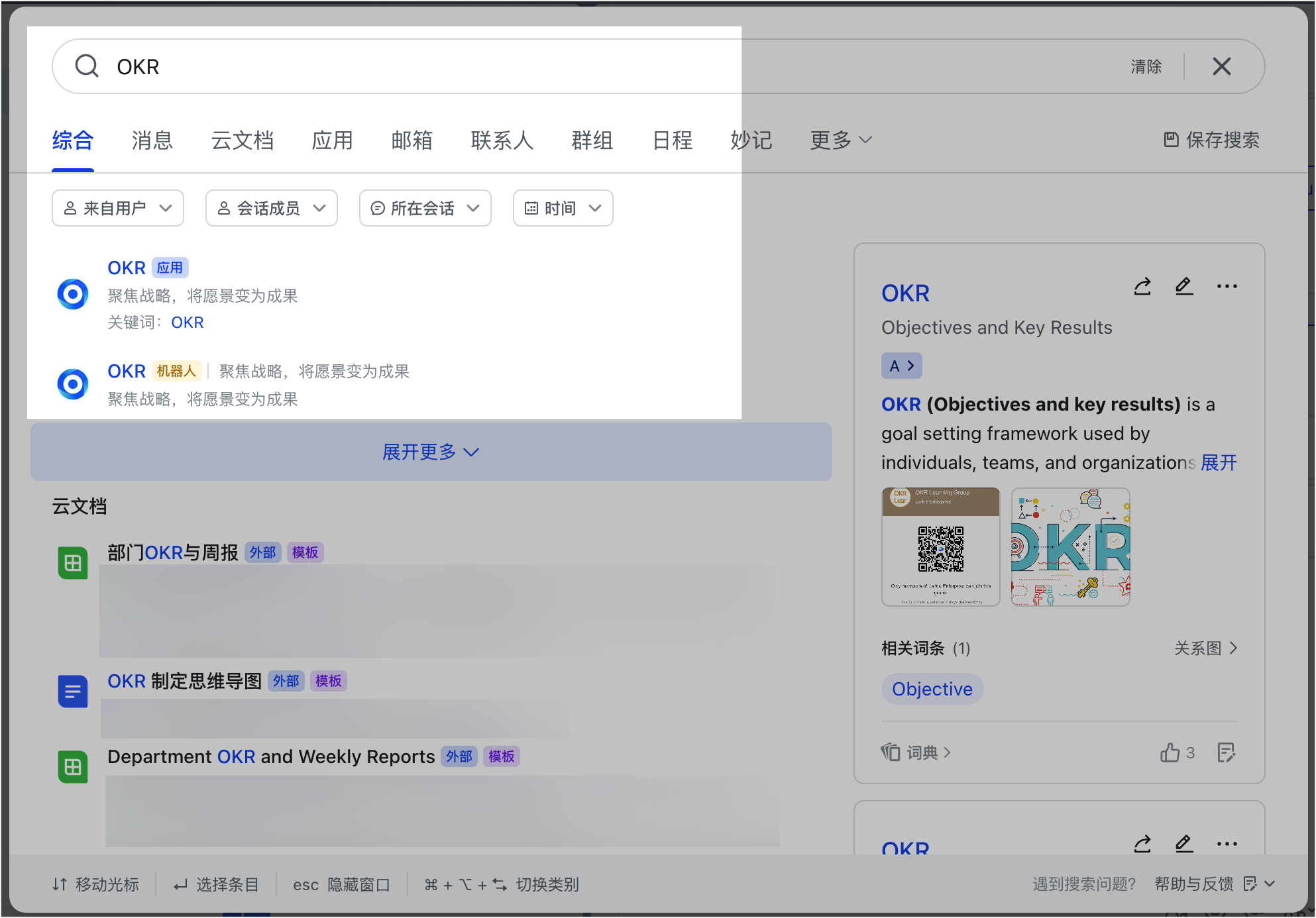
- 進入初始化設定:被授權的 OKR 管理員在 Lark 搜尋「Lark OKR」開啟應用,即可進入初始化配置頁面。
設定團隊資訊與 OKR 週期
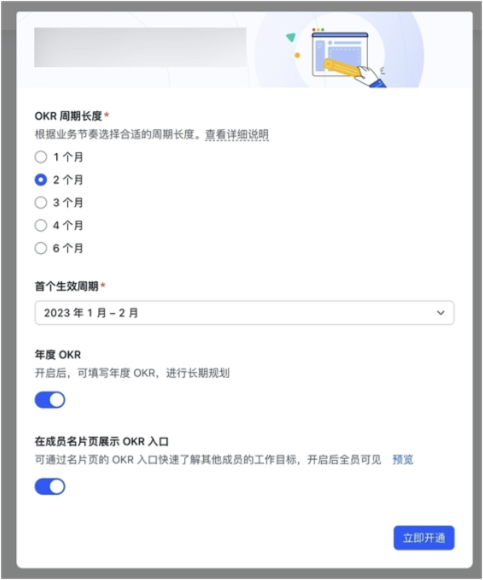
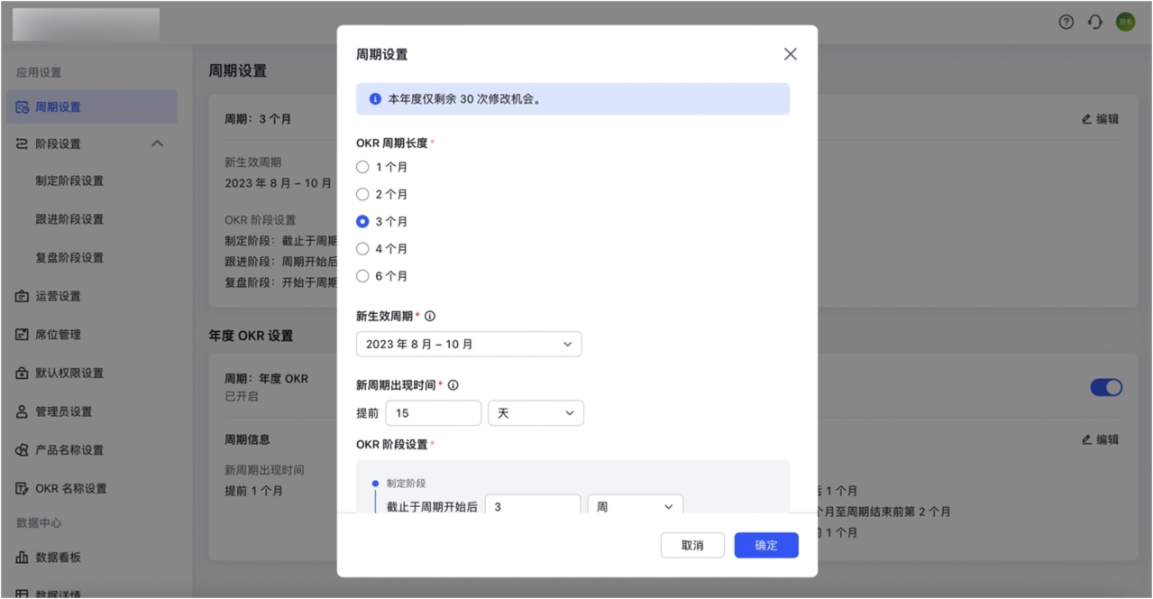
初次使用時,OKR 管理員需設定「OKR 週期」——團隊完成一套 OKR 制定、跟進與總結的時間週期。Lark OKR 支援月度、雙月、季度等多種長度,也支援獨立的年度 OKR:
- OKR 週期長度:例如選擇 3 個月,全員就每 3 個月完成一次制定、跟進與複盤總結,其餘週期同理。
- 首個生效週期:即組織成員首次填寫 OKR 的時間。
- 年度 OKR:啟用後,成員除了依固定週期填寫,還需填寫年度 OKR。
- 在成員名片展示 OKR 入口:啟用後名片頁會展示 OKR 入口(全員可見)。OKR 管理員開啟後,還需由超級管理員設定才會在 Lark 生效。
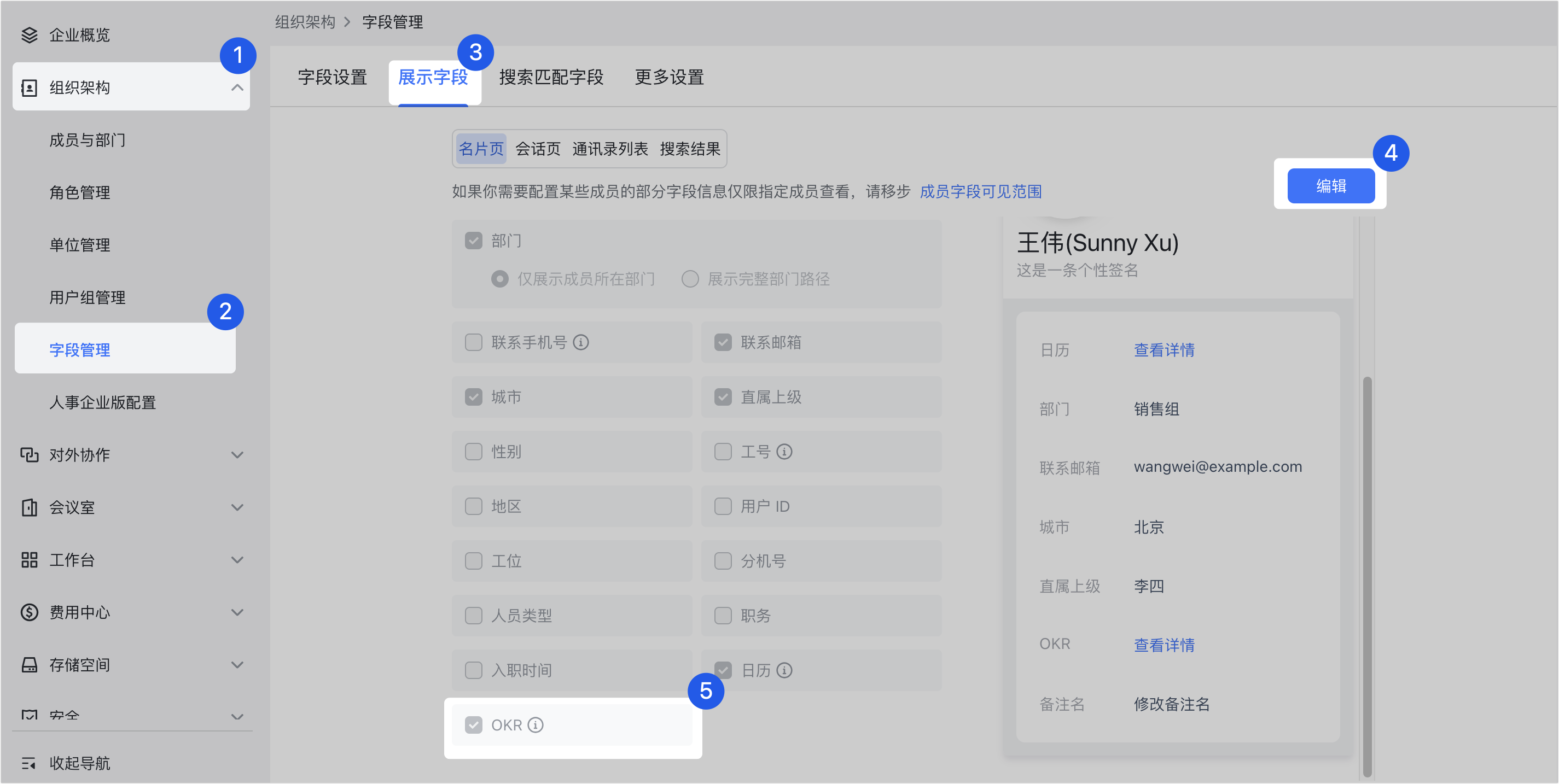
在個人名片頁展示 OKR 入口:超級管理員進入管理後台,依序點選 組織架構 > 欄位管理 > 展示欄位 > 編輯,勾選「OKR」並儲存,即可在成員名片頁展示 OKR 入口,也可拖曳欄位變換展示順序。
修改 OKR 週期:進入 OKR 設定頁面點 週期設定 即可修改。若新週期與舊週期在時間上重疊,會彈出 衝突週期 提醒,可選擇暫不處理、標為失效或隱藏週期;若之前已產生過歷史衝突週期,進入週期設定時可 查看歷史衝突週期 並處理。
設定管理員與子管理員
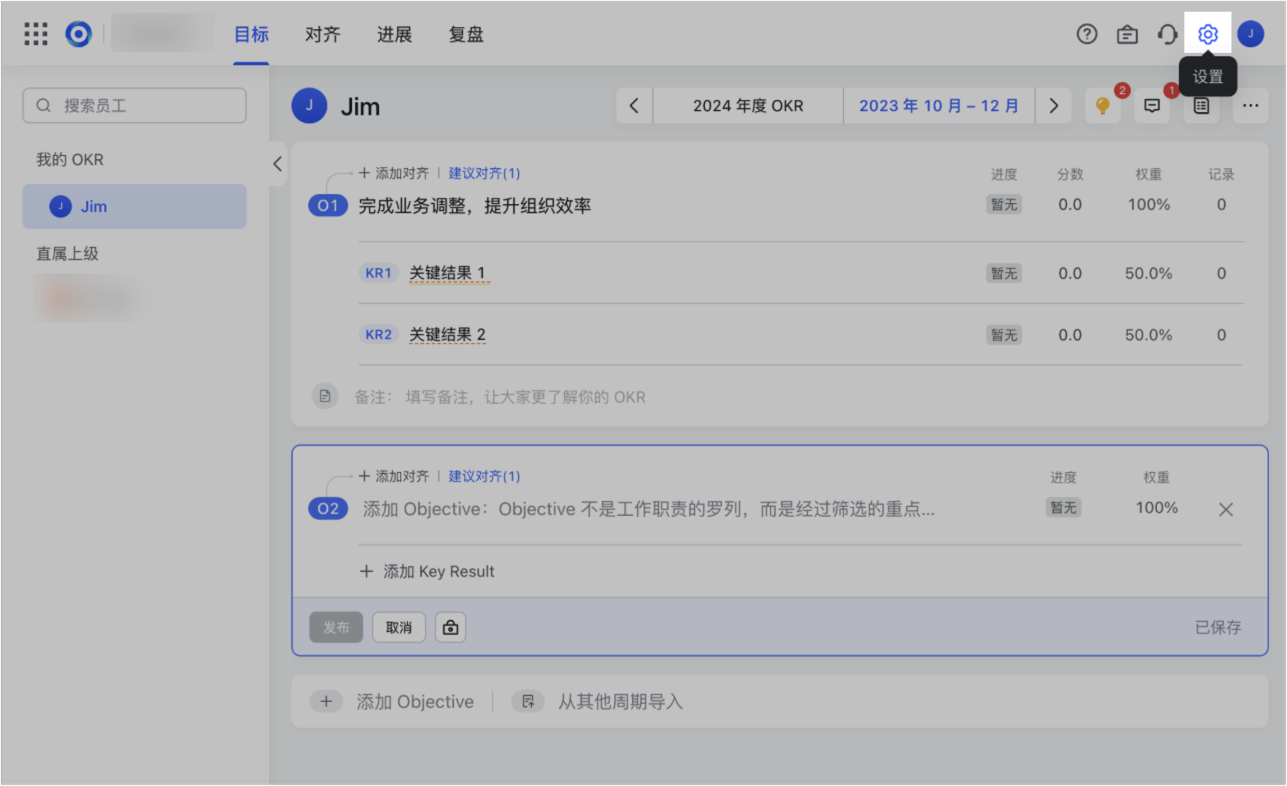
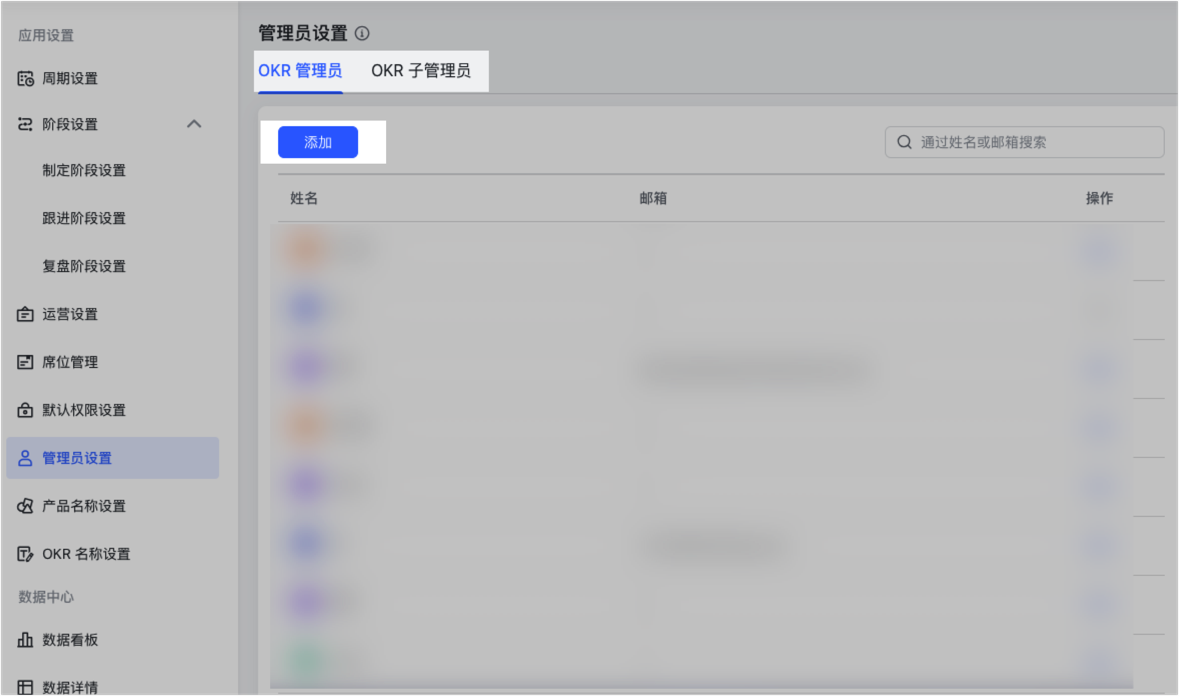
OKR 管理員在 OKR 介面右上角點 設定 打開設定介面,點 管理員設定 即可新增 OKR 管理員與子管理員:
- OKR 管理員:擁有全部資料與功能權限,並可增加/刪除 OKR 管理員。
- OKR 子管理員:權限由 OKR 管理員授予,僅能做該權限定義的操作,OKR 可見範圍取決於所配置的資料權限範圍;且只會在導覽列看到對應模組的設定選單(例如子管理員的左側導覽列不會出現「管理員設定」)。
自訂三階段設定
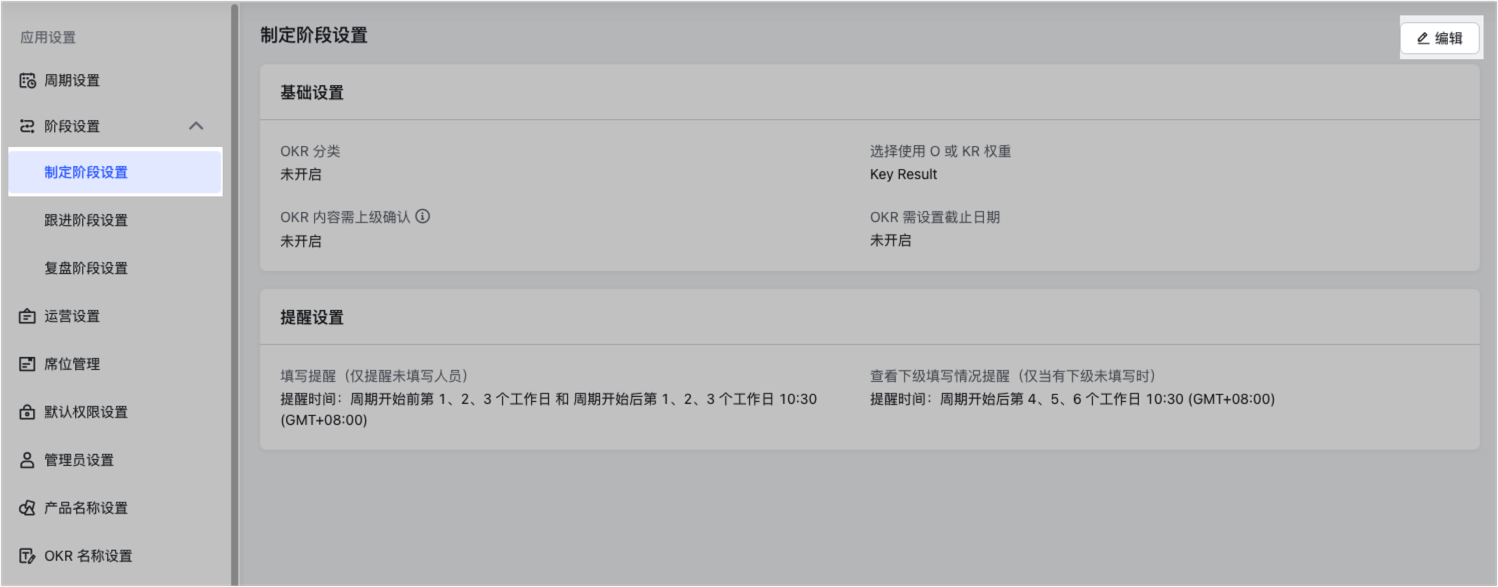
在 OKR 設定頁面可分別對制定、跟進、複盤三個階段設定規則。
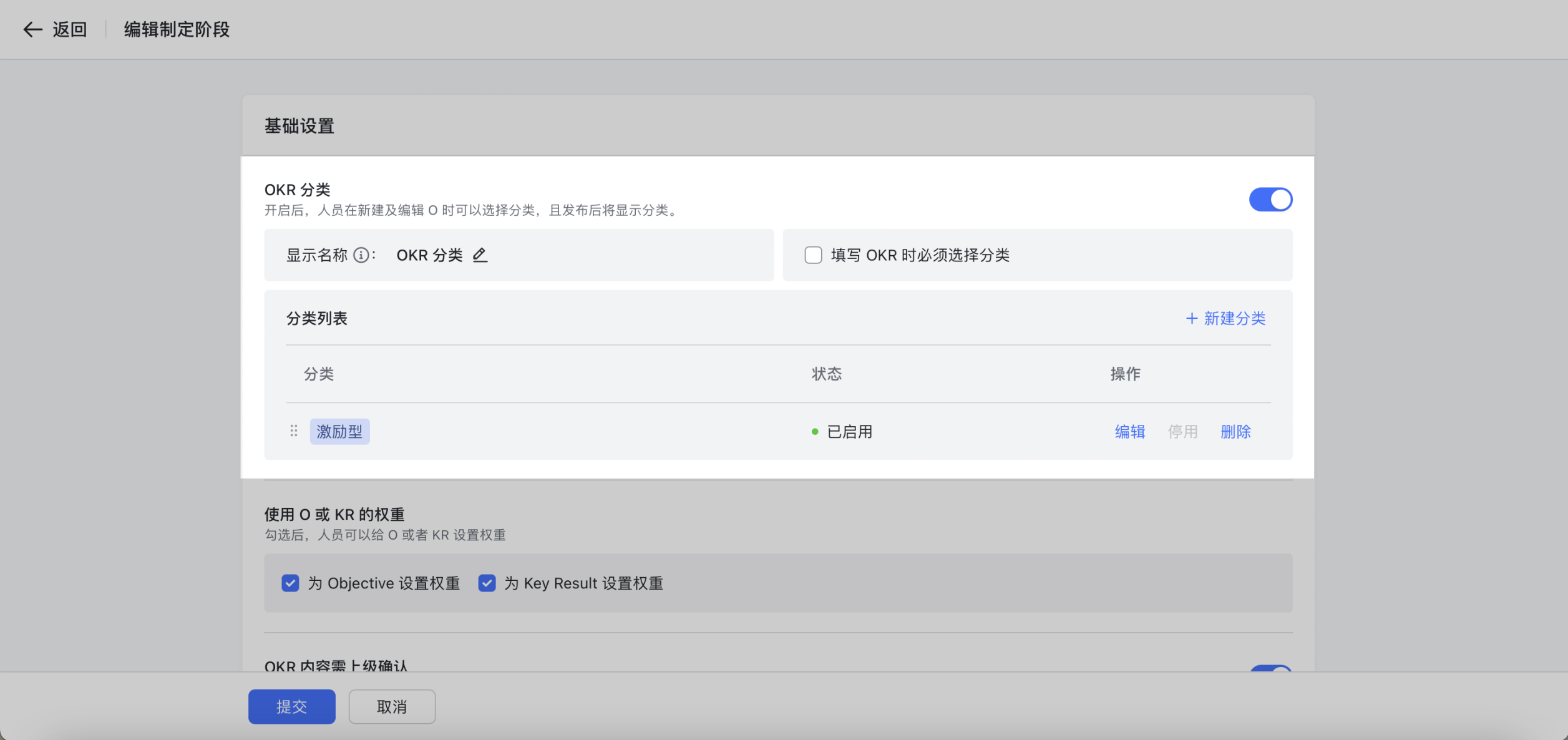
制定階段設定(點 制定階段設定 > 編輯):
- OKR 分類:可開關並自訂分類;開啟後成員新建或編輯 Objective 時可選分類,發布後顯示。
- 權重設定:可自訂針對 Objective 或 Key Result 開啟權重設定。
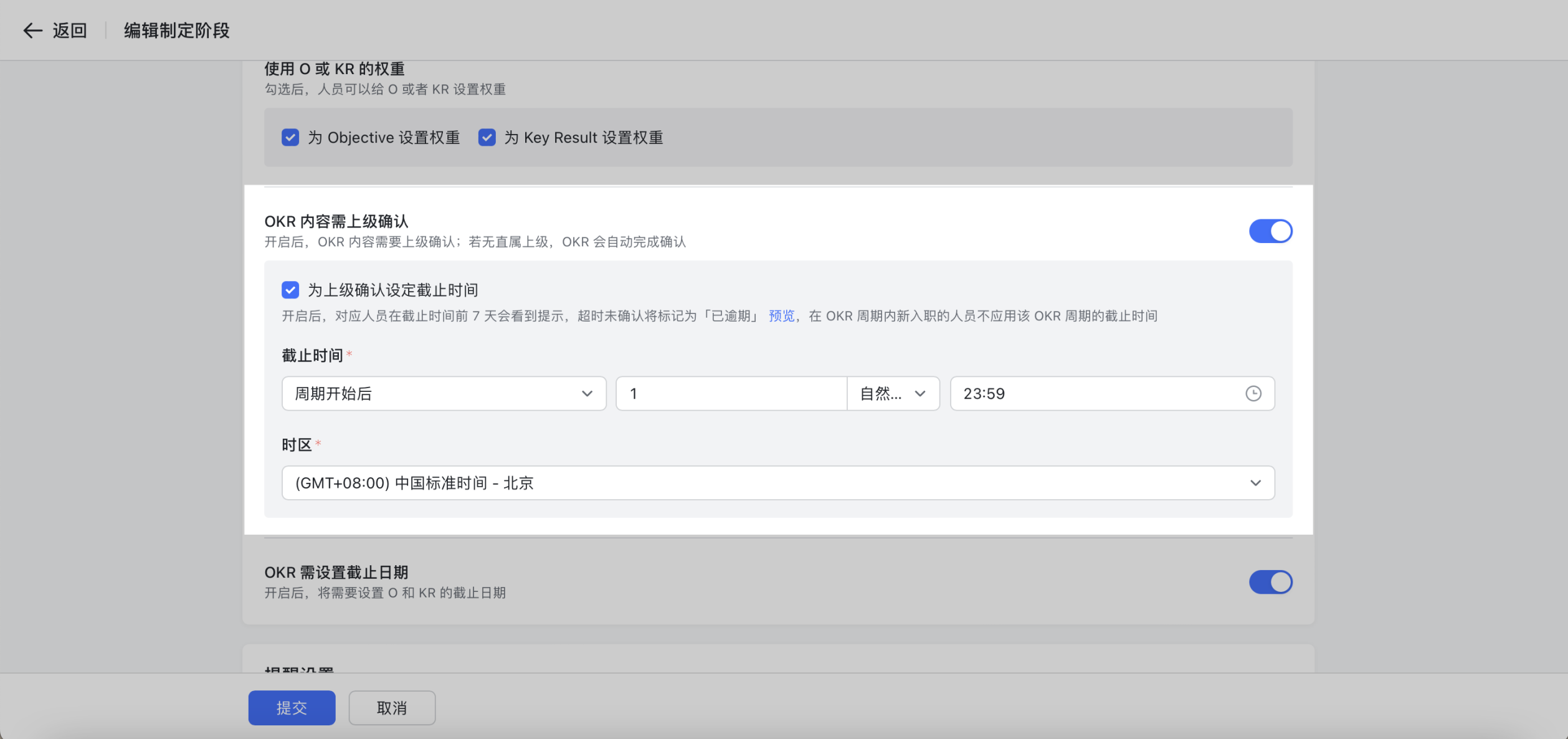
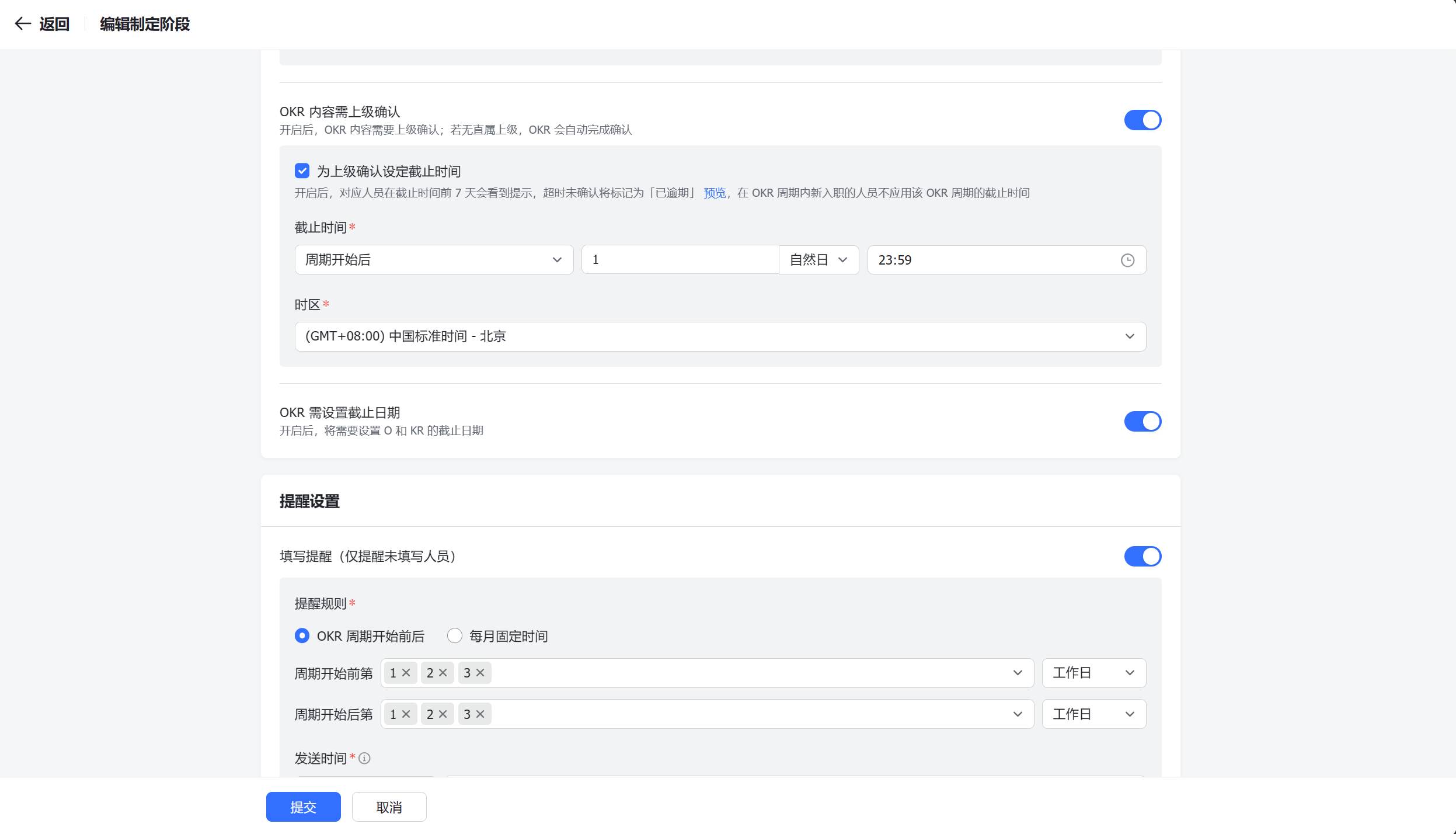
- OKR 內容需上級確認:開啟後成員填完 OKR 需 發起確認,管理者可 確認 或 駁回並反饋修改建議。
- OKR 需設定截止日期:開啟後成員填寫時需選預計完成的截止時間。
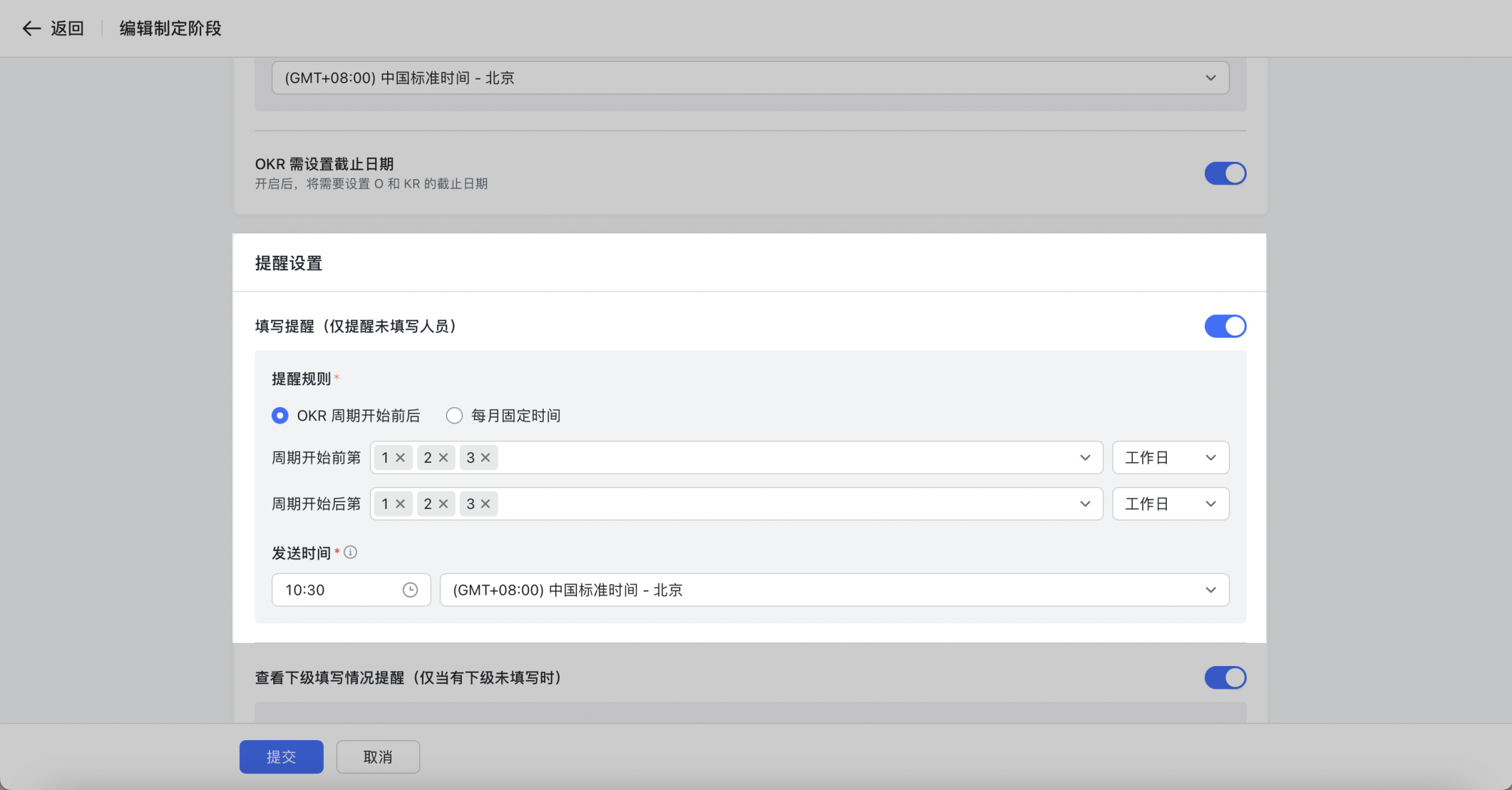
- 填寫、確認提醒:可對未填寫人員、有下級未填寫的管理者、未確認人員發送 bot 提醒,並自訂提醒時間。
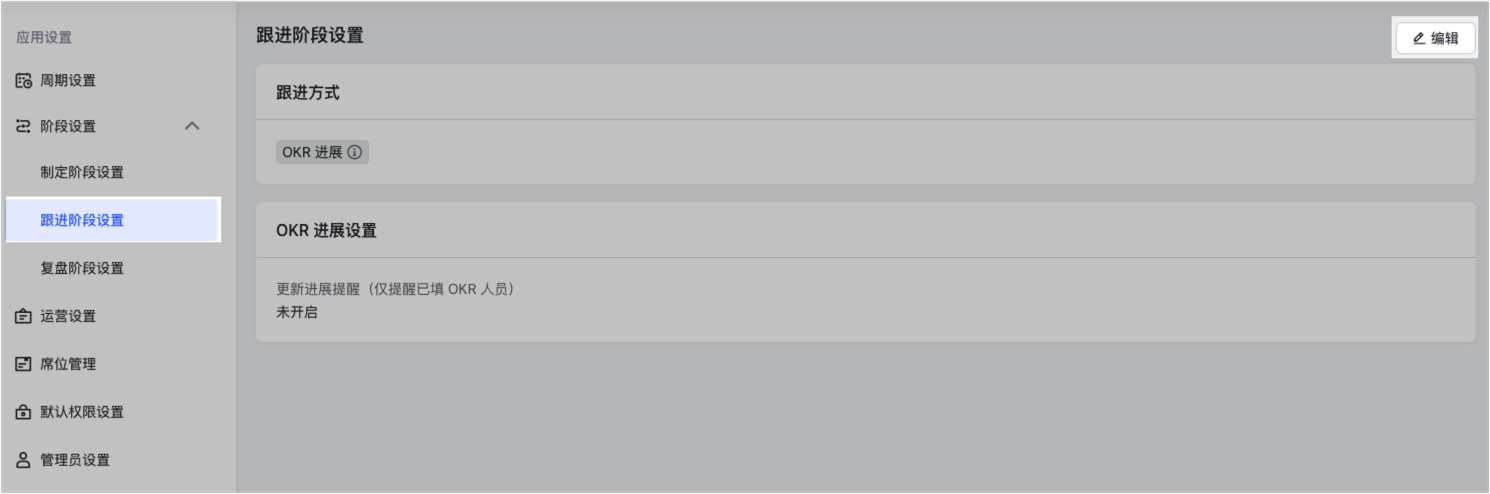
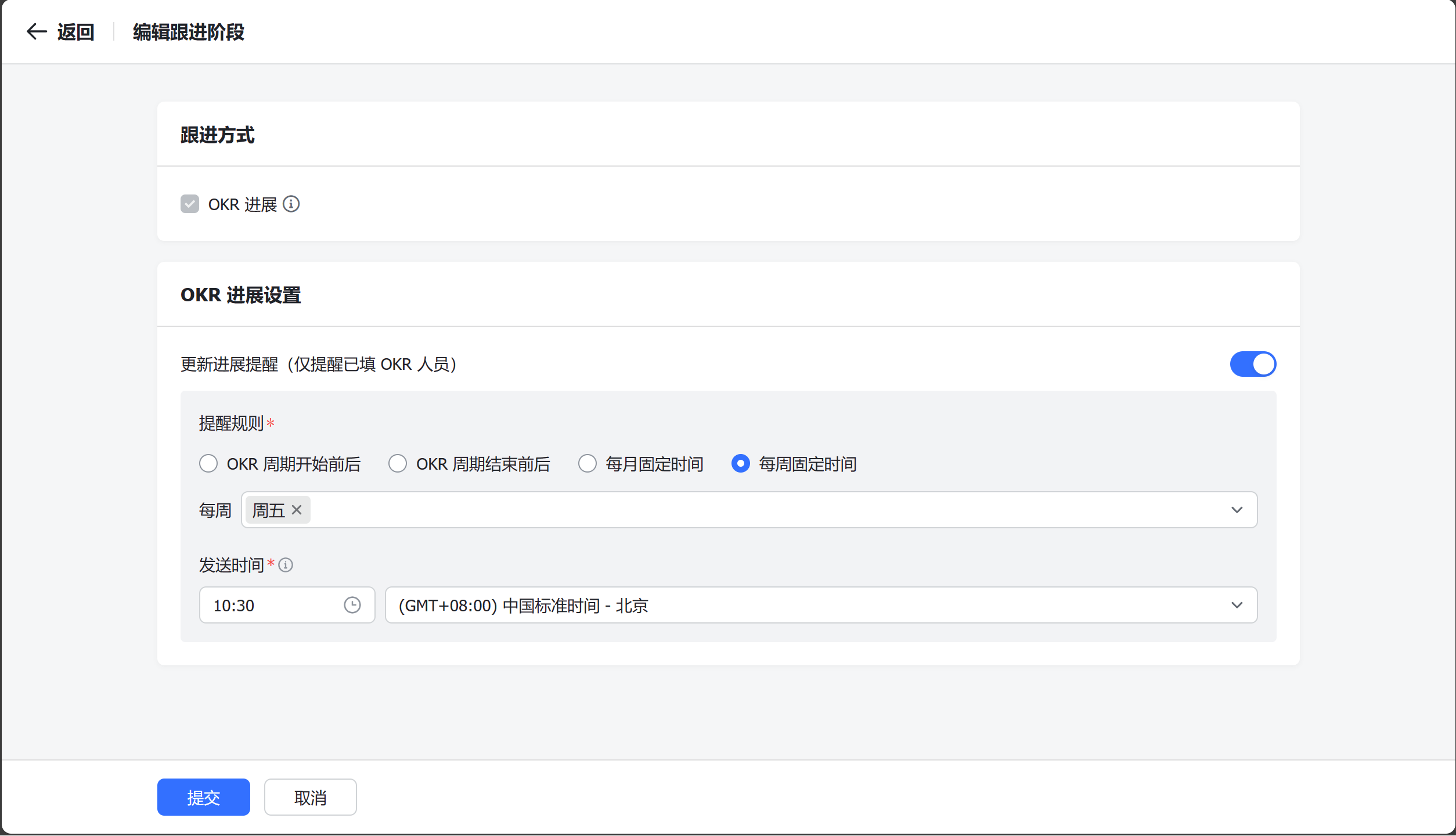
跟進階段設定(點 跟進階段設定 > 編輯):可開關 更新進展提醒,對已填寫 OKR 的人員發送 bot 提醒並自訂時間。注意:系統只會提醒相關人員更新進展,不會給出具體操作事項的指引。
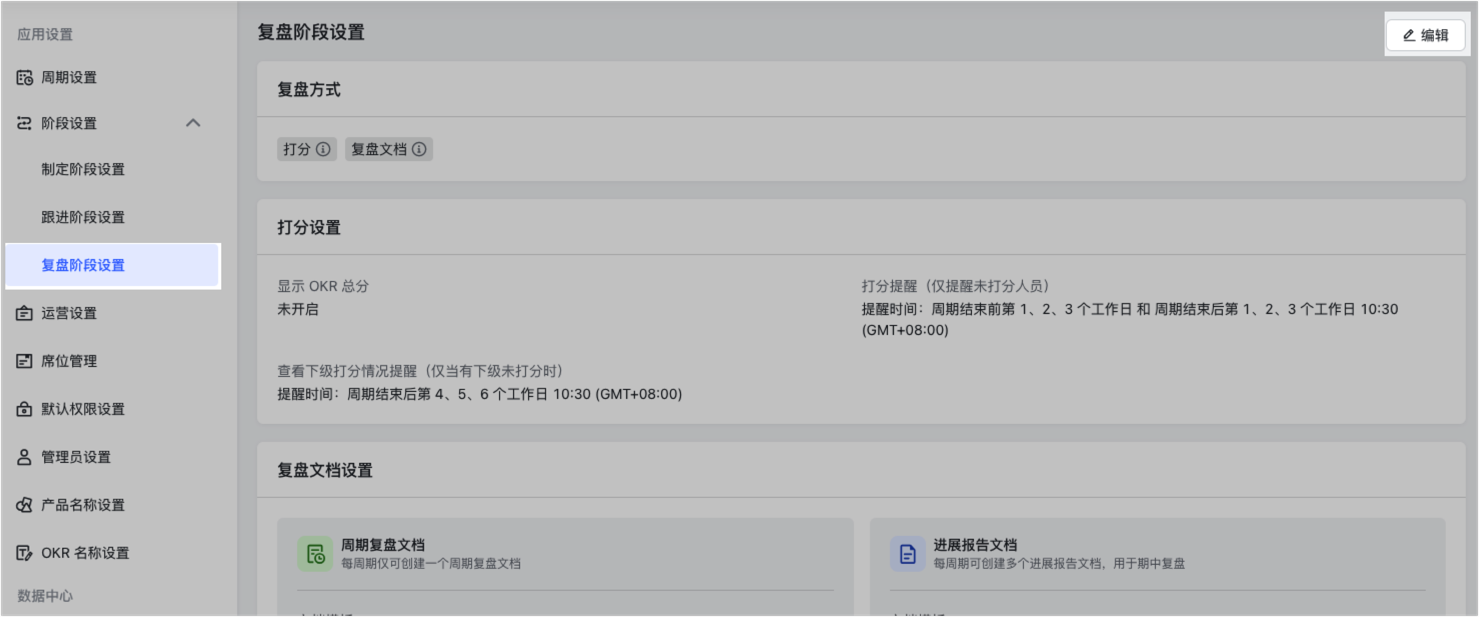
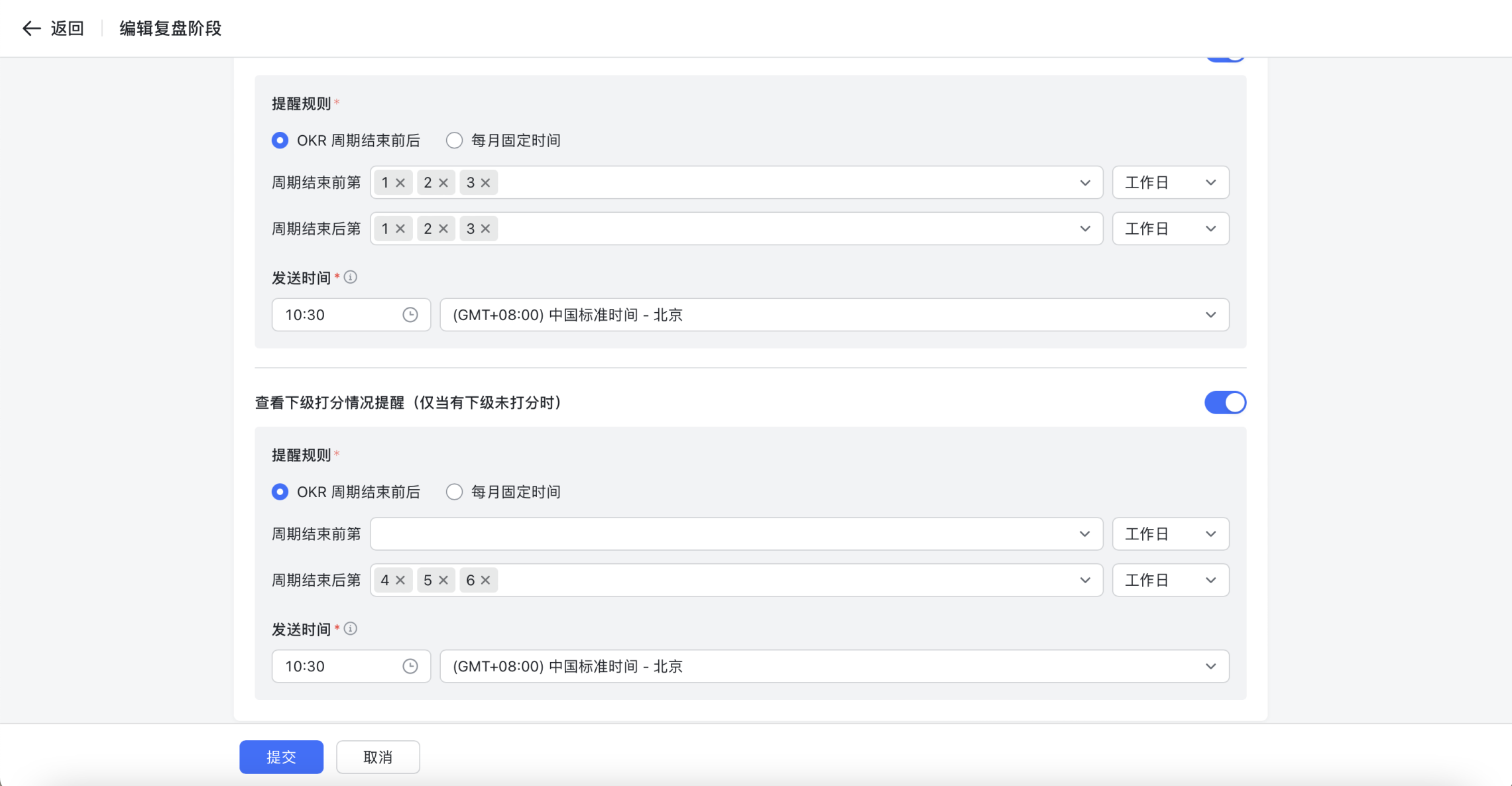
複盤階段設定(點 複盤階段設定 > 編輯):可開關 OKR 打分功能。開啟時成員能為自己的 OKR 完成情況打分(不支援上級給下級打分),關閉時制定頁不展示分數;並支援自訂打分提醒時間。
企業預設權限與對齊視圖
OKR 強調公開透明,預設權限為「全員可見」,但也支援依公司情況修改。預設規則為:某人的 OKR 預設對其匯報線上的所有上級可見;擁有 OKR 資料權限的管理員可看到對應資料,不受預設限制;若多條規則衝突,以最後(時間維度)配置的規則優先生效。
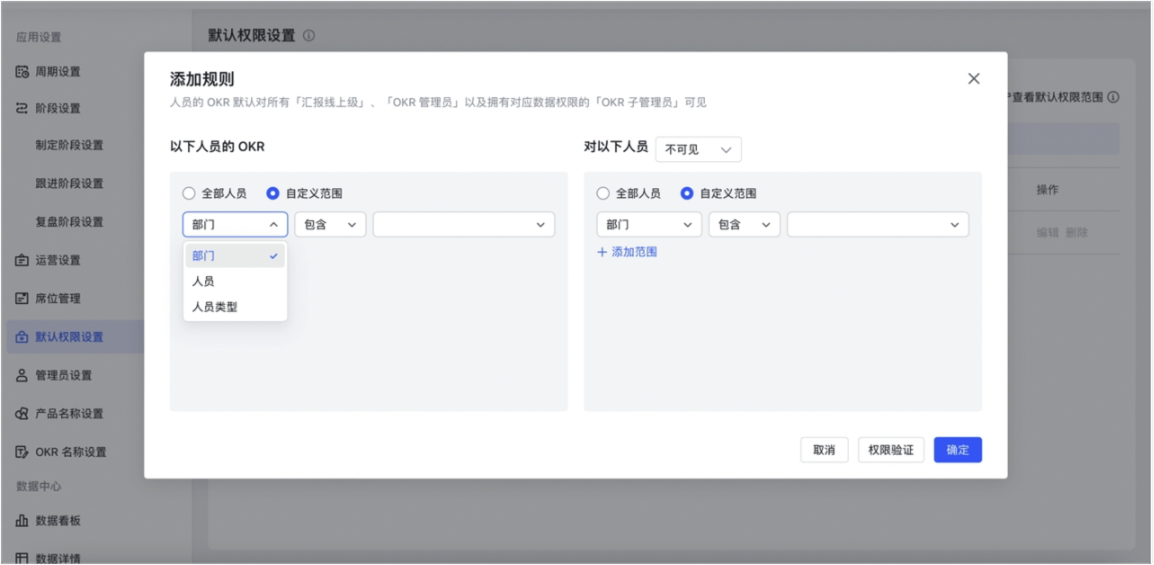
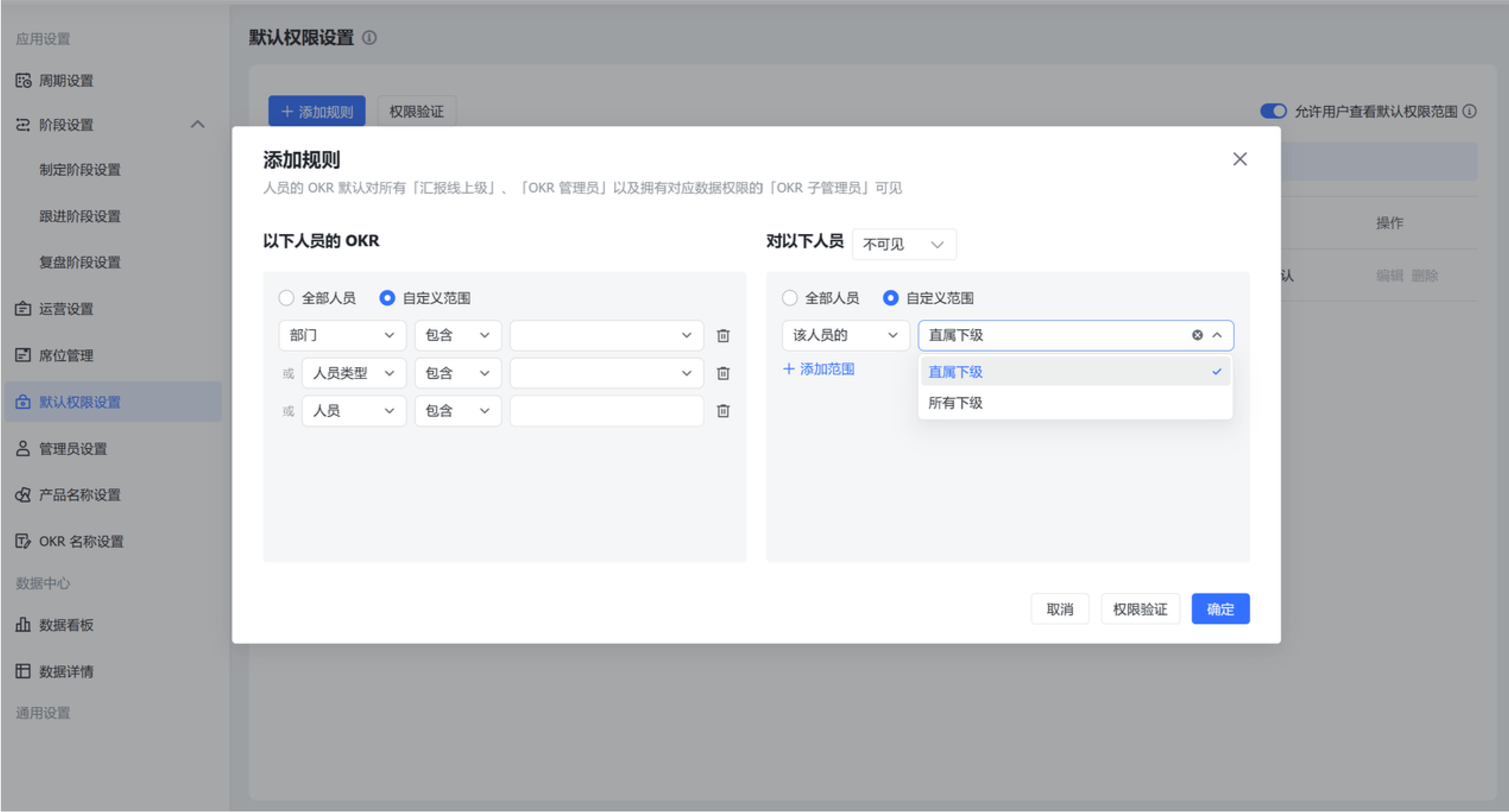
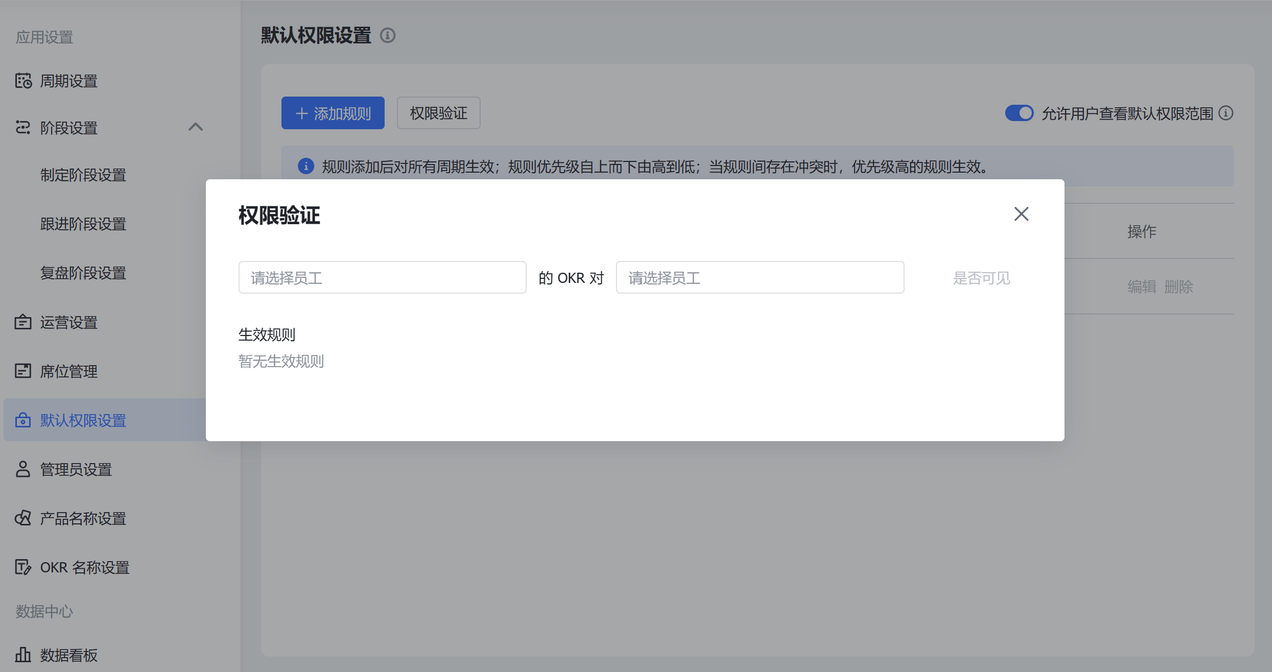
在 OKR 設定頁面點 預設權限設定 > 新增規則,可設定部分人員的可見或不可見範圍(例如定義部門 A 的 OKR 對部門 B 可見或不可見,也可對某人的直屬下級、所有下級設定可見與否),設定後可點 權限驗證 檢查規則是否正確。
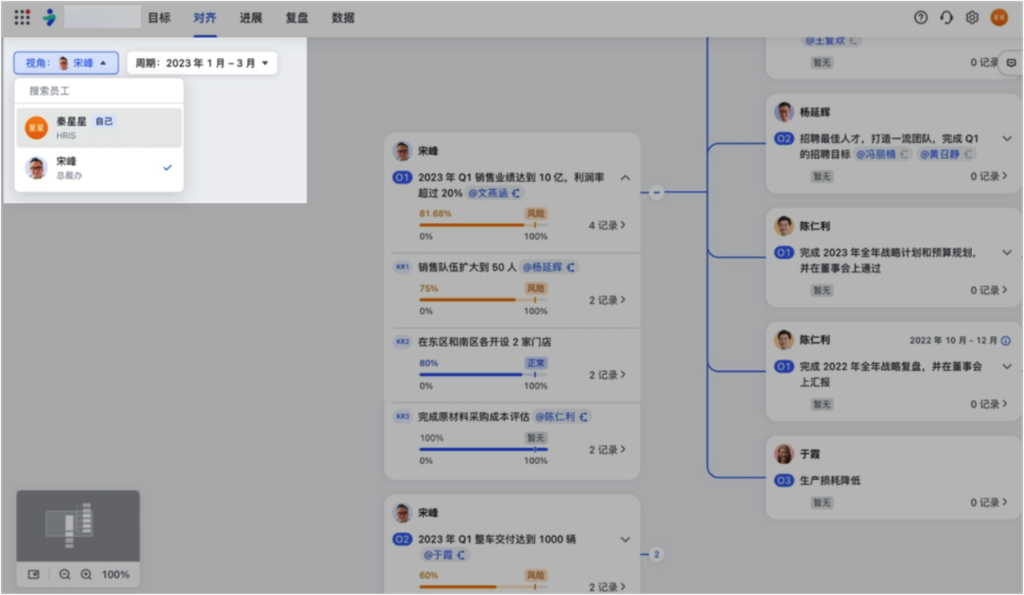
管理員也可在個人 OKR 頁面點 對齊 進入對齊視圖,並在自己的資料範圍內切換任意視角,檢查任一部門或個人的對齊情況。未配置資料權限範圍的子管理員無法切換視角。

延伸閱讀:Lark OKR 多週期設定、Lark OKR 名稱設定。
常見問題
第一次導入 Lark OKR,管理員要先做哪些事?
需由 Lark 超級管理員先在管理後台設定 OKR 管理員,再由 OKR 管理員完成初始化設定(填寫週期、人員授權等),成員才能開始正常使用。此外,設定正確的組織架構對 OKR 對齊效果很重要,導入前請確保已在管理後台的「組織架構 > 成員與部門」匯入人員。
OKR 管理員和 OKR 子管理員的權限差在哪裡?
OKR 管理員擁有全部資料與功能權限,並可以增加或刪除 OKR 管理員;子管理員的權限則由 OKR 管理員授予,只能執行被授予權限所定義的操作,其 OKR 可見範圍取決於所配置的資料權限範圍,導覽列上也只會出現對應模組的設定選單。
可以要求成員填完 OKR 要經過上級確認嗎?
可以。在「制定階段設定」中開啟「OKR 內容需上級確認」後,成員填完 OKR 需執行「發起確認」,管理者則能在直屬下級頁面「確認」或「駁回並反饋修改建議」。若同週期內成員的上級有變更,變更前已發起的確認仍由原上級審批,變更後發起的由新上級確認。