
管理者(擁有直屬下級的人員)可以使用資料看板,了解團隊下屬在使用 OKR 過程中需要重點關注的資料,並依系統統計結果做更深入的分析。
說明:僅有直屬下級的人員可看到資料看板入口;如果沒有下級團隊,看板中不會展示「團隊」相關資料。
打開資料看板
在 Lark 搜尋「OKR」選擇 OKR 應用進入介面,點擊頂部的 資料 即可打開資料看板。看板會展示 5 個板塊:全局篩選、核心資料卡片、關注事項、Objective 資料分佈與資料詳情。
全局篩選
資料看板支援全局篩選,管理者可以查看團隊下級成員的 OKR 資料。系統預置 3 個維度:
- 週期:預設展示當前週期的資料,可調整篩選展示其他週期。
- 範圍:預設展示全部下級的資料,可調整為僅展示直屬下級。
- 人員類型:可篩選展示正式、實習、外包等不同人員類型的資料。
核心資料卡片
核心資料卡片展示與 OKR 緊密相關的指標——填寫率、對齊率、近 7 天進展更新率與打分率。把滑鼠懸停在各指標旁的提示圖示上,可看到具體定義:
- 填寫率:範圍內至少填寫了 1 個 O 的人員數量 ÷ 範圍內所有人員數量。
- 近 7 天進展更新率:範圍內更新過 O 的人員數量 ÷ 所有人員數量。「更新」指在 OKR 系統中更新 O 的進度、狀態、進度記錄或備註,或在文件中插入 OKR 並回傳 O 的進展、狀態、進度、分數。
- 打分率:範圍內至少對 1 個 O 完成打分的人員數量 ÷ 所有人員數量。
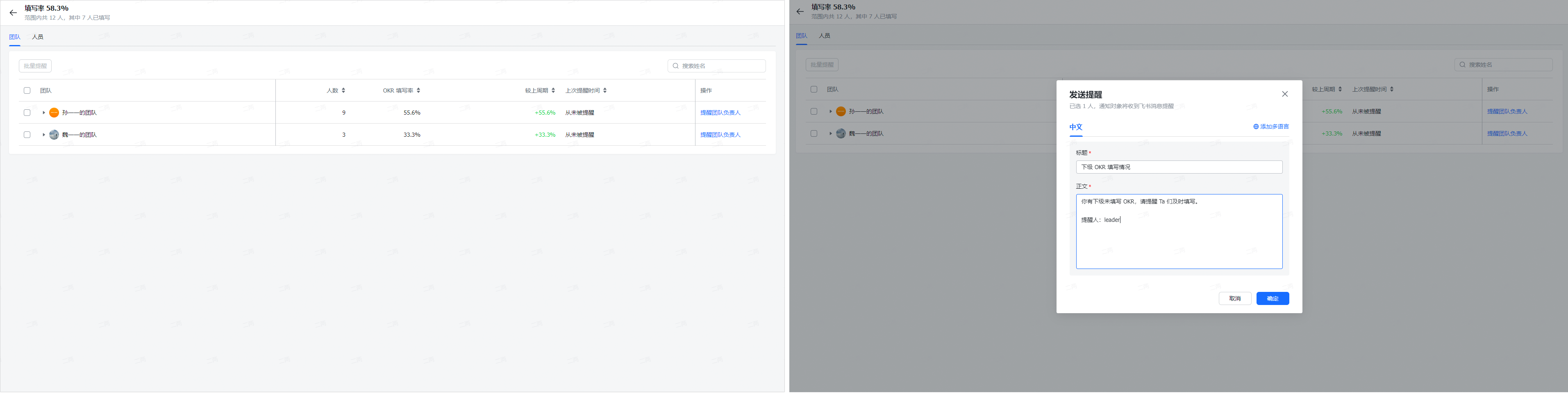
每個指標下方也會顯示該指標的公司平均值。點擊各卡片可跳轉到對應的資料詳情頁,從團隊、員工 2 個視角查看,並可單選或多選、單獨或批次提醒團隊負責人或具體人員(支援自訂提醒內容)。
注意:如果複盤階段設定中未勾選 打分 功能,資料卡片中不會顯示打分率。
關注事項
關注事項會依團隊的 OKR 使用情況(填寫、對齊、進度、打分等維度),顯示需要留意或跟進的事項。沒有異常時顯示「暫無關注事項」;出現異常時依優先級分為「建議關注」與「重點關注」,並依系統預設優先級排序(暫不支援調整順序)。你可以對每個事項卡片:
- 點 忽略:該事項提醒在本週期內不再出現。
- 點 提醒:跳轉查看詳細資訊並提醒相關人員,支援自訂提醒文案。
Objective 資料分佈
此模組從數量、狀態、進度、打分 4 個維度展示 O 的分佈情況。點擊各卡片的空白區域可跳轉查看對應的分佈詳情(支援團隊、員工 2 個視角),點擊圓環圖或長條圖的細分區域也可跳轉查看。若複盤階段未勾選打分功能,資料分佈中不顯示打分資料。
資料詳情
資料詳情支援從團隊、人員 2 個維度查看:
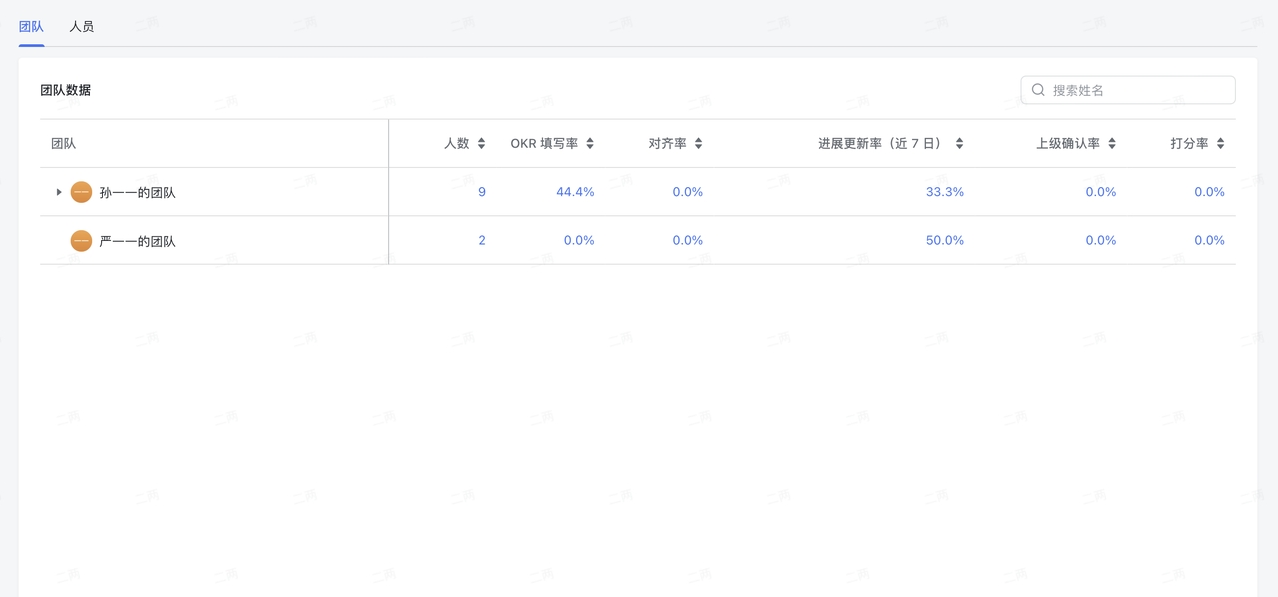
- 團隊分頁:可查看各團隊的人數、OKR 填寫率、對齊率、進展更新率(近 7 日)與打分率。
- 人員分頁:可查看各人員的人員類型、Objective 數量、Objective 對齊數量、狀態、距離上次更新進展的時間與已打分 Objective 數量。點員工欄可透過側拉視窗查看該員工的 OKR 詳情,點具體數字可查看該指標的細部資料。
在各指標的資料頁面,同樣可透過單選或多選、單獨或批次提醒人員;若部分人員的提醒按鈕呈灰色無法提醒,可把滑鼠懸停在按鈕上查看原因。
延伸閱讀:Lark OKR 管理員手冊、Lark OKR 常見問題。
常見問題
為什麼我看不到資料看板的入口?
資料看板只有管理者(擁有直屬下級的人員)才看得到入口。如果你沒有下級團隊,看板中也不會展示「團隊」相關資料。若你確實有直屬下屬卻仍看不到,通常是管理後台的下屬資訊未設定完整,需要管理員協助確認。
看板上的填寫率、更新率是怎麼計算的?
填寫率=篩選範圍內至少填寫了 1 個 O 的人員數量 ÷ 範圍內所有人員數量;近 7 天進展更新率=範圍內更新過 O 的人員數量 ÷ 所有人員數量(更新是指在 OKR 系統更新 O 的進度、狀態、進度記錄或備註,或在文件中插入 OKR 並回傳進展)。每個指標下方還會顯示該指標的公司平均值。
看板上的「關注事項」是什麼?
關注事項會根據團隊的 OKR 使用情況(填寫、對齊、進度、打分等維度),為你顯示需要留意或跟進的事項。沒有異常時會顯示「暫無關注事項」,出現異常時則依優先級分為「建議關注」與「重點關注」。你可以對每個事項點「忽略」(本週期不再出現)或點「提醒」跳轉查看並提醒相關人員。