
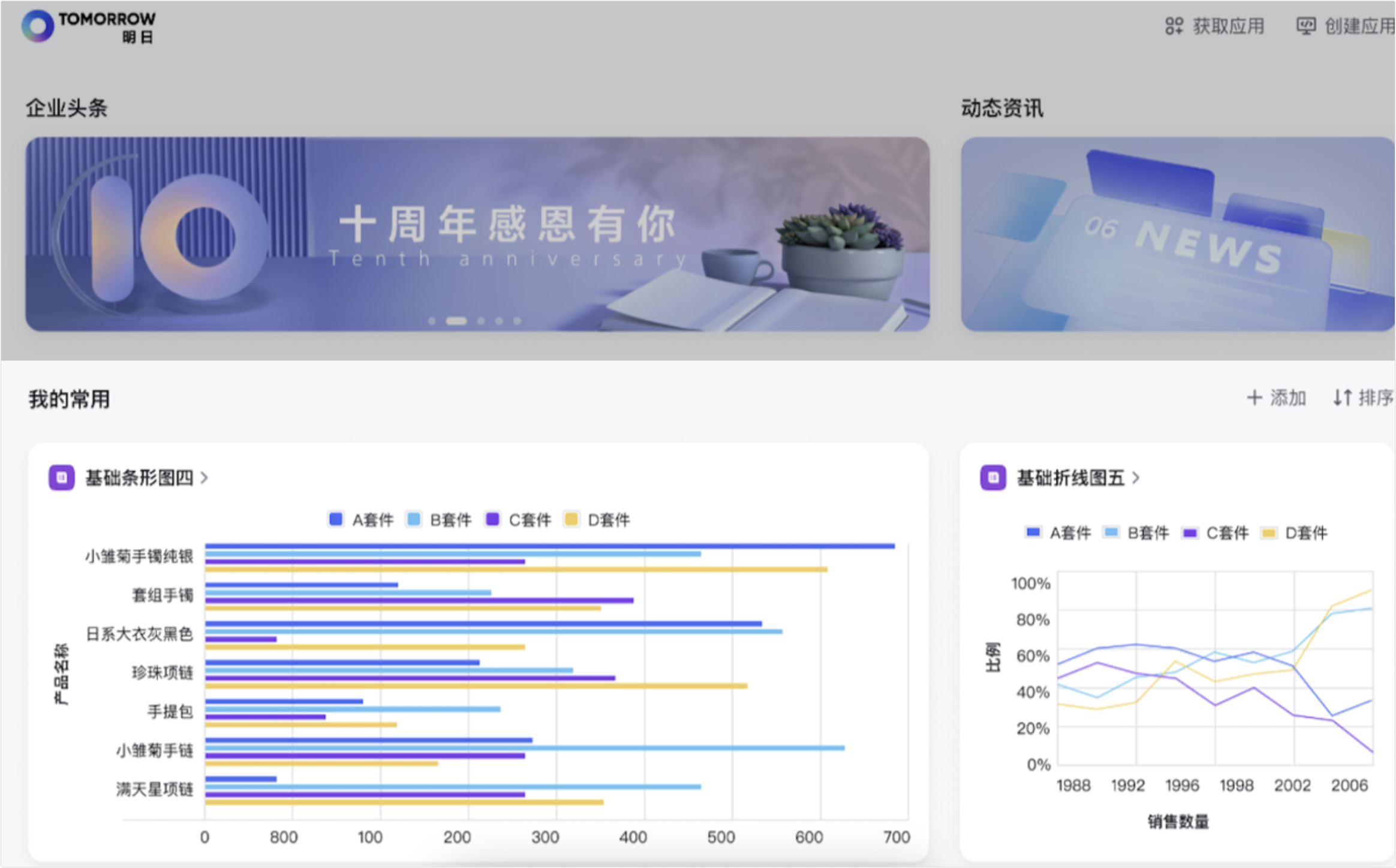
工作台的價值不只在於「放應用」,而是讓員工可以用最短路徑進入正確工具。常見的三個高頻功能是:把連結加入工作台、把多維表格儀表板圖表放到工作台,以及透過應用角標提醒未讀或待處理狀態。
這三件事看似簡單,但若沒有規劃,很容易讓工作台變成另一個雜亂的捷徑頁。建議管理員以「誰需要、多久使用一次、是否需要權限控管、誰負責維護」作為上架標準。
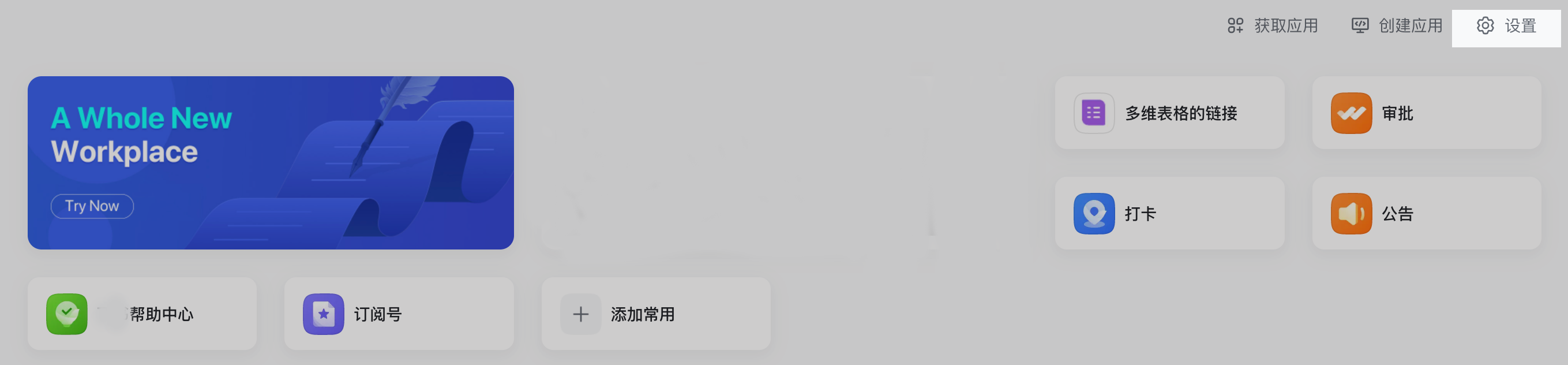
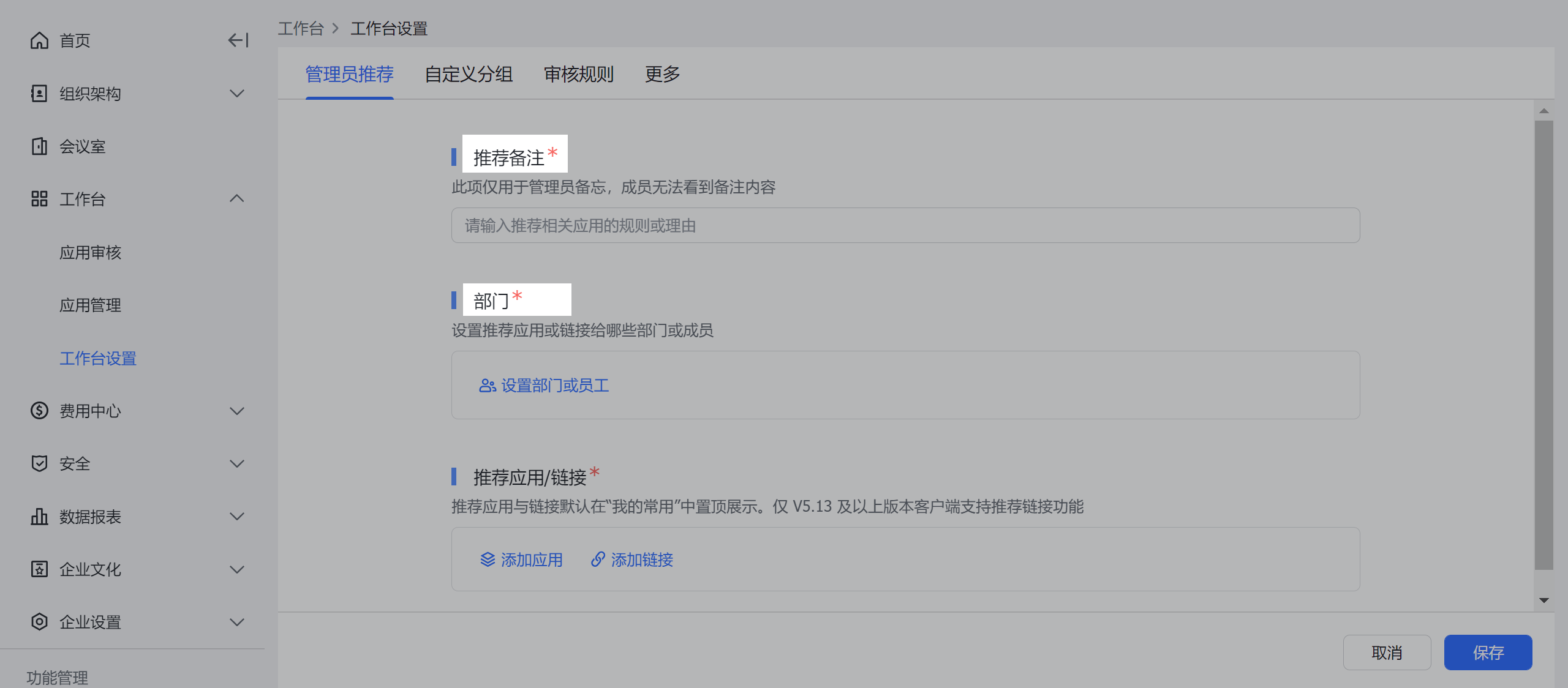
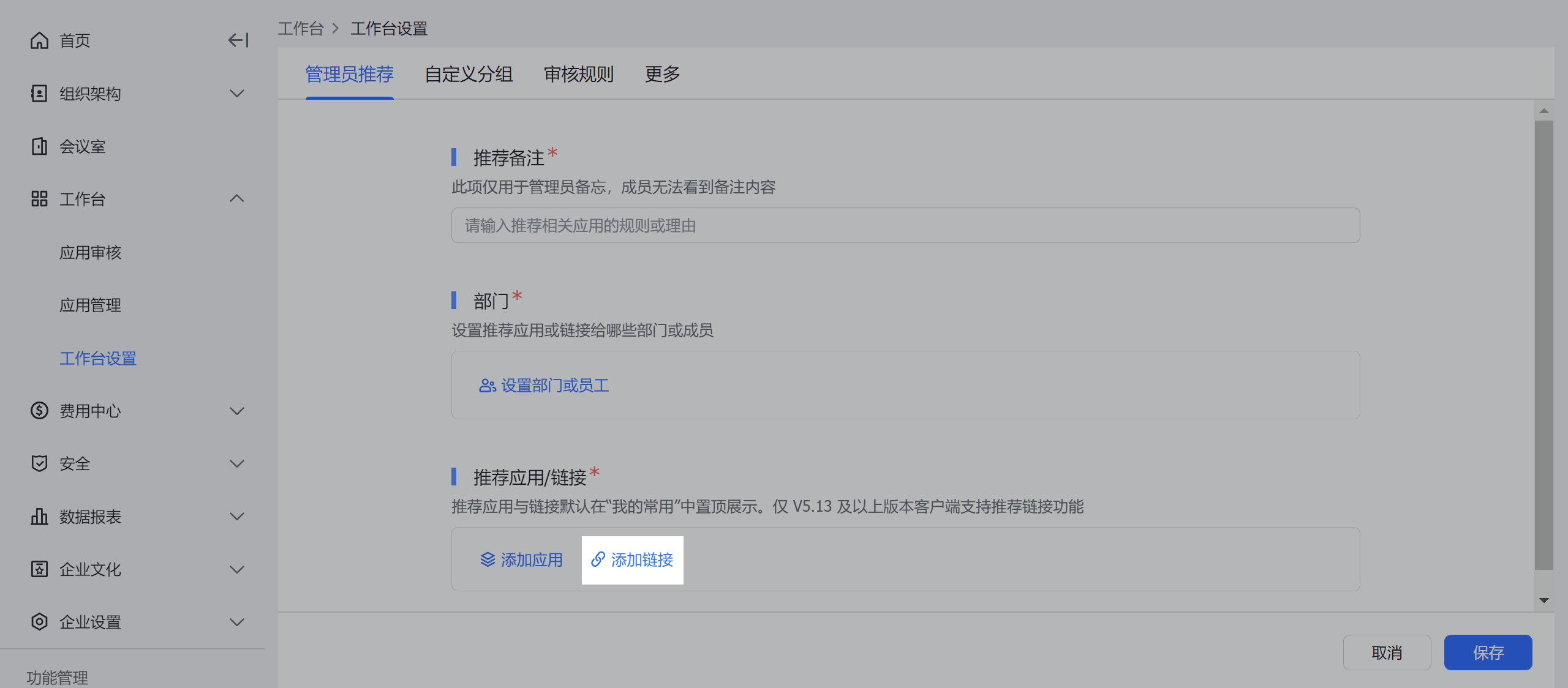
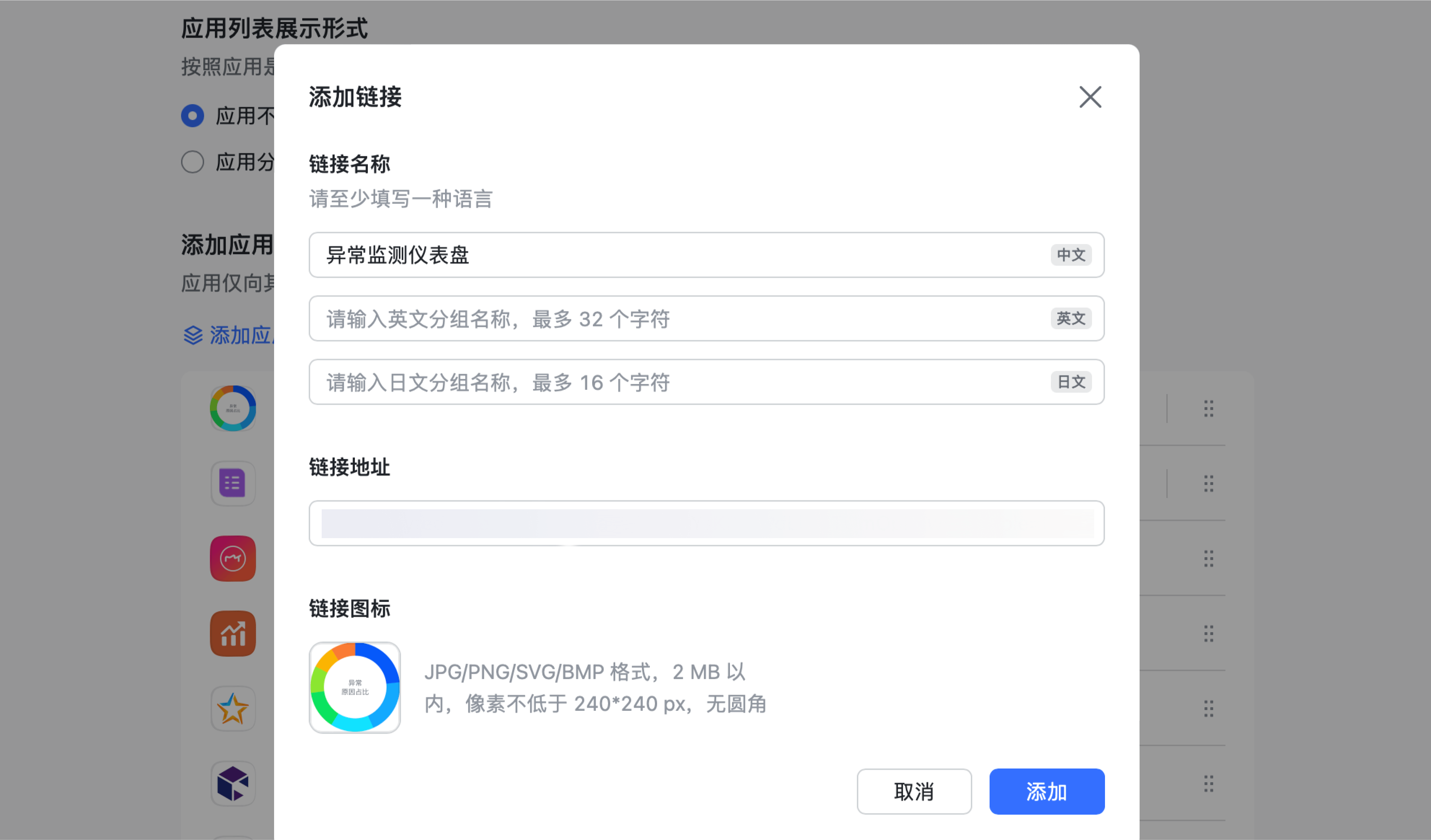
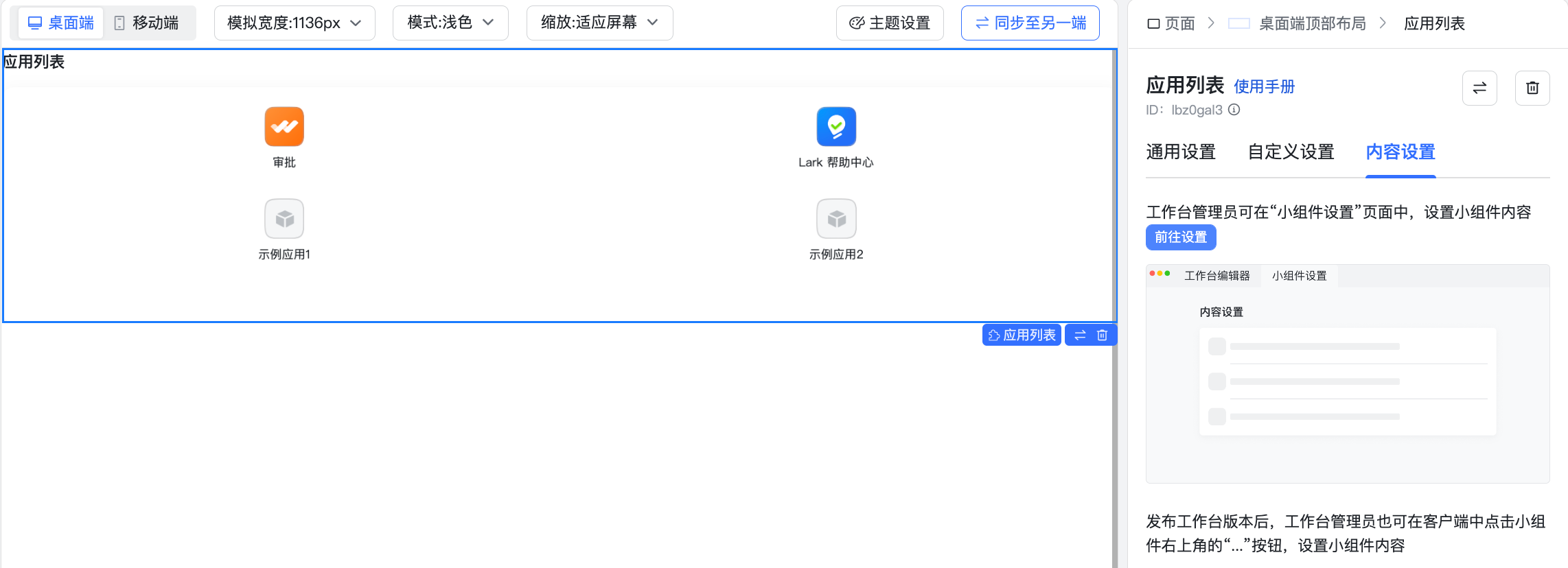
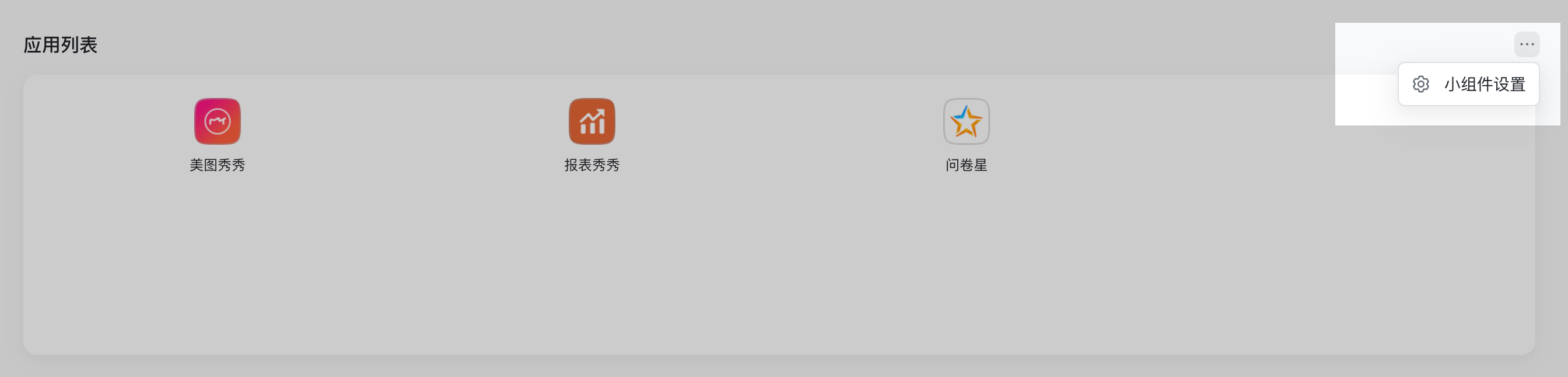
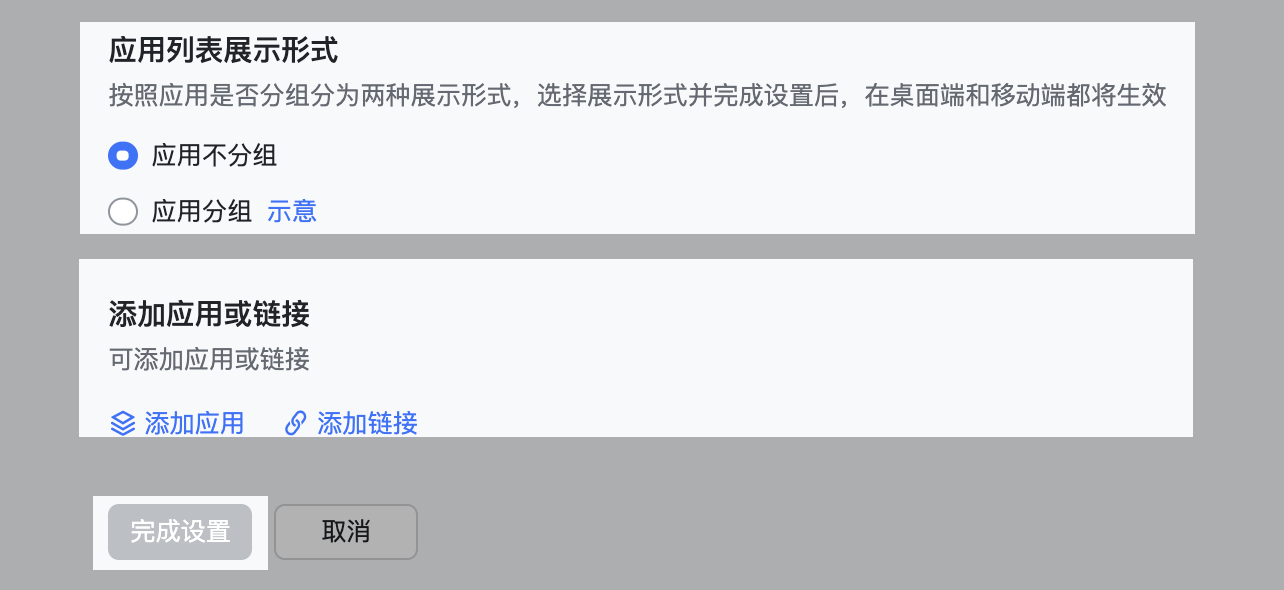
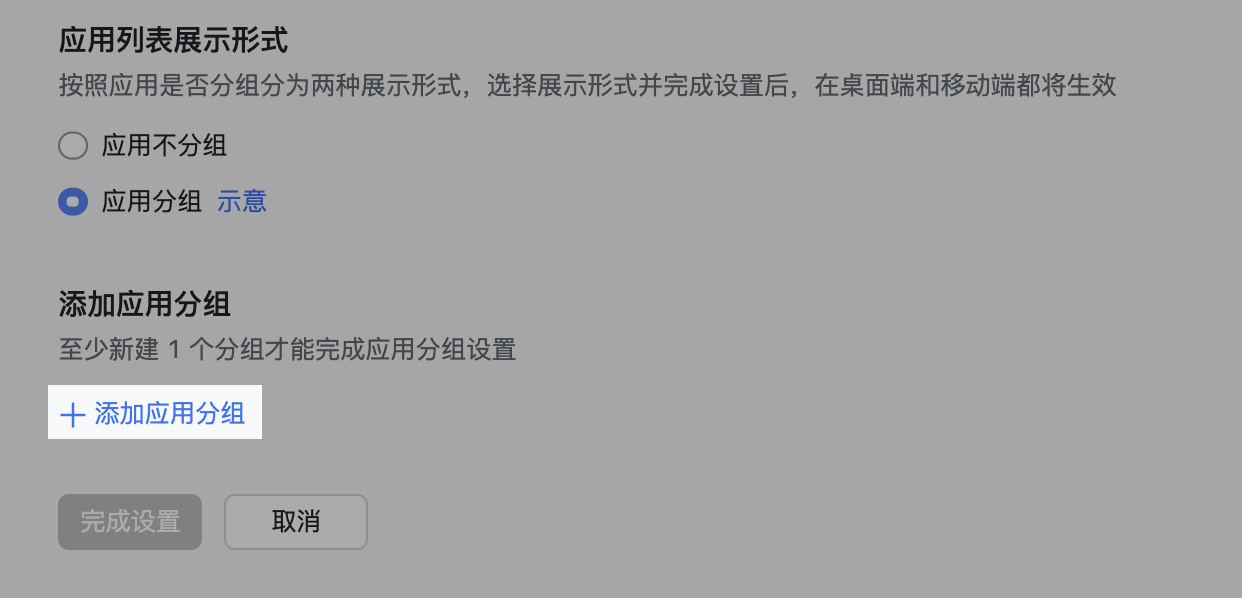
將連結加入工作台
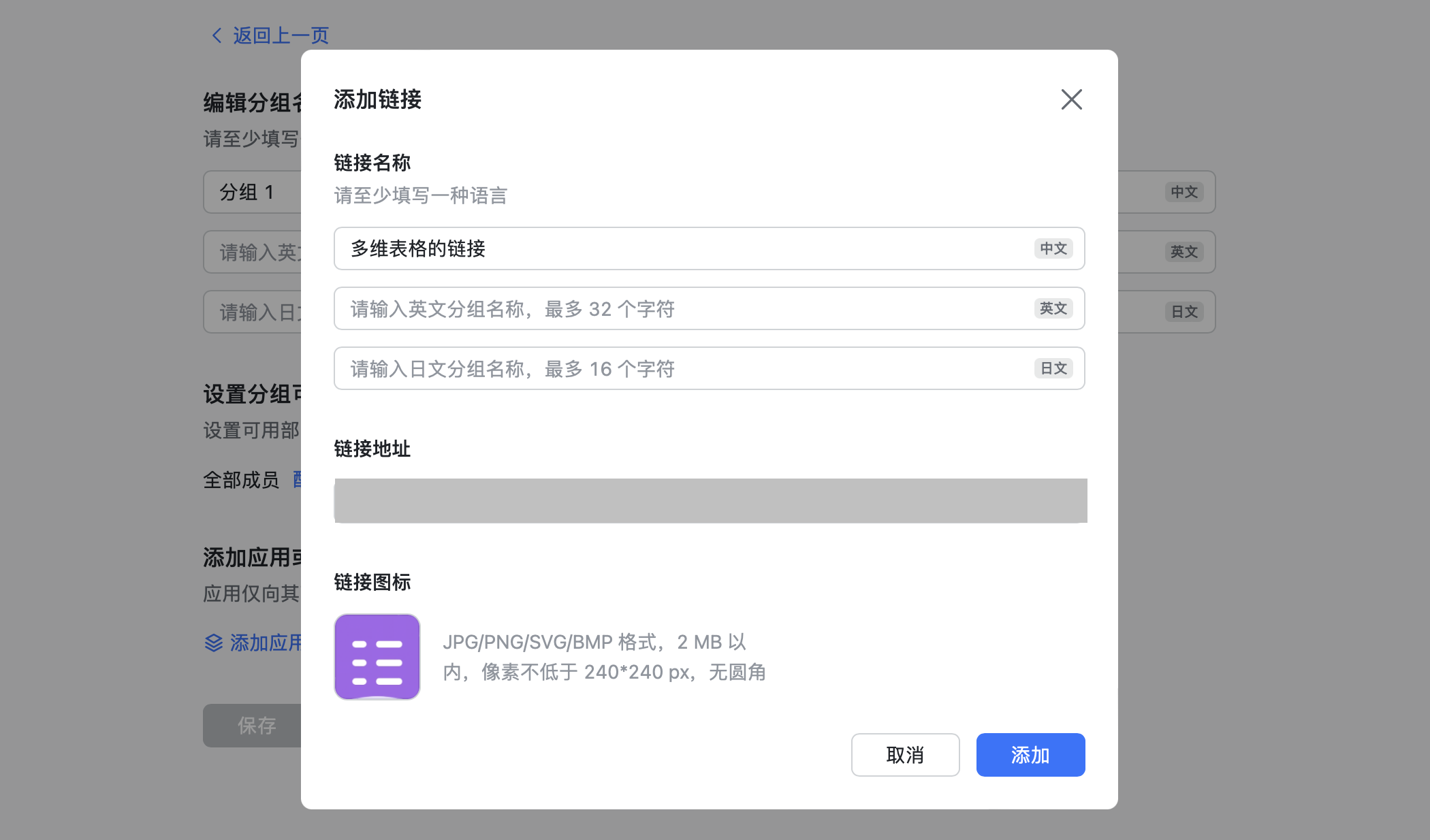
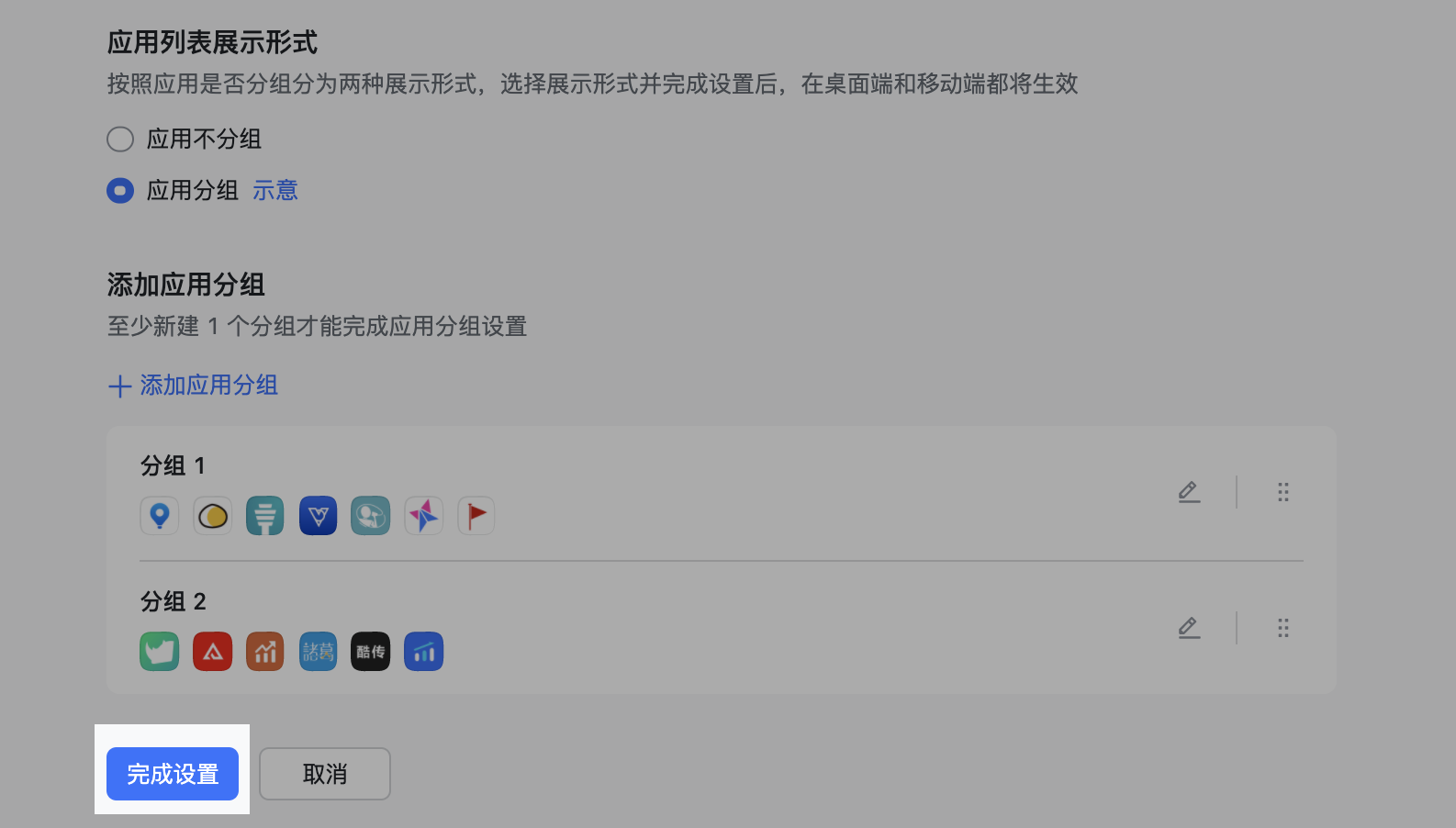
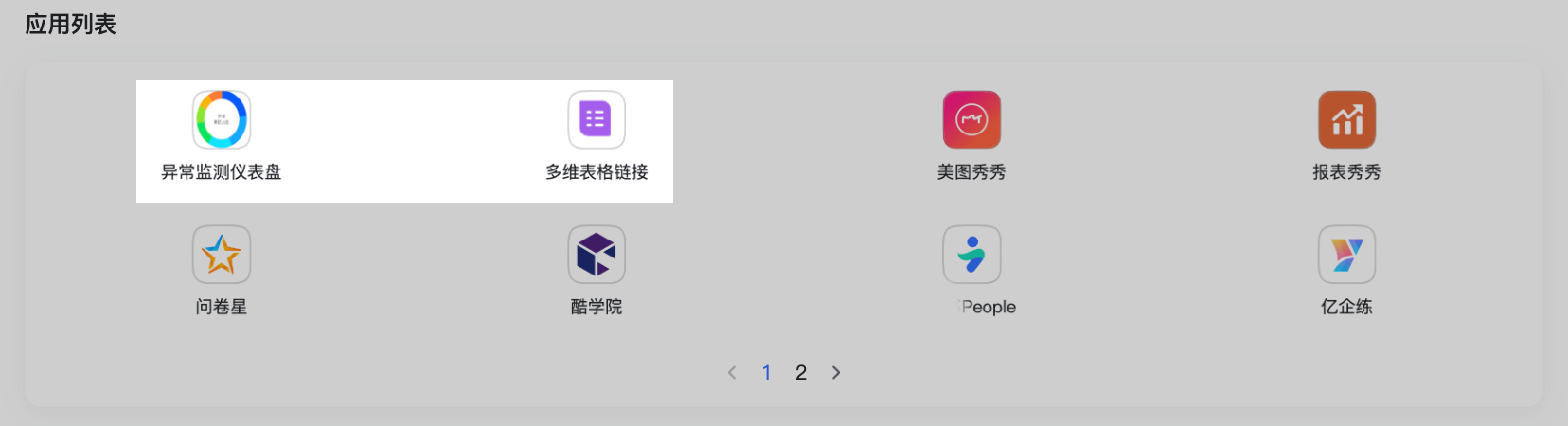
管理員可以把常用連結加入工作台,讓成員快速存取外部網站、內部系統、表單或文件。常見範例包含:
- IT 報修、設備申請、帳號申請表單。
- 人資制度、請假說明、到職流程、教育訓練入口。
- 業務 CRM、客戶資料、報價流程或內部知識庫。
- 財務請款、採購申請、合約範本與報表入口。
- 多維表格、雲端文件、儀表板或公告頁。
導入時要特別注意:連結本身不等於權限控管。若外部系統或文件沒有正確設定權限,即使放在工作台也可能造成存取問題或資訊外洩。因此,工作台連結上線前應完成權限、裝置體驗與連結維護人的確認。
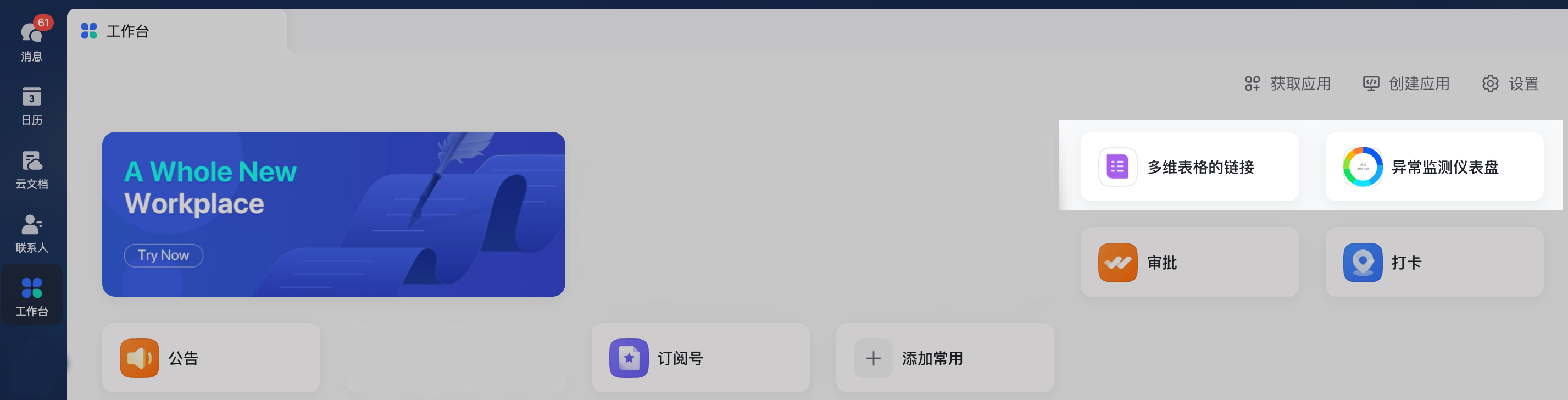
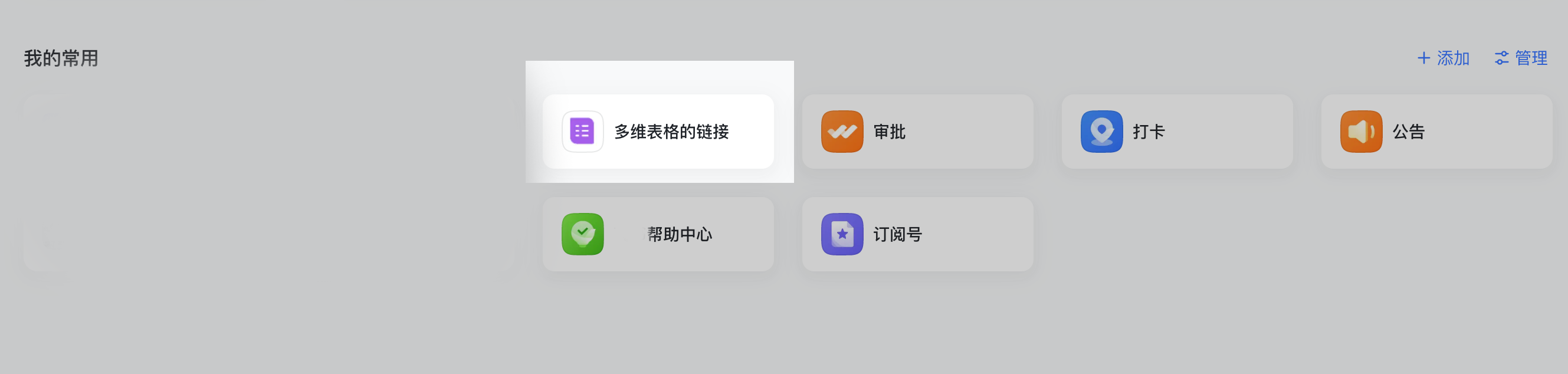
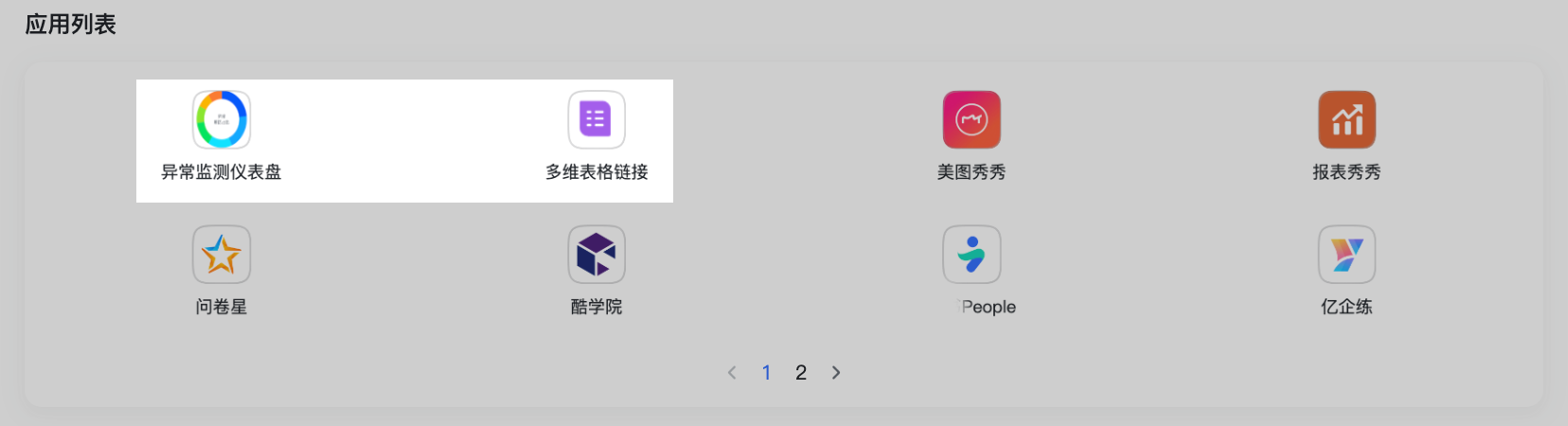
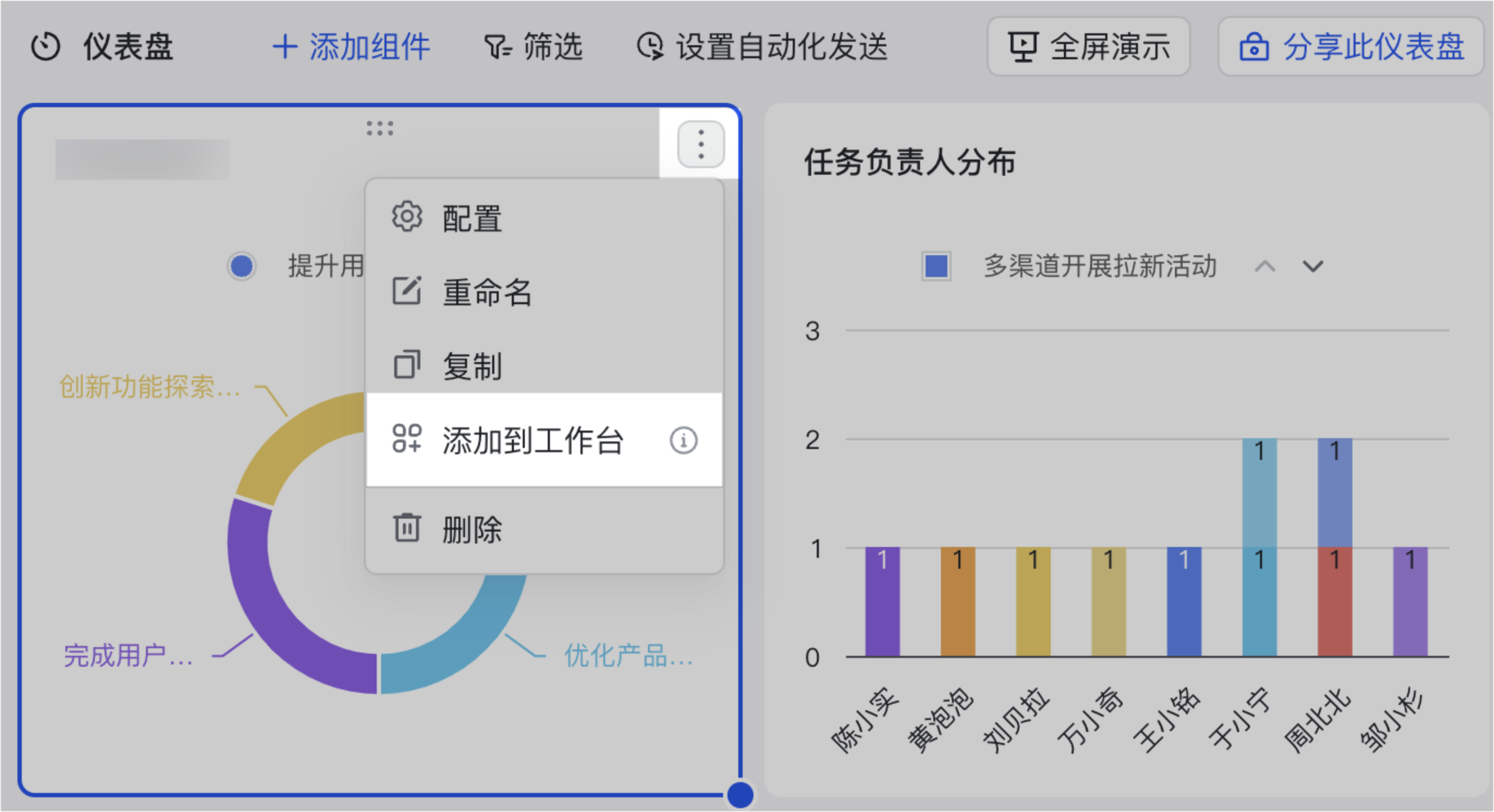
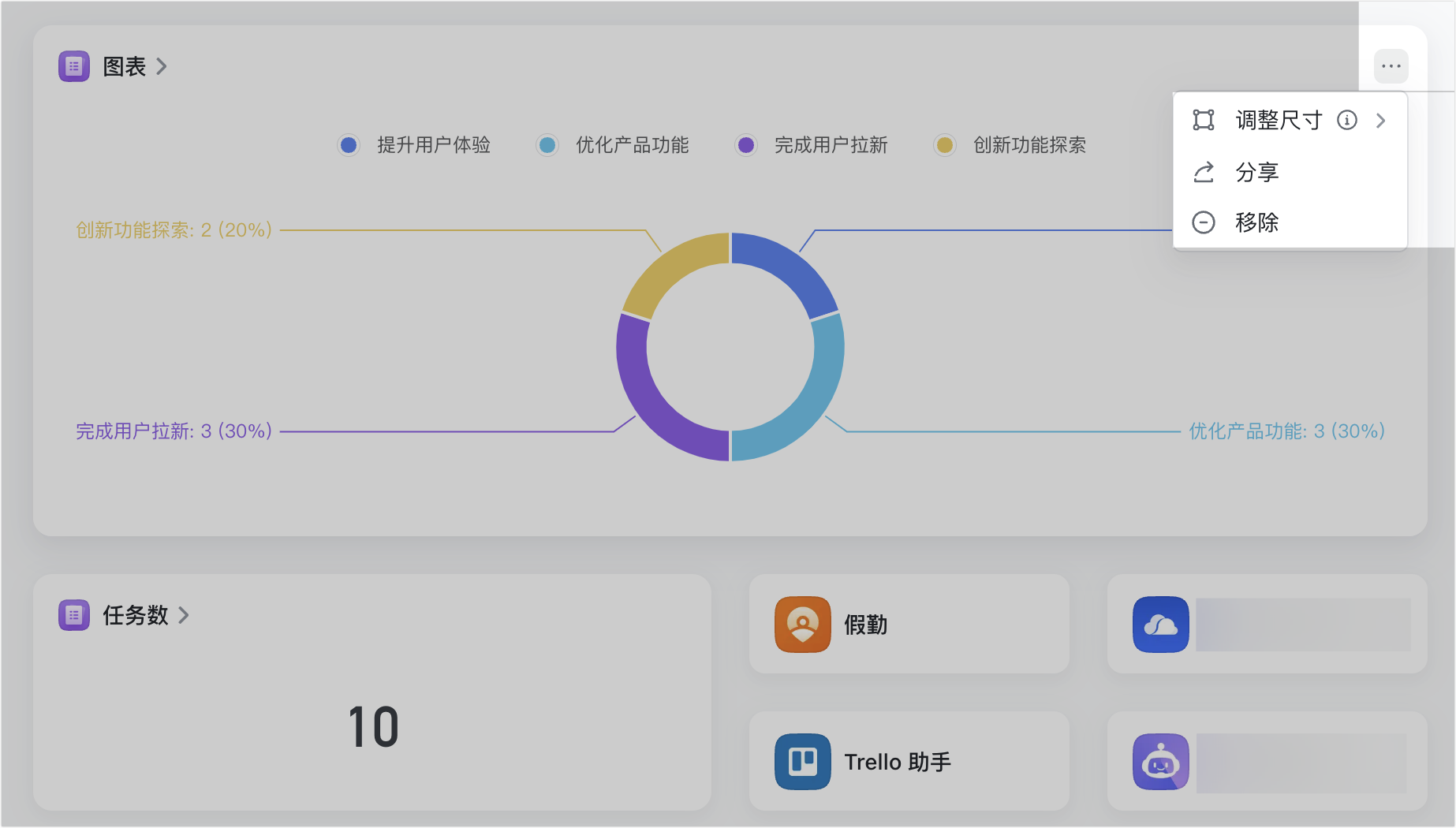
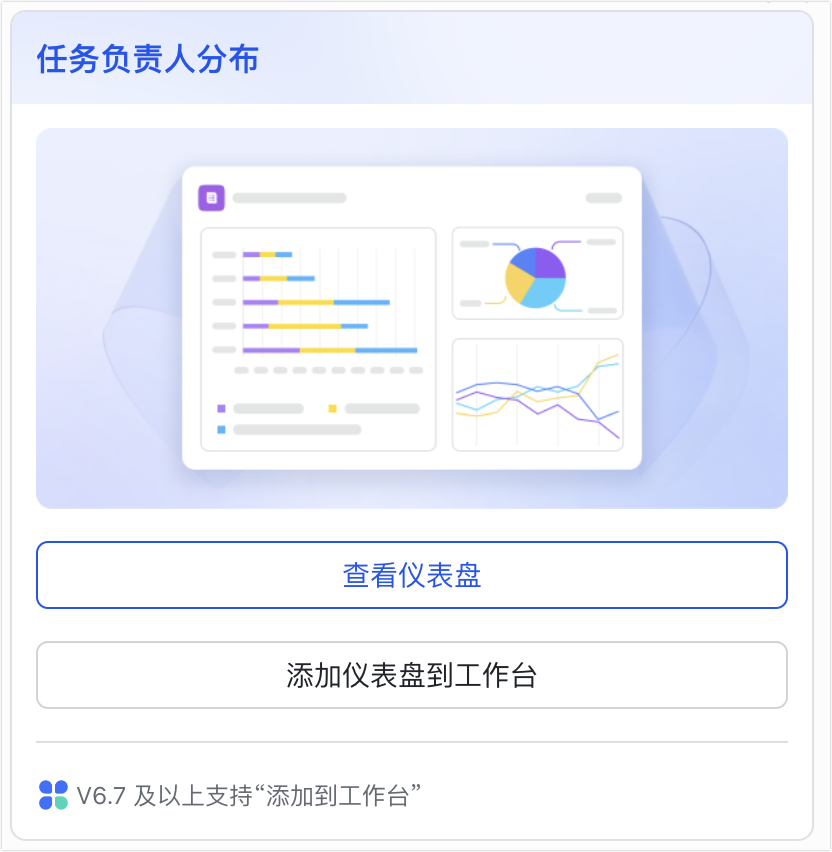
把多維表格儀表板圖表加入工作台
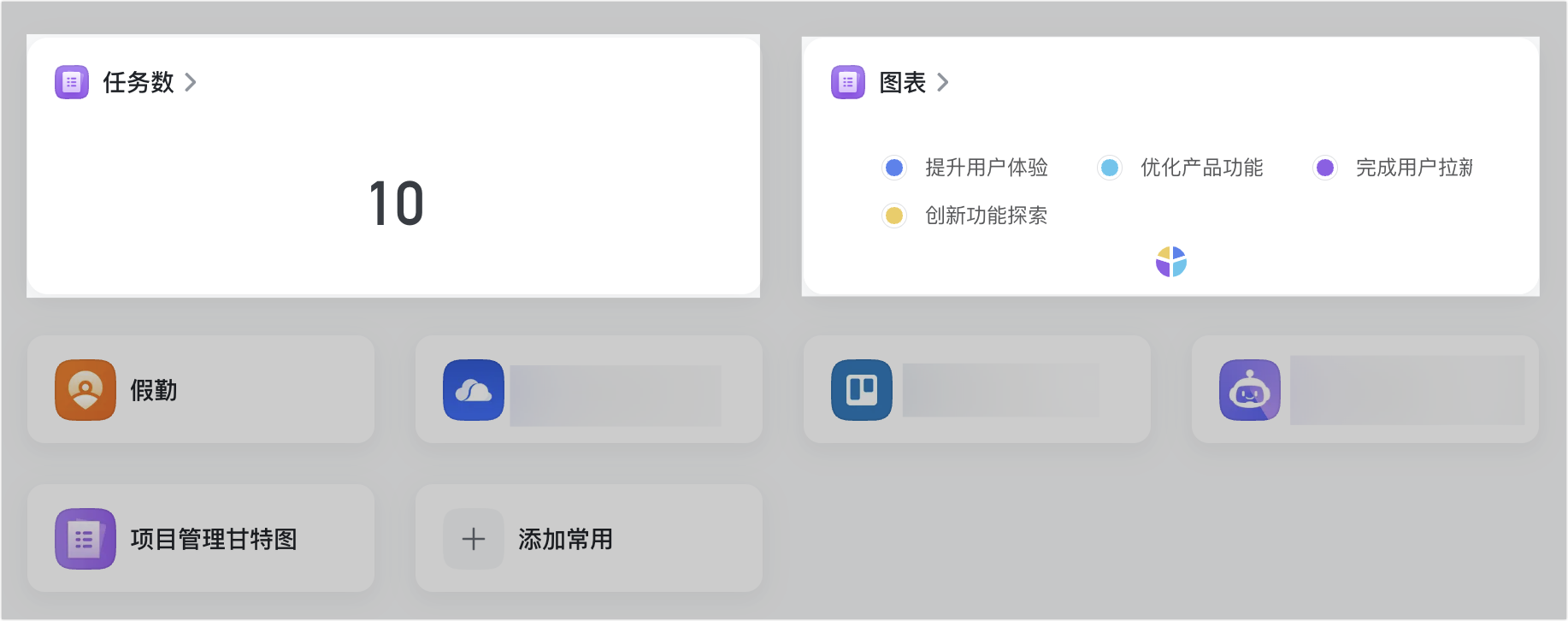
多維表格常被用來管理任務、專案、銷售資料、客服案件或行政流程。若儀表板中有員工每天需要追蹤的數據,可以加入工作台,降低切換成本。
對個人使用者來說,這適合追蹤自己有權查看的圖表。對管理團隊來說,更建議用定制工作台或小組件方式呈現,並先確認:
- 圖表資料是否適合給該角色查看。
- 多維表格權限是否已與部門、角色或專案成員對齊。
- 圖表是否需要手機版閱讀。
- 資料更新頻率是否符合管理者期待。
若企業正在導入 多維表格,工作台可以作為數據入口,讓使用者不用記住每個資料庫的位置。
應用角標:讓待處理狀態被看見
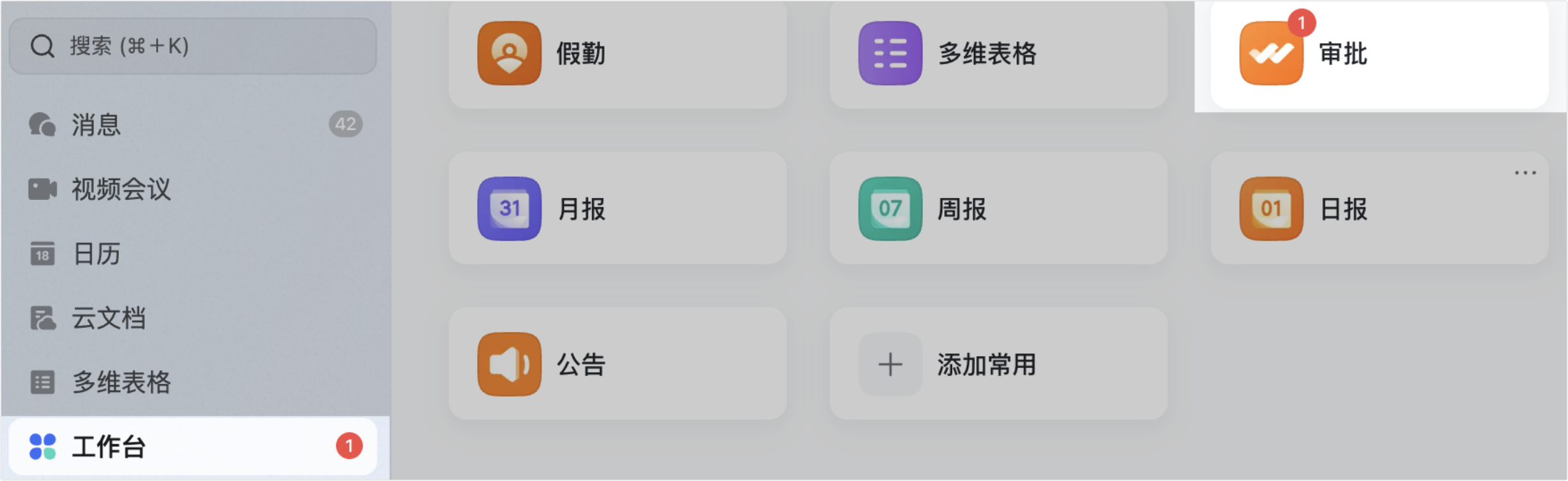
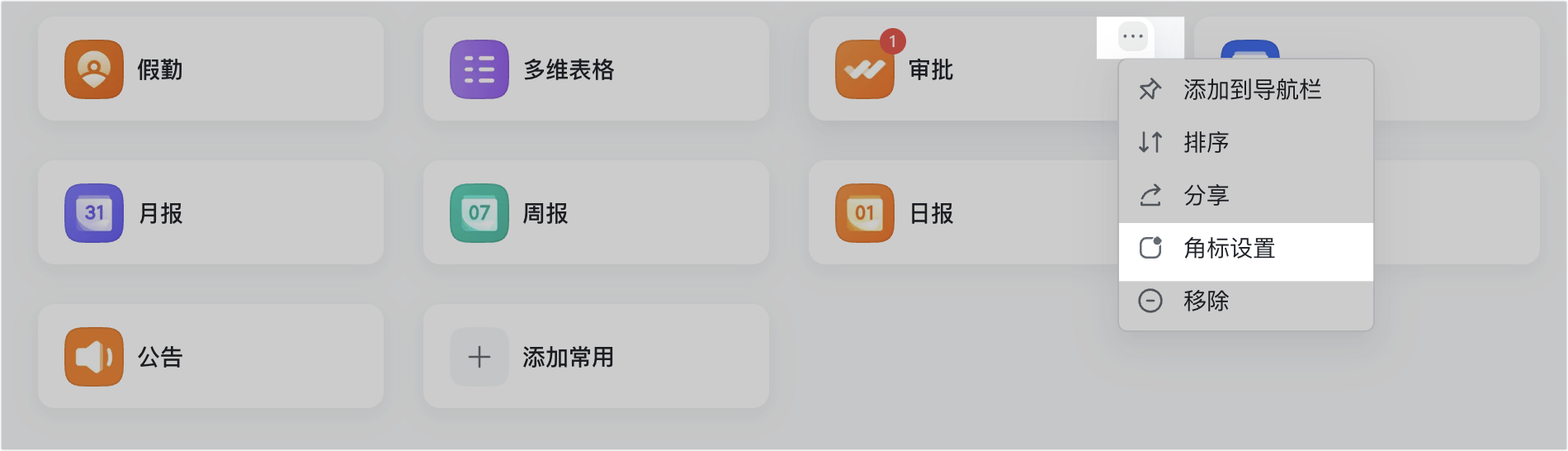
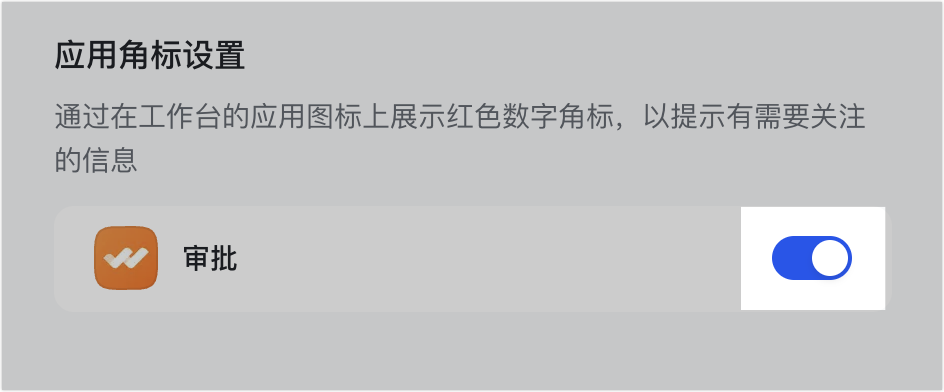
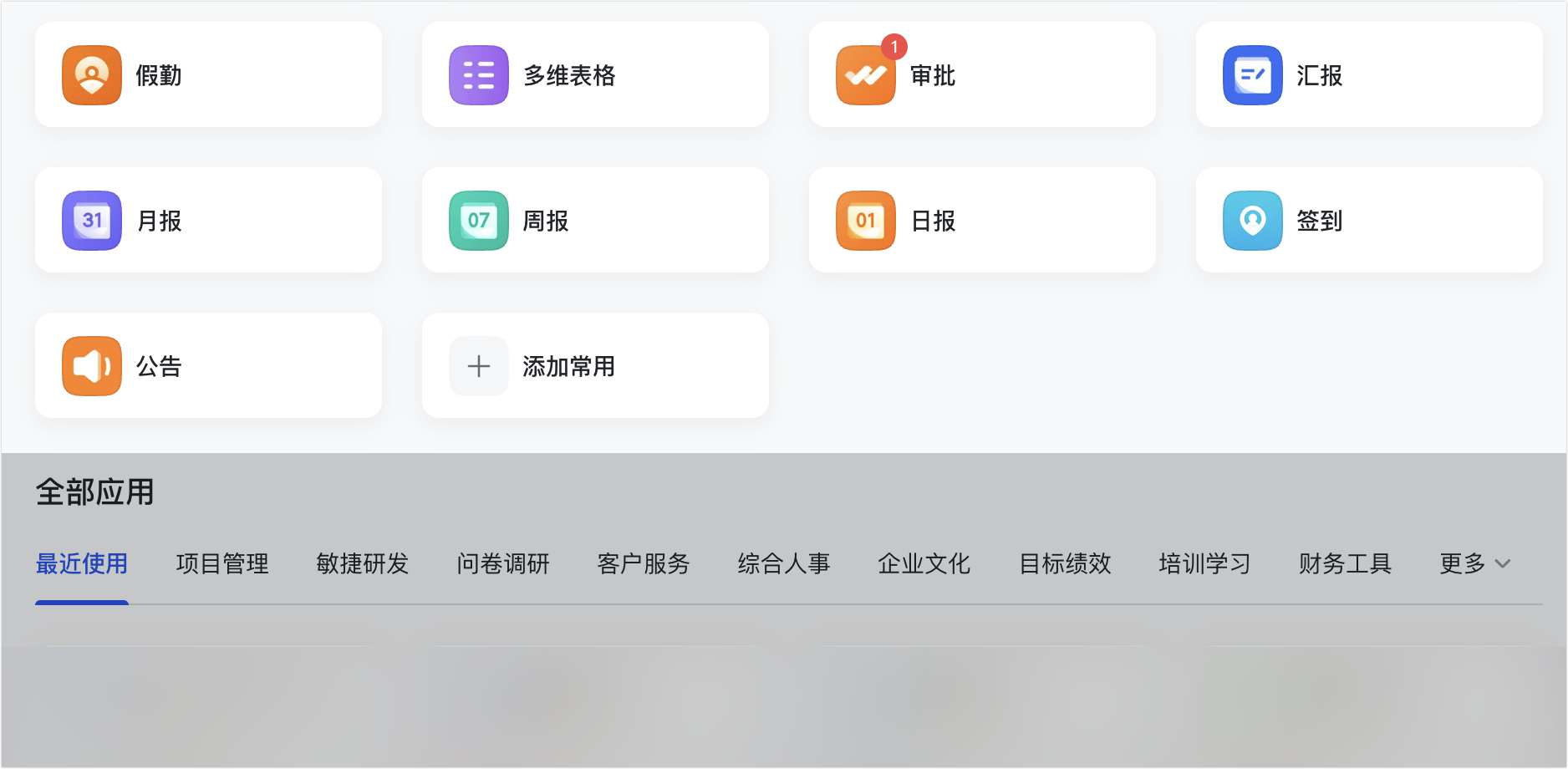
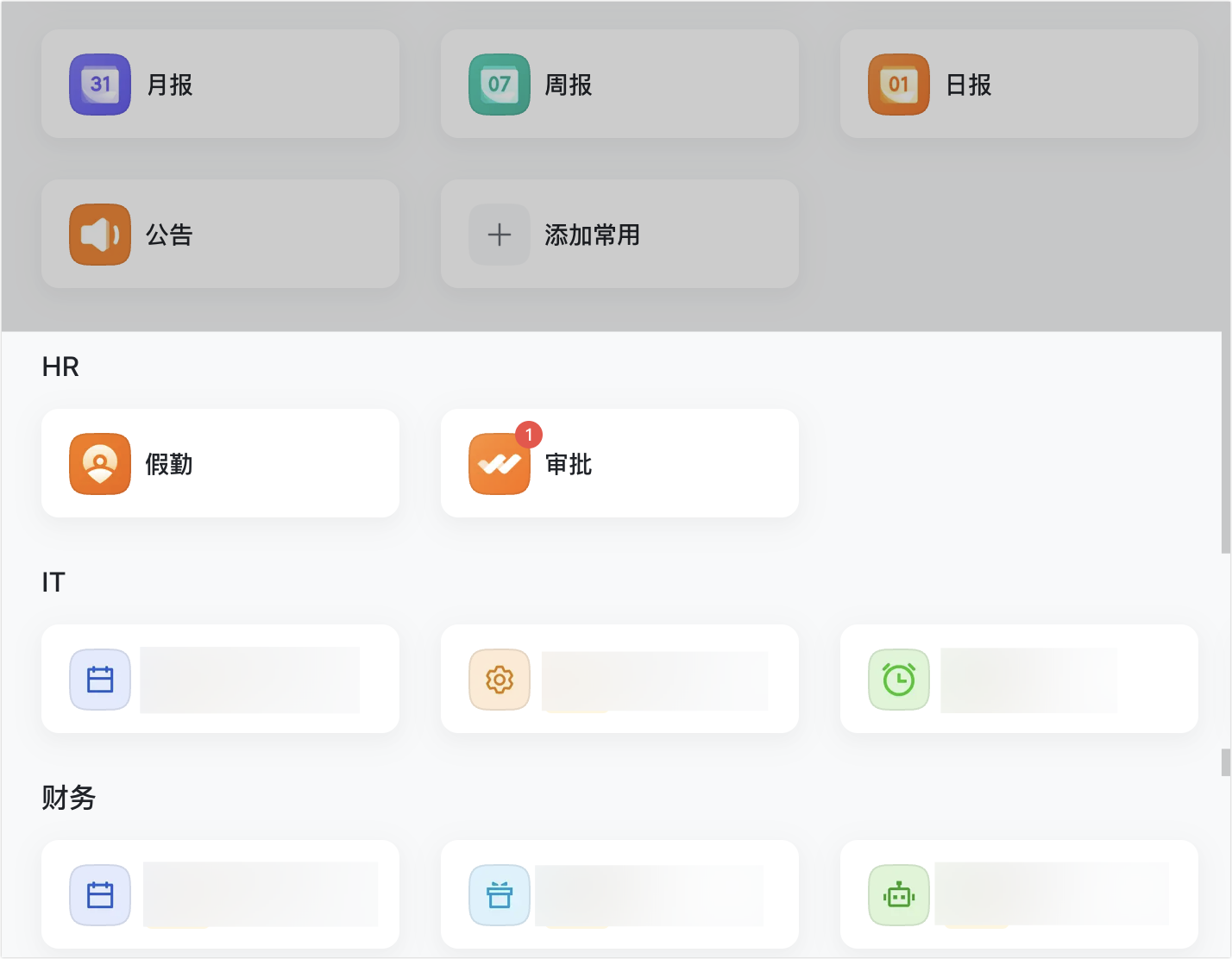
應用角標可在工作台應用右上角顯示紅點或數字,提醒使用者有未讀、待辦或需要處理的內容。它常見於自建小程序、網頁應用或企業內部流程系統。
角標適合提醒「需要使用者回到該應用處理」的狀態,例如待審核申請、待回覆案件、未讀公告、待完成任務。但不建議把所有通知都做成角標,否則員工會很快對紅點失去敏感度。
導入前可先定義三項規則:
- 哪些事件可以產生角標。
- 數字代表未讀、待辦,還是逾期。
- 使用者完成動作後,角標如何清除。
管理員的配置原則
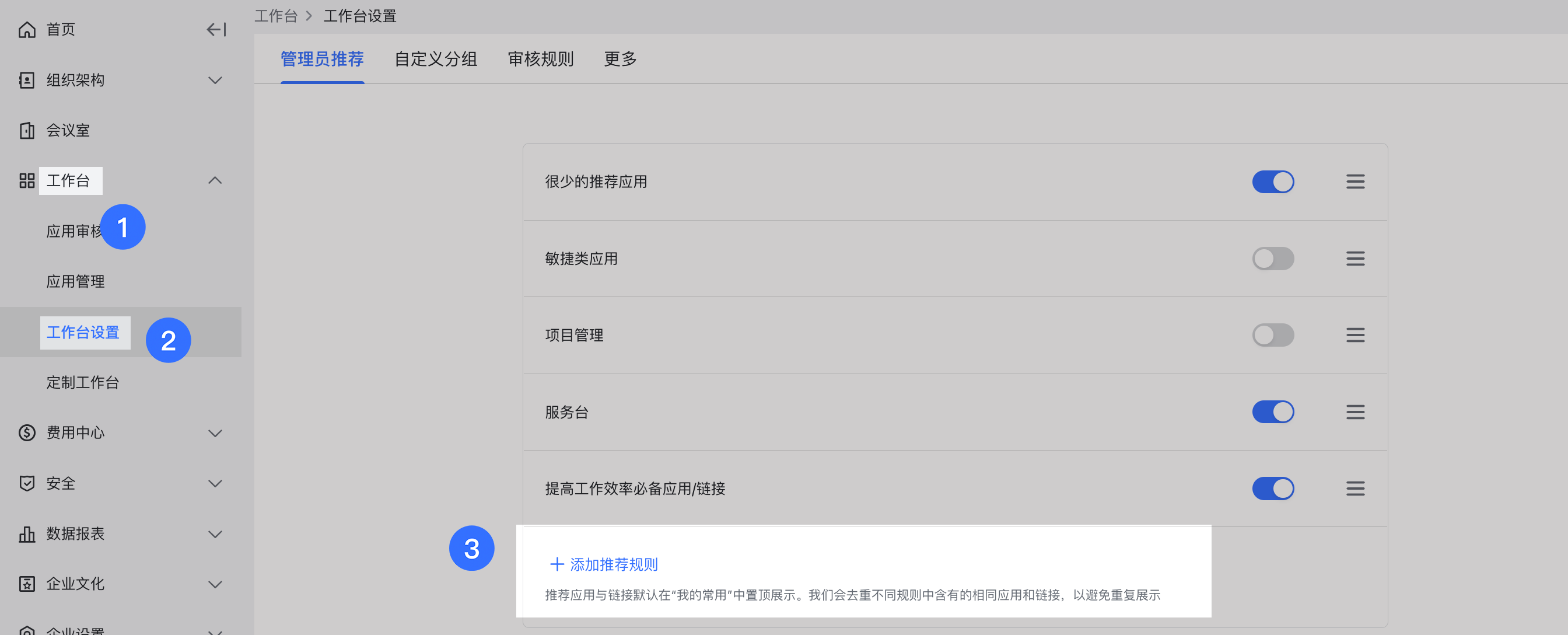
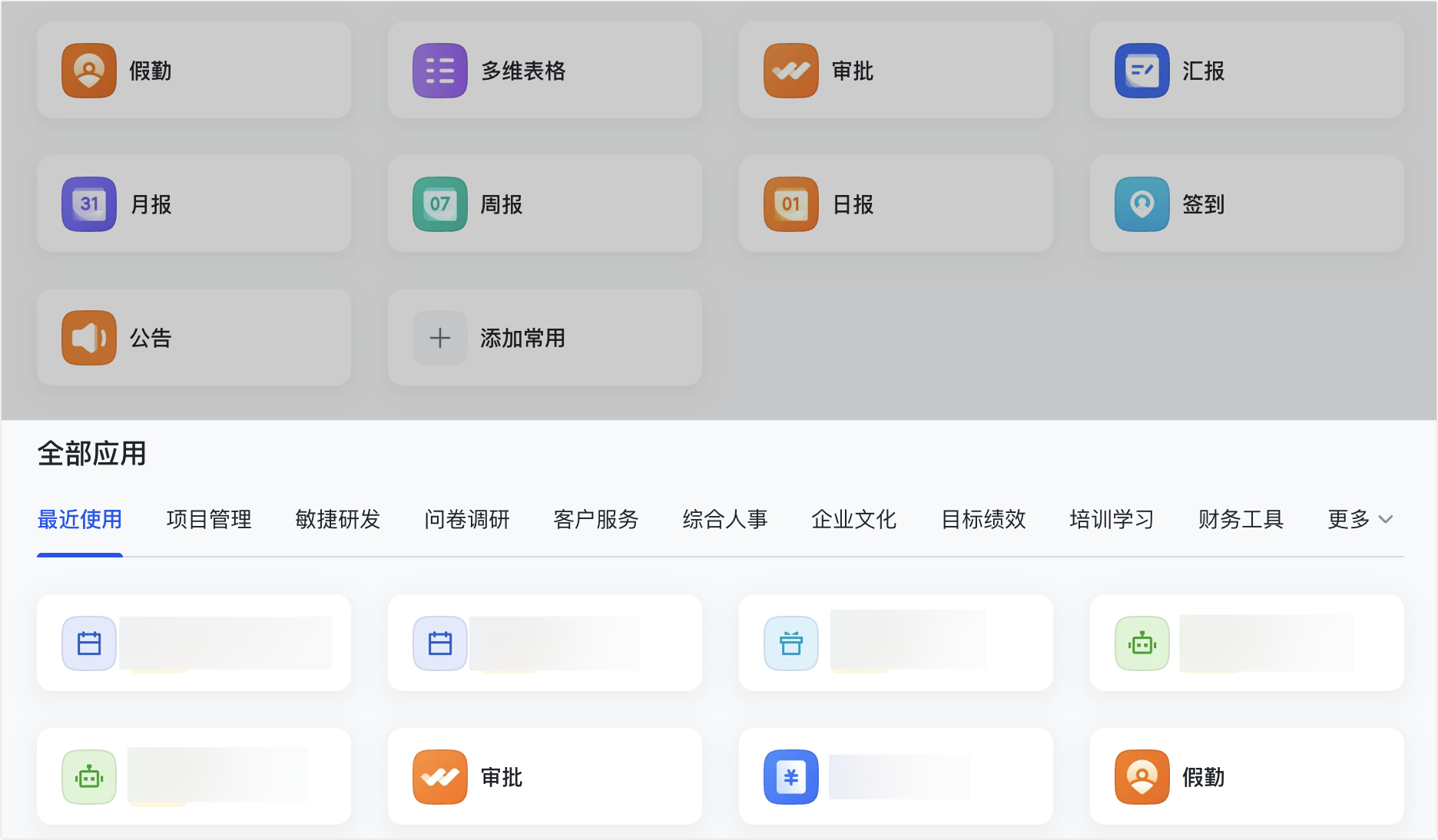
工作台常用功能應該採取「少而準」的策略。首頁放高頻入口,完整工具放在分類或全部應用;跨部門共用的流程放在預設工作台;特定角色才需要的入口則透過推薦規則或定制工作台處理。
如果企業入口已經變多,建議建立上架表單,要求申請單位填寫用途、目標對象、維護人、預計使用頻率與是否涉及敏感資料,再由工作台管理員決定是否上架。
常見問題
可以把外部系統連結放到 Lark 工作台嗎?
可以。管理員可將常用連結加入工作台,例如內部報修、ERP、CRM、公告頁、表單或知識庫。正式上線前建議確認連結權限、手機版體驗與維護責任。
多維表格儀表板圖表可以放在工作台嗎?
可以。成員可將有權查看或編輯的多維表格儀表板圖表加入自己的工作台,用於追蹤數據變化。企業若要放到團隊入口,建議搭配定制工作台和權限盤點。
工作台應用角標是什麼?
應用角標是讓小程序或網頁應用顯示紅點或未讀數字的能力。它適合提醒待辦、未讀訊息或需要處理的業務狀態,但需要由應用端接入相關 API。
工作台常用區要放多少項目比較好?
建議先放高頻、跨部門或與制度相關的入口,避免把所有系統都塞進首頁。對不同部門有差異的工具,應以推薦規則或定制工作台處理。