
定制工作台的小組件決定了頁面能呈現什麼內容。好的工作台不是把所有小組件排滿,而是用正確元件承載正確資訊:公告用宣傳欄,入口用我的常用或應用列表,說明型內容用圖文列表,數據追蹤用多維表格儀表板。
圖片替換位置:小組件範例截圖或重繪示意圖可放在
/assets/knowledge/workplace/widgets/。建議未來以繁中介面的實際配置截圖或原創流程圖替換。
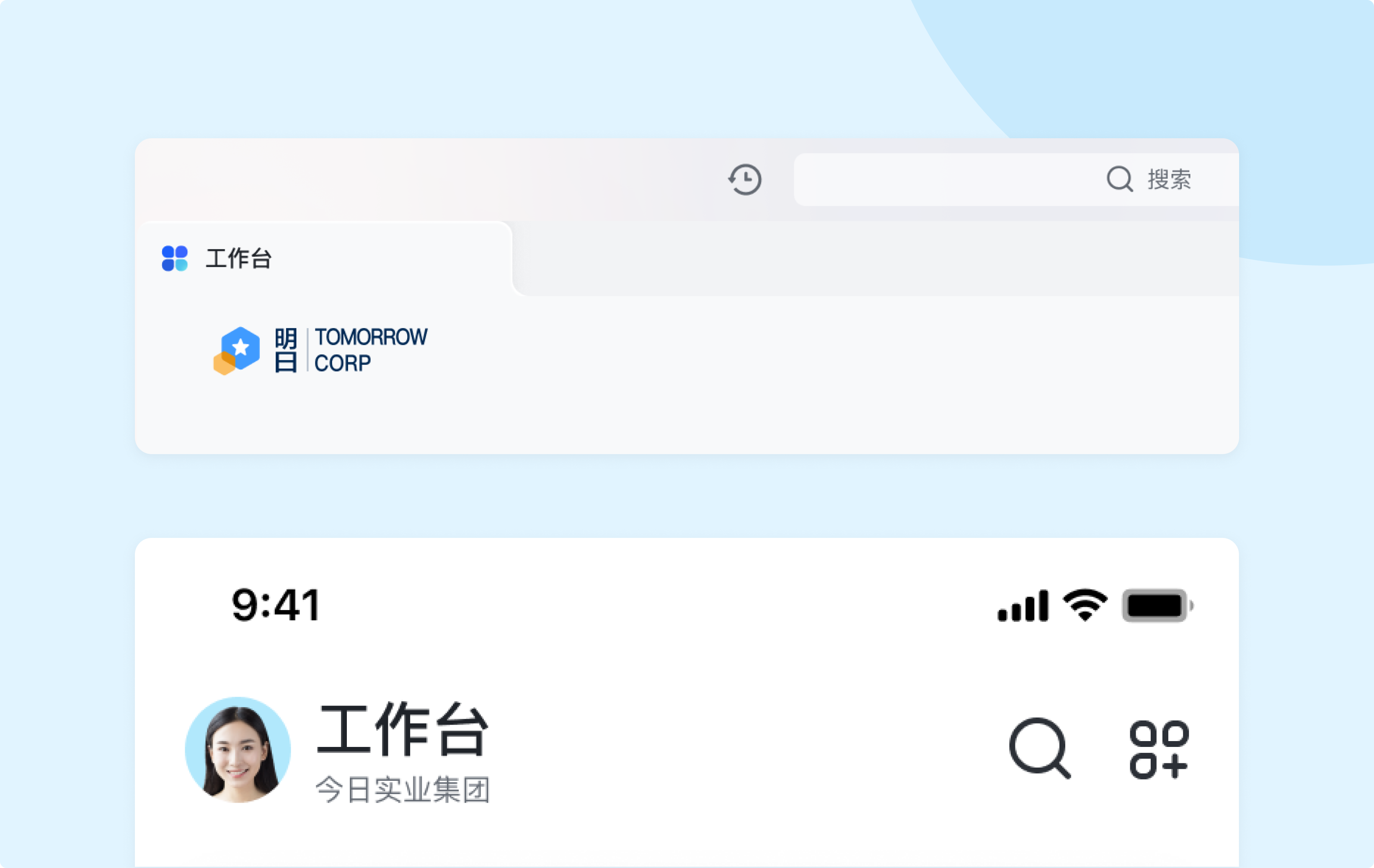
頂部導航
頂部導航適合用來切換不同工作台區域或重要入口。若工作台內容較多,可以用導航把「人資服務、IT 服務、業務支援、制度文件、資料看板」等區塊分開。
導入時應避免導航層級過深。工作台的目的在於降低尋找成本,如果使用者進入後還要點很多層,代表資訊架構需要重新整理。
宣傳欄
宣傳欄適合放短期、醒目、需要被看見的內容,例如全公司公告、活動提醒、制度更新、品牌訊息或重要時程。若企業經常用群組發布公告,宣傳欄可以補上「入口固定展示」的效果。
不過,宣傳欄不適合承載太多文字。若內容需要長期查詢,應連到文件、知識庫或圖文列表頁;若內容涉及不同角色,則應搭配分眾工作台,避免所有人看到不相關訊息。

圖文列表
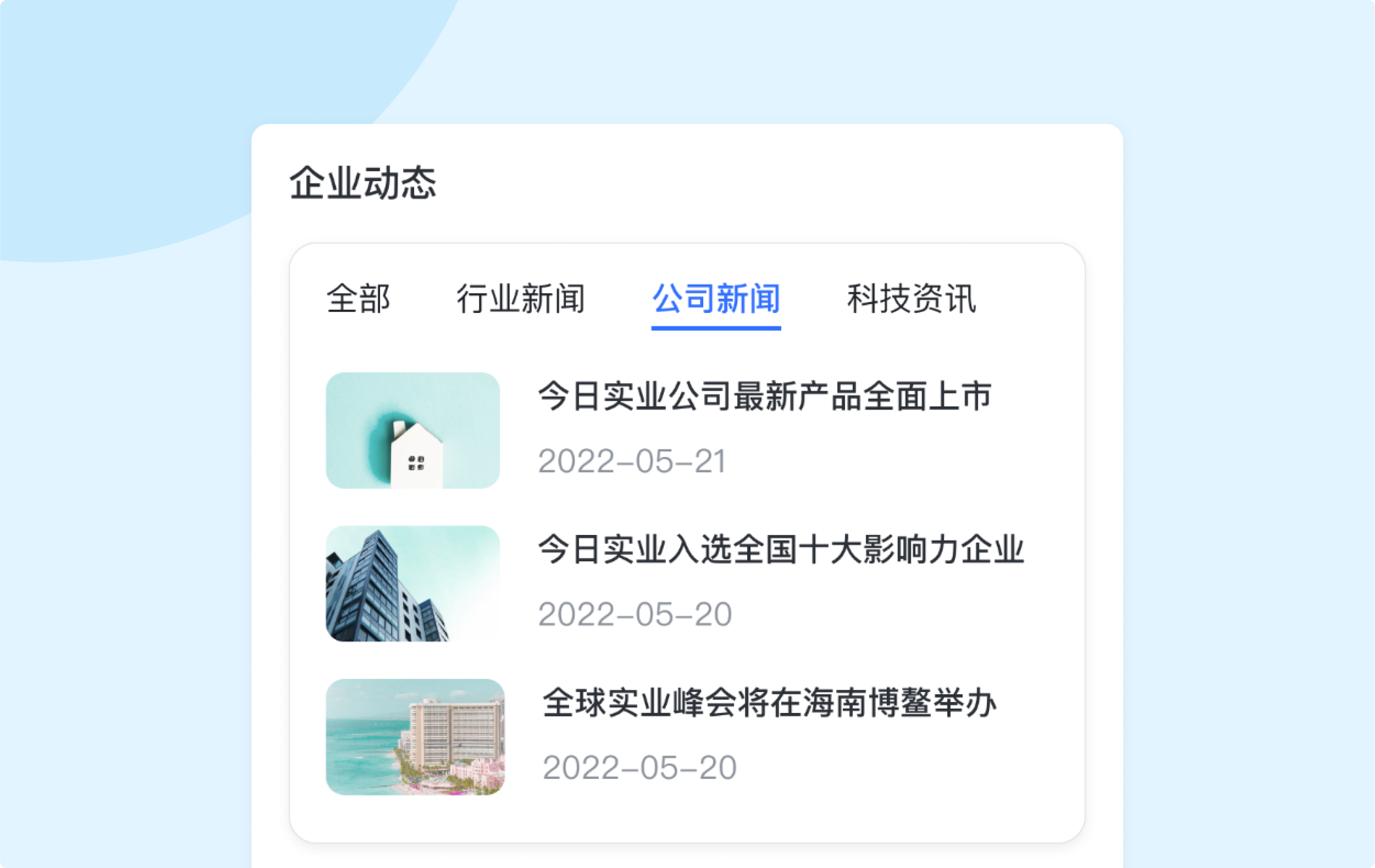
圖文列表適合放置可點擊的資訊入口,例如新人指南、門市 SOP、財務流程、人資制度、系統操作教學。它比單純連結更有說明性,也適合作為部門服務選單。
建議每個圖文項目都保留簡短標題與一句說明,讓使用者不用點進去也能判斷是否相關。
我的常用與應用列表
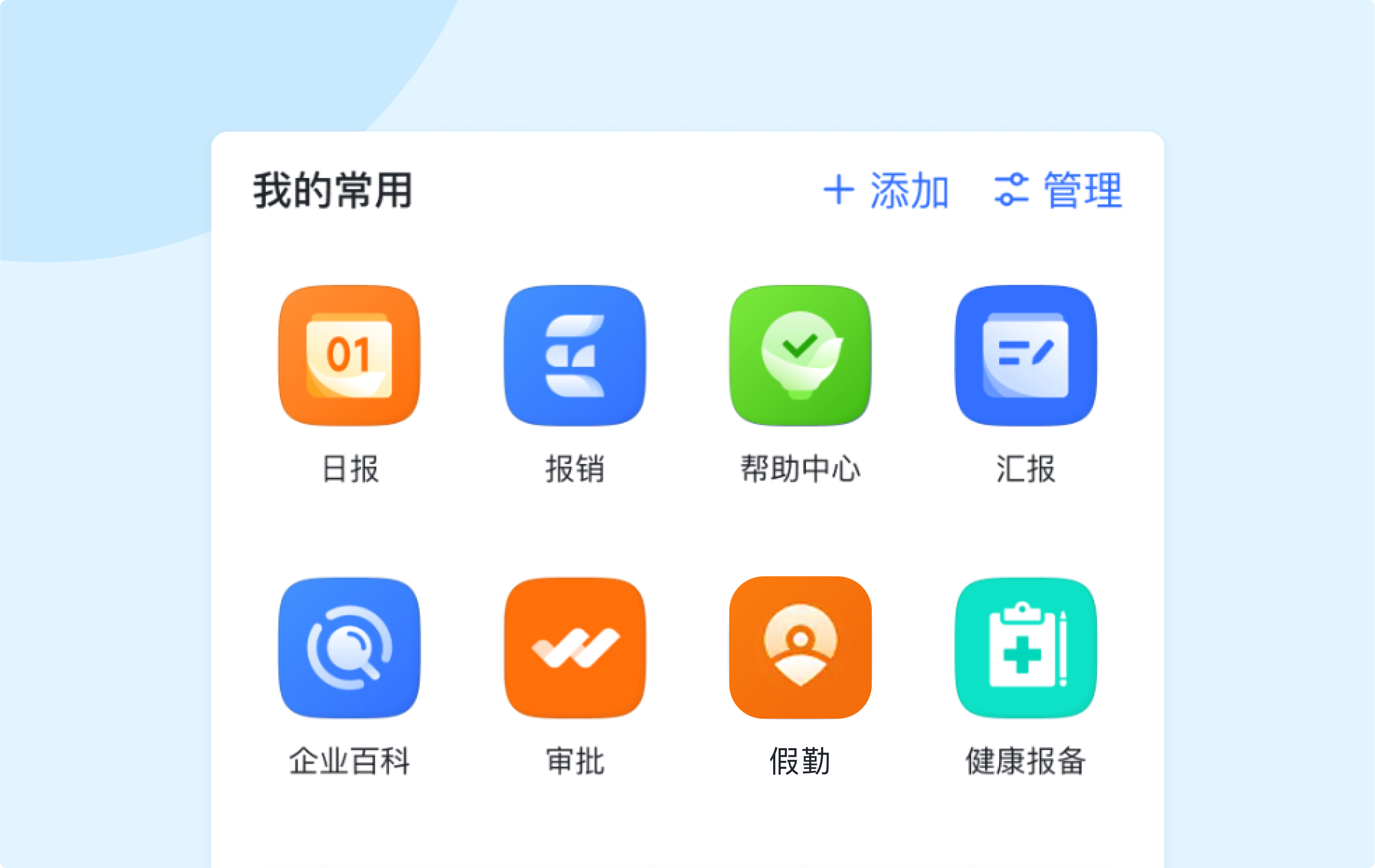
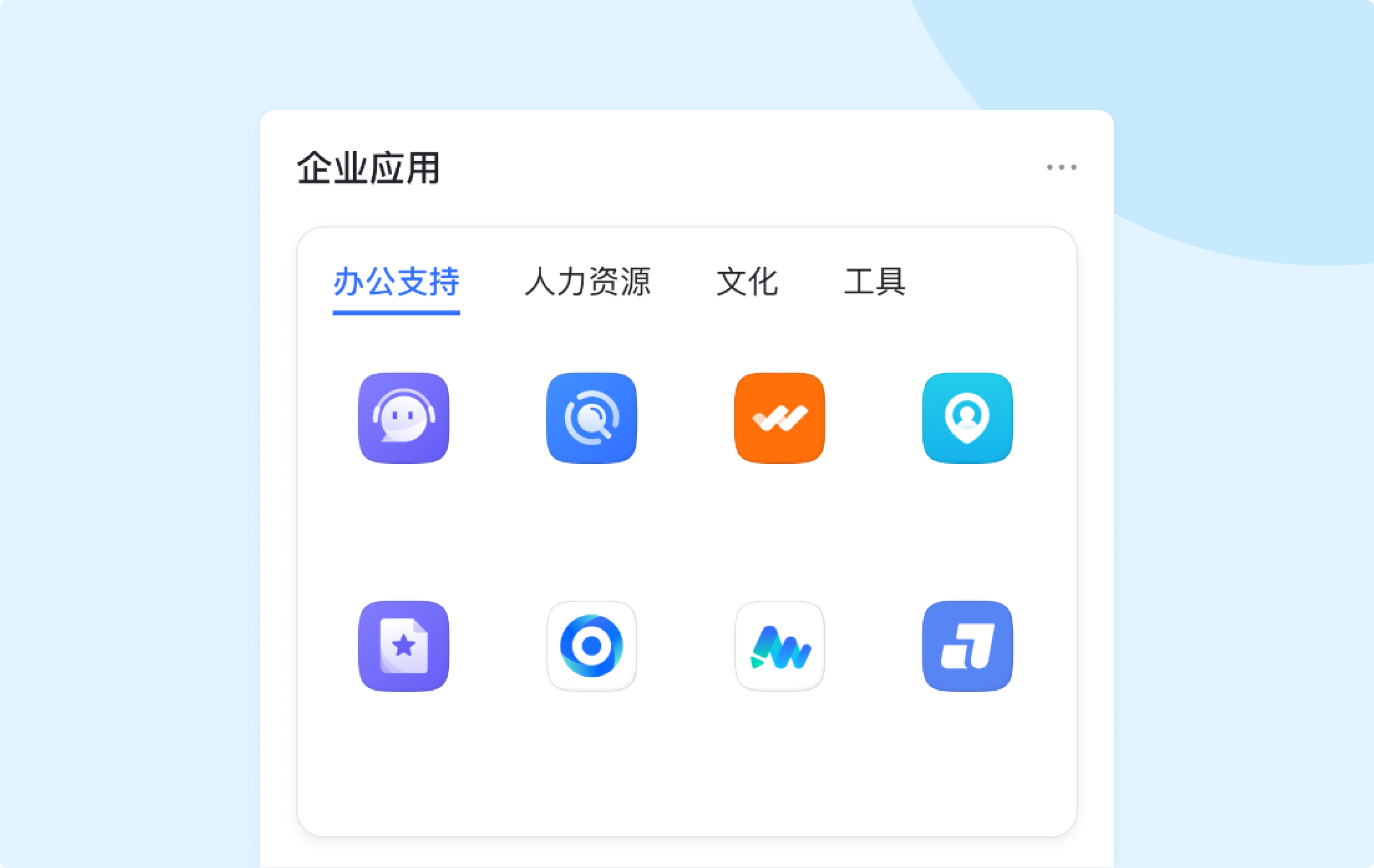
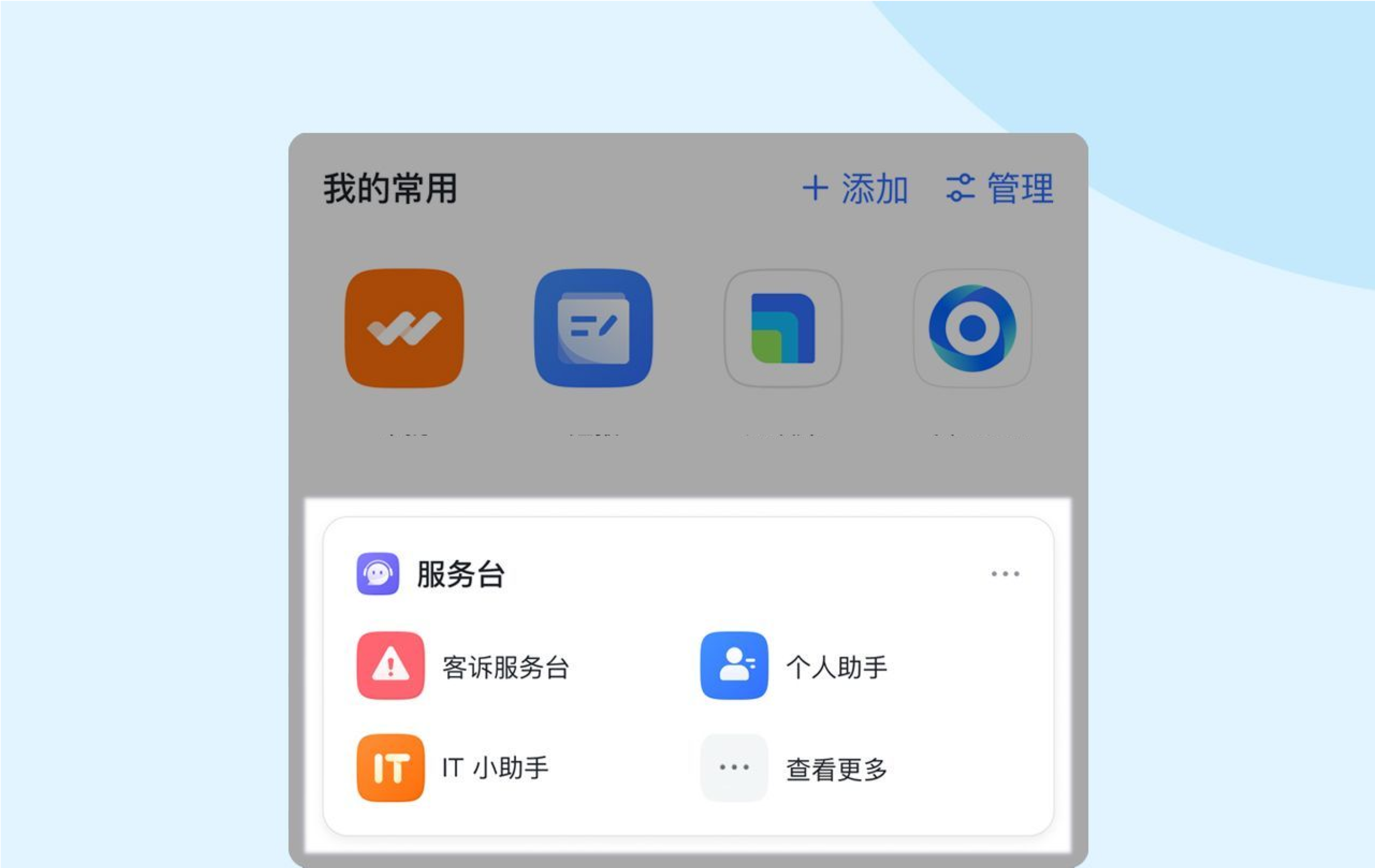
我的常用適合放高頻工具,例如差勤、審批、文件、任務、報修、客戶資料或特定部門系統。應用列表則適合承接更多工具,並依類別呈現。
常見做法是首頁只放 6 到 10 個最常用入口,其餘放到應用列表。若每個部門使用工具差異很大,建議用不同工作台版本或推薦規則處理,而不是讓全員看到同一組大量入口。
多維表格儀表板
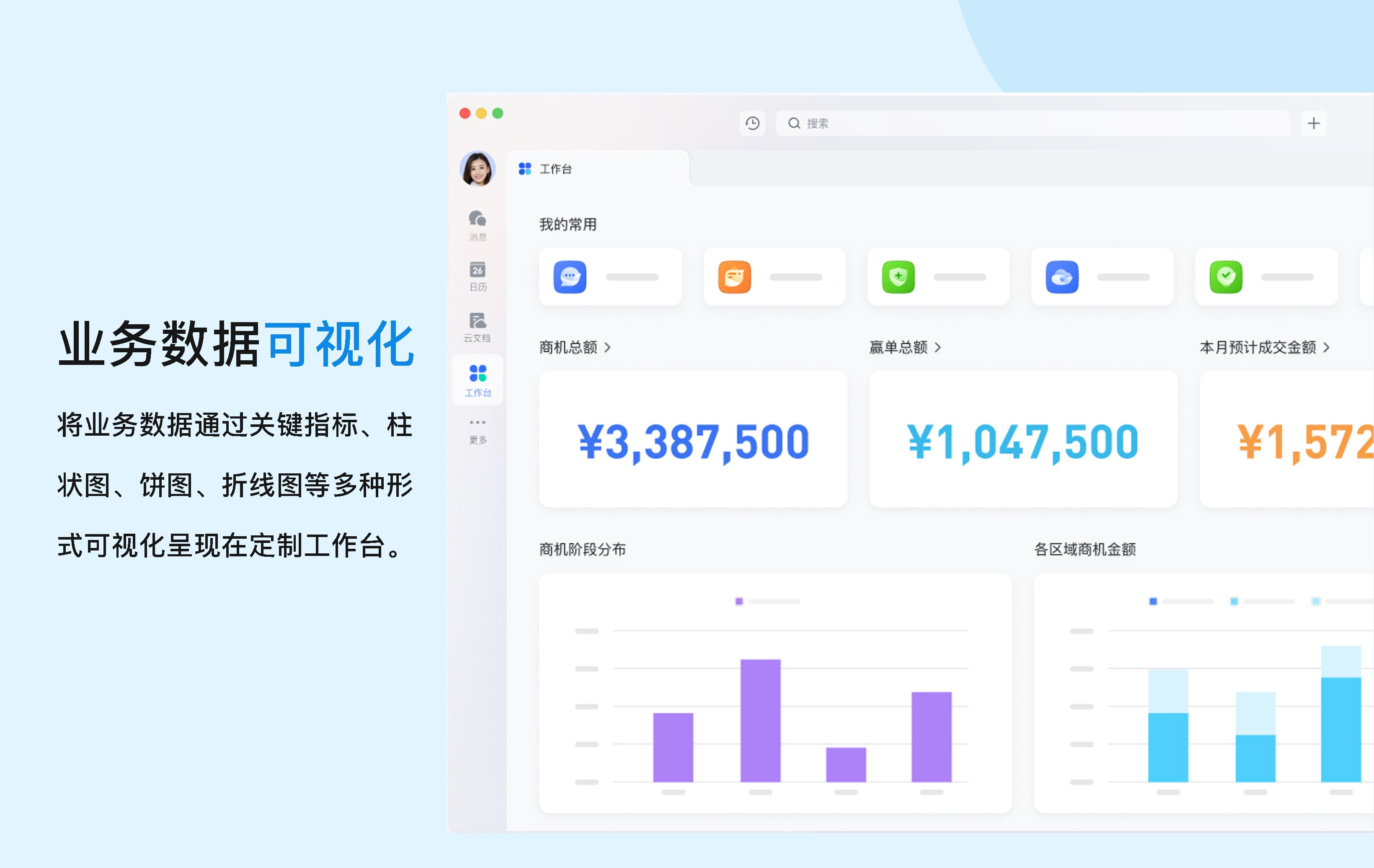
多維表格儀表板小組件可以把資料看板放進工作台,適合專案進度、門市營運、客服案件、銷售指標或人資統計。這讓管理者不用先找到 Base,再進入儀表板。
導入時要注意兩件事:第一,儀表板資料權限必須和工作台目標對象一致;第二,圖表在手機版上是否仍可讀。若圖表過於複雜,工作台可放摘要或入口,完整分析仍回到多維表格查看。
詞典與知識入口
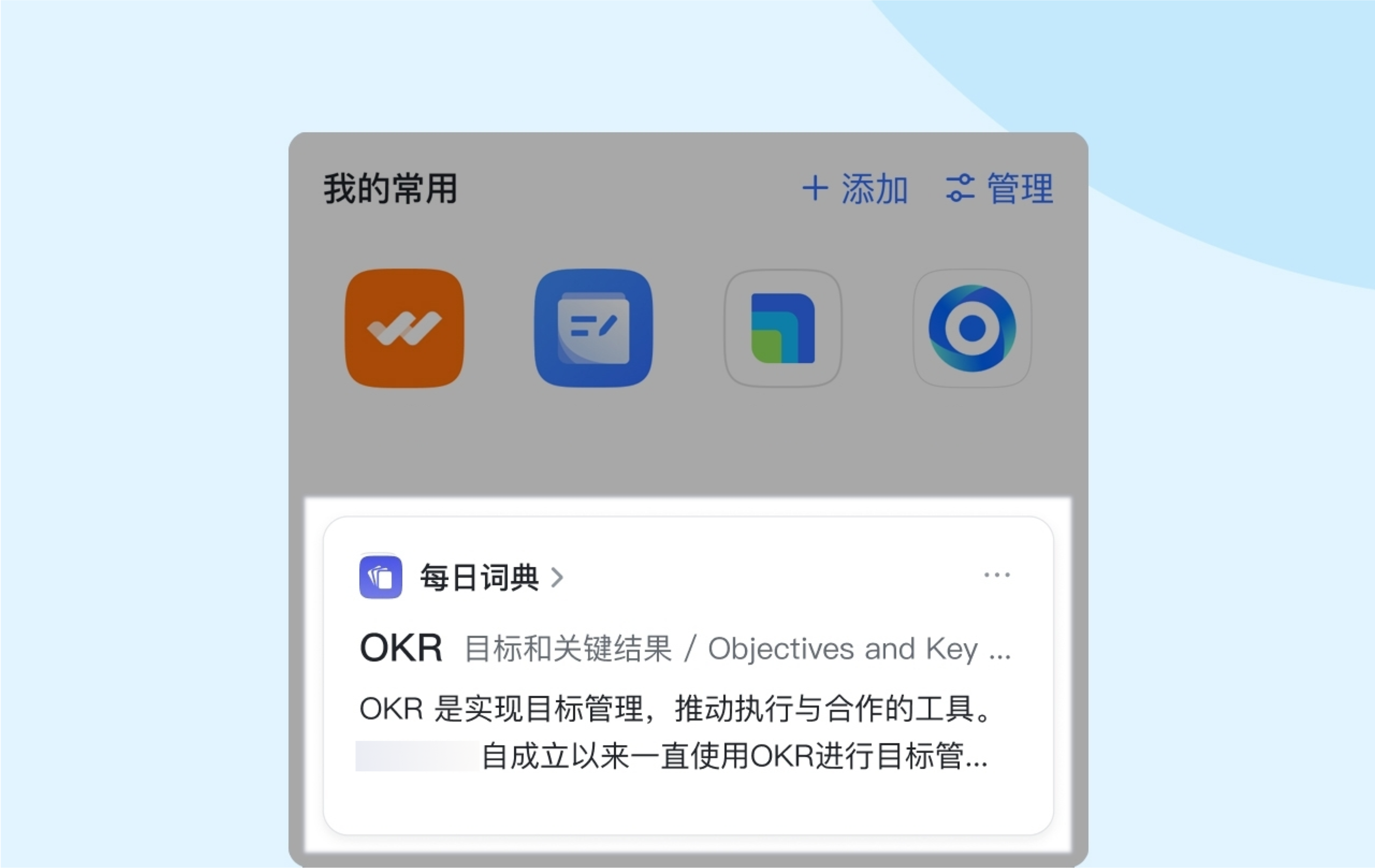
若企業有大量內部術語、產品名稱、制度縮寫或流程定義,可以用詞典或知識入口輔助新人理解。這類內容適合與 雲端文件 或知識庫搭配,讓工作台變成新人和跨部門同仁的第一站。
常見問題
定制工作台有哪些常見小組件?
常見小組件包含頂部導航、宣傳欄、圖文列表、我的常用、應用列表、多維表格儀表板和詞典。實際可用項目會依租戶版本與產品更新而有所不同。
宣傳欄適合放什麼內容?
宣傳欄適合放重要公告、活動、制度更新、教育訓練或品牌文化內容。若是長期查詢型資料,建議改放圖文列表或連結入口,避免公告輪播過多。
我的常用和應用列表有什麼不同?
我的常用偏向使用者或管理員推薦的高頻入口;應用列表偏向分類呈現更多工具。導入時可以用我的常用放每天必用項目,用應用列表承接完整工具集。
可以在工作台顯示多維表格儀表板嗎?
可以。若資料與目標使用者相關,可以把多維表格儀表板放進定制工作台,作為營運、專案或管理看板入口。上線前需確認資料權限和手機版可讀性。