
月底那份跨部門彙總報表,通常是這樣生出來的:業務把 Excel 傳給行政、行政貼進自己的總表、財務再從總表拉數字。等到主管開口問「這個數字是哪來的」,沒人敢保證手上這版是最新的:中間有人改了公式、有人多開了一個副本、有人把日期打成三種格式。報表本身沒有錯,錯在它是用一堆各自為政的 Excel 拼出來的。
這種狀況的解法,不是叫大家「Excel 用得更小心一點」,而是換一種東西來裝這些資料。這種東西叫多維表格,它長得像試算表,骨子裡卻是一個線上資料庫。搞懂它跟 Excel、傳統資料庫差在哪,你就會知道自己手上的報表到底該不該搬家。

為什麼那份 Excel 會愈養愈大
Excel 會失控,通常不是使用技巧的問題,而是工具性質的問題。它是一張自由的計算紙:任何一格能填任何內容、公式可能被人無聲改壞、副本可以隨手另存、權限幾乎是全有或全無。一個人算數的時候,這種自由很好用;換成一群人天天維護同一份檔案,這份自由就開始長出分頁、長出副本、長出沒人敢動的公式。
這不代表 Excel 有問題,它本來就是為個人計算設計的。當需求從「算一次」變成「一群人長期共用」,撐不住的是工具的先天結構,不是使用者不夠細心。那些散落在各自電腦與信箱裡的 Excel 副本,正是資訊孤島最常見的長相:同一筆資料存在好幾個版本,而且沒有一份說得清哪個才算數。
線上資料庫是什麼?和 Excel、傳統資料庫的定位差異
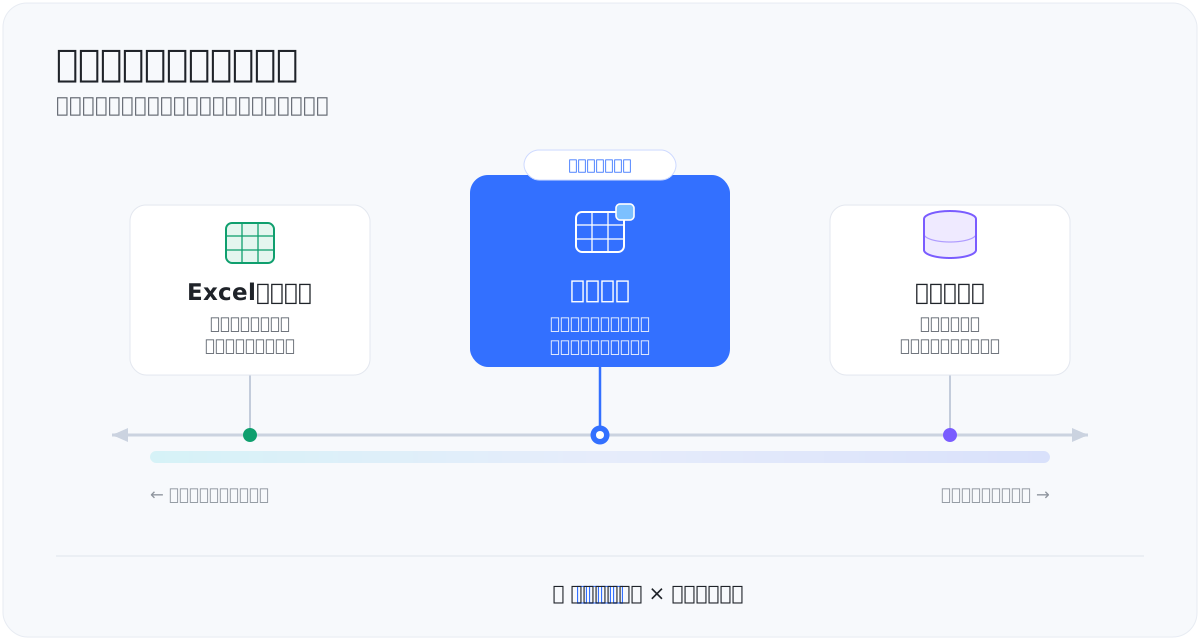
線上資料庫是一種存在雲端、可多人同時存取的結構化資料系統,它用欄位規定每種資料長什麼樣,而不像試算表那樣放任每一格自由填寫。要理解它的定位,把三種東西擺在一起看最清楚:Excel、傳統資料庫,還有夾在中間的多維表格。
資料庫這個概念並不新。維基百科對關聯式資料庫的說明是「建立在關聯模型基礎上的資料庫」,而這套關聯模型早在 1970 年就由電腦科學家 Edgar Codd 提出,是資訊系統的地基。傳統資料庫很強,但門檻也高:通常要工程師建置、要寫 SQL、要專人維護,一般部門根本碰不到,需求只好退回 Excel。
多維表格站在這兩者中間。它有資料庫的結構,欄位有型別、資料只有一份、權限可以分角色;操作起來卻像試算表一樣,點一點、拖一拖就會。這種免寫程式、讓一般使用者也能自己建系統的工具,就是所謂的 no-code(無程式碼)工具。維基百科把無程式碼開發平台定義為「不用傳統程式設計語言即可以開發應用程式的開發平台」;這條路早就不是實驗性質,連國立臺灣大學計算機及資訊網路中心都公開介紹過用低程式碼與無程式碼平台自建網站系統的做法。想把概念與適用邊界看得更完整,可參考No-Code 平台完整指南。
具體到產品,以 Lark 的多維表格為例,它的定位就是一種表格形態的線上資料庫。換句話說,你在畫面上看到的是一張表,背後運作的規則卻是資料庫那一套。
多維表格的核心能力:檢視、關聯、自動化
多維表格比 Excel 多出來的價值,集中在三件事:同一份資料能換不同角度看(檢視)、不同的表能對得起來(關聯)、資料一變動就能自動觸發下一步(自動化)。這三件事各自對應一個 Excel 撐不住的痛點,分開來看比較清楚。
檢視:一份資料,多種角度
檢視解決的是「同一份資料、不同角色各看各的」。Lark Base 支援表格、看板、日曆、畫冊、甘特、表單六種檢視,同一張資料表可以切換不同的呈現方式,而資料始終只有一份:同一張資料表的多個檢視共用相同的資料源,在任一檢視改了資料,其他檢視會即時跟著更新。於是業務看表格逐筆維護、專案經理看看板管狀態、主管看甘特看時程,各取所需卻不必各養一份表。這正是單一資料來源落到工具層面的樣子。
關聯:讓多張表對得起來
關聯解決的是 Excel 最痛的「同一筆資料抄很多份」。在 Base 裡欄位有型別,其中「雙向關聯」「單向關聯」與「查找引用」等欄位,能把兩張表用一個共同的鍵串起來:訂單表關聯到商品表,改一次商品單價,所有引用到它的訂單價格會一起更新,不必逐筆手改。這是關聯式資料庫的基本功,也是它跟一格一格各自獨立的試算表最根本的分野。
自動化:把「催」交給系統
自動化解決的是「靠人肉記憶去追進度」。Base 的自動化流程用圖形介面設定「觸發條件」與「執行操作」:記錄狀態一改就發訊息通知負責人、到了指定日期自動提醒,全程點選、不寫程式。要誠實揭露一個限制,自動化的執行次數依方案有每月配額,規劃大量流程之前,先看清楚各版本的方案權益比較不會踩雷。
什麼情況適合多維表格,什麼情況不該勉強
多維表格的甜蜜點很好判斷:資料能整理成清單、流程能寫成「如果……就……」,兩個條件都成立就適合自建。進銷存記錄、客戶名單、請購追蹤、專案任務、設備借用、客訴處理單,全都屬於這一類。舉例來說,輕量的客戶關係管理就是最常被搭出來的一種:客戶資料表加跟進紀錄表,用單選欄位標記階段,看板檢視就是一條業務漏斗。
反過來,有幾種情況不該勉強塞進多維表格。需求還停在個人隨手記,Excel 就夠,不必動用資料庫;需要複雜運算或大量交易處理(例如金流清算、精算),該找專業系統;要深度整合既有核心系統(例如 ERP 主帳與稅務),交給 IT 或專業廠商比較實在;想把上百萬列資料塞進單一張巨表,也不適合,因為 Base 的單表列數依方案而定、量級低於 Excel 單表的百萬列,它的設計是多張關聯表分工,而不是一張表塞到底。這條邊界劃清楚,多維表格是解放;劃不清楚,硬把核心系統塞進來,就是下一個技術債。
就算落在適合的專案情境,也有該先講清楚的邊界。以甘特檢視為例,我們實測它在免費方案就包含、入門成本是零;但它本身不支援任務依賴,也就是無法直接設定「前置任務完成、後續任務自動順延」。這個效果可以用自動化組合技補起來:用「修改記錄時」偵測任務改為完成、用「查找記錄」找出後續任務、再用「修改記錄」把開始日期寫回去,三個步驟都是官方載明的動作。產品沒有內建、卻搭得出來,正是無程式碼工具的彈性所在;想把甘特用得更完整,可參考甘特圖怎麼畫。
還有一個要先知道的權益差異:把權限精細控到每一筆記錄、每個欄位的進階權限,屬於專業版以上方案的功能,免費的標準版做不到整套精細控權。部門級系統要不要上正式用途,這條線往往是關鍵。
用 Lark Base 十分鐘體驗一次
要判斷多維表格適不適合你,最快的方法是拿一份現成的 Excel 匯進去、親手做一次;一張結構單純的表,大約十分鐘就能跑完一輪。Lark 有免費方案可以起步,不必先付費,流程大致是這樣:
先開一個空白的 Base,把最多人維護的那份 Excel 匯進去。依官方說明文件,匯入支援 .xlsx、.csv 與 .base 三種格式,單次上限為 100 欄、20,000 列(筆記錄)、20 MB,並受方案權益限制,匯入後系統會自動判斷每一欄的資料型別。接著花幾分鐘把關鍵欄位設成正確型別:日期設成日期、負責人設成人員、狀態設成單選,資料的乾淨程度從輸入那一刻就決定了。
型別設好之後,切一個看板檢視看狀態、切一個甘特檢視看時程,感受一下「同一份資料、多個角度」是什麼意思。最後加一條自動化:狀態改成「完成」就自動通知負責人。做完這一輪,它撐不撐得起你的需求,你心裡會很有數。搬遷的完整步驟與眉角,可參考從 Excel 到自動化。
想直接拿你們自己的需求來驗證,也可以預約顧問示範。身為 Lark 台灣授權代理商,艾瑞特資訊可以用你們的實際資料現場搭一個雛形,當場就看得出可不可行。
常見問題
Q1:線上資料庫是什麼?和一般資料庫有什麼不同?
線上資料庫是存在雲端、可多人同時存取的結構化資料系統,用欄位規範每種資料的格式。它和傳統資料庫的差別主要在門檻:傳統資料庫多半要工程師建置與維護,線上資料庫(例如多維表格)走無程式碼路線,一般使用者用圖形介面就能自己建立與調整,不必寫程式。
Q2:多維表格和 Excel 到底差在哪?
多維表格和 Excel 的根本差別在「約束」。Excel 是自由的計算紙,任何格能填任何值、副本滿天飛、權限全有全無;多維表格有資料庫的結構,欄位有型別、資料只有一份、權限可分角色、流程可自動化。個人算數用 Excel 就好,多人長期共用、需要維護的清單,才需要資料庫這種底子。
Q3:不會寫程式,真的能用多維表格建系統嗎?
不會寫程式也能用多維表格建系統,因為它屬於無程式碼(no-code)工具。建表、設定欄位型別、切換檢視、設定自動化通知、配置權限,都在圖形介面點選完成。以 Lark Base 為例,甘特檢視在免費方案就包含,入門幾乎沒有成本,適合先拿一份 Excel 試搭看看。
Q4:什麼情況不適合用多維表格?
多維表格不適合四種情況:需求還停在個人隨手記(Excel 就夠)、需要複雜運算或大量交易處理(例如金流清算)、要深度整合核心系統(例如 ERP 主帳),以及想把上百萬列資料塞進單一張巨表。多維表格的單表列數依方案而定、量級低於 Excel 單表,它的設計是靠多張關聯表分工,而不是一張表塞到底。
Q5:多維表格可以從 Excel 匯入既有資料嗎?
多維表格可以匯入既有的 Excel 資料。以 Lark Base 為例,官方支援 .xlsx、.csv 與 .base 格式,單次匯入上限為 100 欄、20,000 列、20 MB,並受方案權益限制,匯入後系統會自動判斷每一欄的資料型別。搬遷前建議先分類:要繼續維護的搬進來,純歷史紀錄封存即可。