
Lark 會議室是把實體會議空間、音視訊設備、會議預訂、簽到、投屏與設備運維整合起來的方案。它不只是讓大螢幕加入 Lark 會議,而是讓企業能集中管理會議室資源,降低空間被占用、沒人簽到、設備無人維護、投屏不順與跨設備會議連線失敗等問題。
對台灣企業來說,會議室常牽涉行政、IT、總務、主管與一般使用者。導入前最好把「空間管理」與「會議設備」一起規劃,不要只從單一設備安裝開始。
Lark 會議室包含哪些能力
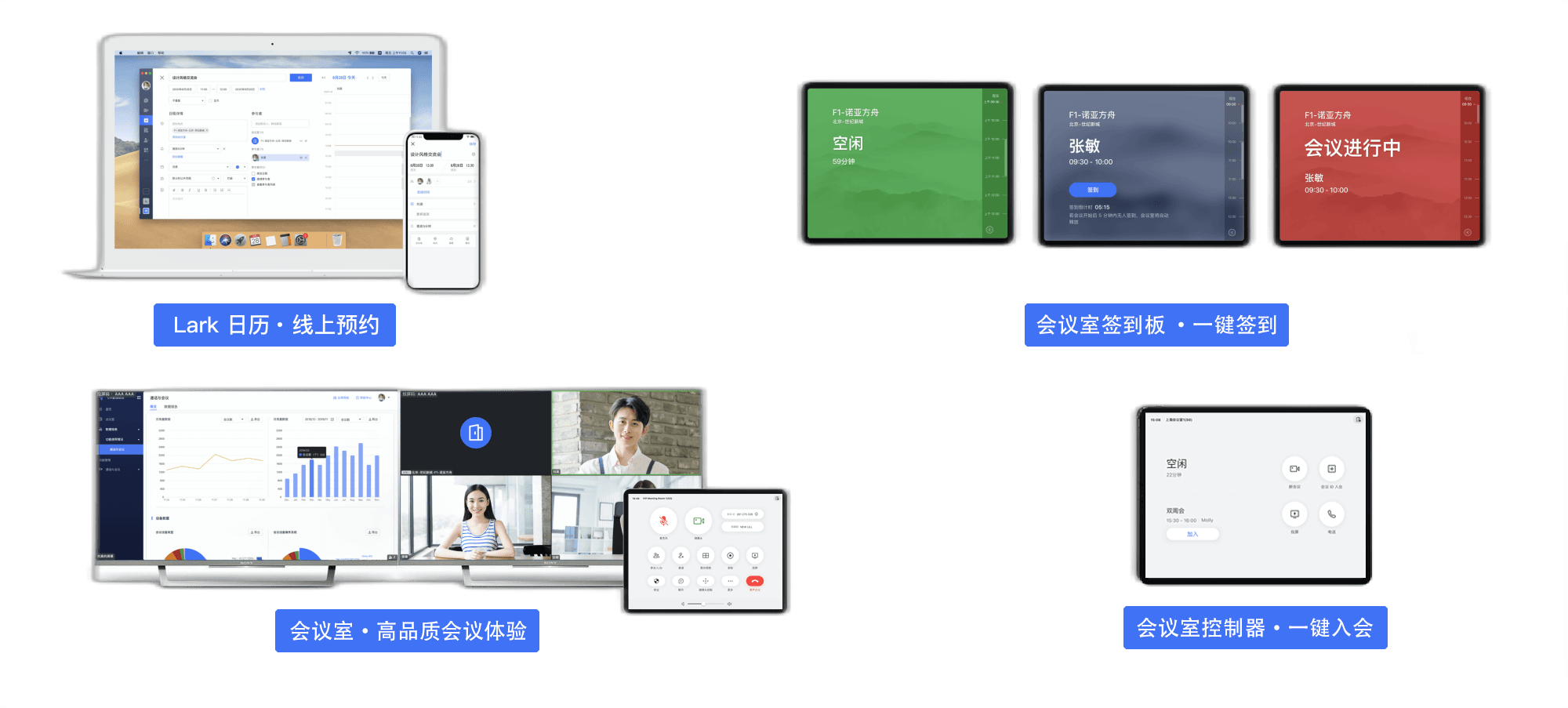
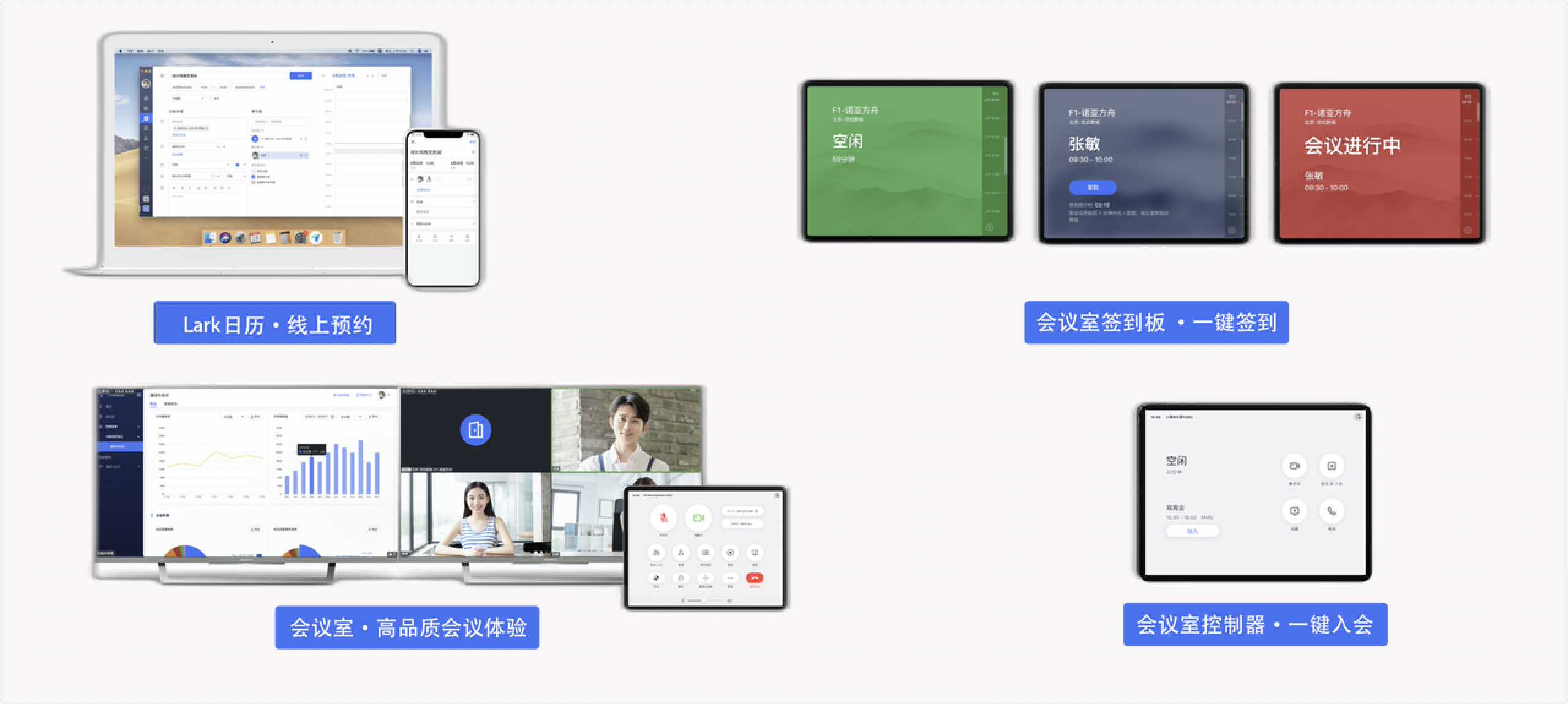
Lark 會議室來源文件提到,它整合了音視訊會議、本地投屏、會議簽到、管理後台與大螢幕觸控操作。實際導入時可拆成以下模組:
- 會議室資源管理:建立會議室層級、容量、設備、可預訂時間與預訂範圍。
- 會議室預訂與簽到:成員可透過日曆預訂會議室,也可用簽到板即時預訂與簽到。
- 控制器與大螢幕:在會議室內加入會議、投屏、錄製、切換視圖、字幕翻譯與操作音視訊設備。
- 簽到板:顯示會議室狀態,支援即時預訂、簽到、掃碼與釋放會議室。
- 管理後台:設定首頁內容、數位標牌、水印、主屏資訊、會後回饋、現場服務與設備運維。
- SIP/H.323 連接器:讓既有硬體會議終端或內部會議室連接器銜接 Lark 會議。
管理後台結構
管理後台通常可分為兩大區塊:
- 會議室管理:管理會議室層級、會議室清單、容量、設備資訊、預訂規則、審批、禁用與匯入匯出。
- 設備與運維:查看設備列表,建立升級、降級、重啟等任務,並查看定時任務與運維記錄。
導入時建議先建立「會議室主資料」,也就是每間會議室的名稱、樓層、容量、設備、是否可預訂、是否需要審批、管理責任人。資料越乾淨,後續使用者找會議室與主管看報表越順。
使用者常見流程
一般成員主要會經歷三個階段:
- 會前:在 Lark 日曆查找並預訂會議室;若臨時需要,也可看門口簽到板是否空閒。
- 會議開始前:依公司規則在簽到板、控制器或觸控大螢幕完成簽到;未簽到可能會自動釋放會議室。
- 會中:透過控制器或大螢幕加入會議、投屏、錄製、切換視圖、開啟字幕與翻譯。
若會議提前結束,建議成員主動釋放會議室,讓其他同事能即時使用。
導入角色分工
建議分工如下:
- IT:負責主機、平板、網路、音視訊設備、版本、授權與連接器。
- 行政/總務:負責會議室清單、容量、門牌、簽到板位置、使用規則與現場服務。
- HR/營運:協助制定會議室使用政策與跨部門溝通。
- 管理員:在 Lark 後台建立會議室、配置部署權限、設定預訂與運維規則。
- 一般成員:依規則預訂、簽到、釋放與回報現場問題。
導入建議
正式上線前,先挑選一間標準會議室完成全流程:建立會議室、部署主機、配對控制器、授權設備、測試預訂、簽到、投屏、錄製、釋放、現場服務與運維任務。確認流程穩定後,再擴展到其他會議室與既有會議終端。
延伸閱讀:部署 Lark 會議室與個人辦公室設備、會議室預訂、簽到與會中操作。
常見問題
Lark 會議室是什麼?
Lark 會議室是針對實體會議室設計的會議與空間管理方案,整合音視訊會議、本地投屏、會議室預訂、簽到板、控制器、大螢幕與管理後台,協助企業提升會議室使用效率。
導入 Lark 會議室前要準備什麼?
建議先盤點會議室清單、容量、設備、螢幕、主機、平板控制器、麥克風、喇叭、攝影機、網路、授權數量、管理員權限與會議室預訂規則。
Lark 會議室和一般 Lark 視訊會議有什麼不同?
一般視訊會議偏向個人裝置使用;Lark 會議室則把實體空間、會議設備、控制器、簽到、釋放會議室與運維管理納入同一套流程。
會議室可以和既有 SIP/H.323 設備共用嗎?
可以透過 Lark SIP/H.323 會議室連接器或企業會議室連接器,讓既有 Cisco、Poly、華為、億聯等終端加入 Lark 會議;實際需確認版本、網路與授權。