
部署 Lark 會議室時,管理員需要先在後台建立與實體空間對應的會議室,再將主機、控制器與線下會議室綁定。這是一個 IT 與行政共同完成的流程:IT 負責設備與網路,行政或總務負責空間資料與使用規則。
部署前準備
部署前請先確認:
- 已在 Lark 管理後台建立會議室層級與會議室資料。
- 已配置部署權限或產生臨時訪問碼。
- 會議室主機已連網。
- 顯示器、平板控制器、喇叭、麥克風、攝影機等設備已接好。
- 桌面端與平板端的時區、日期、時間與系統語言正確。
- 若使用雙螢幕,顯示模式符合 Lark 會議室需求。
- 會議室控制器與主機應用版本符合企業要求。
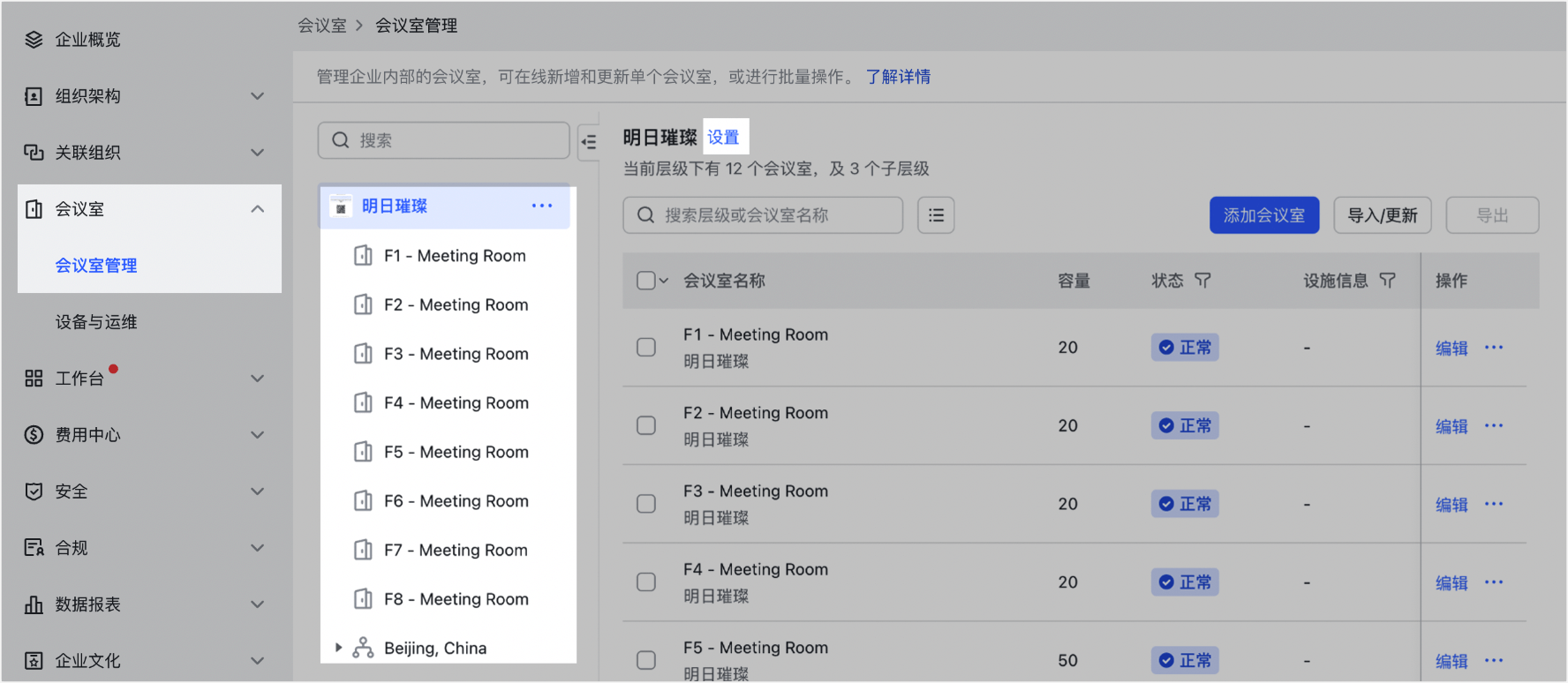
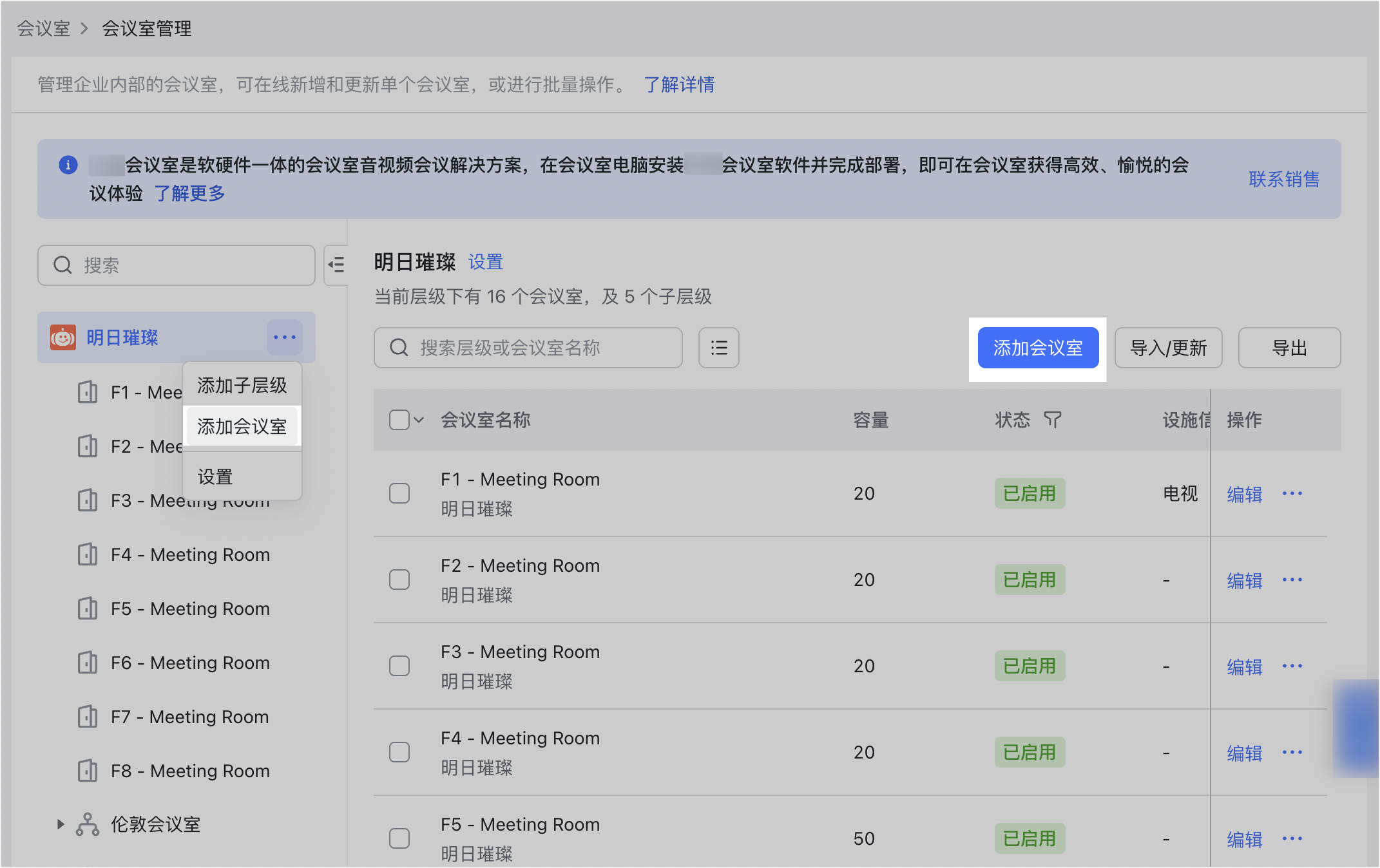
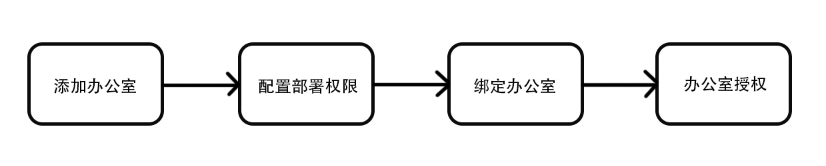
新增會議室與配置部署權限
管理員可在管理後台的會議室管理頁新增會議室,填寫名稱、容量、所在地點與設備資訊。若公司有多樓層或多據點,建議先建立清楚的層級,例如「台北辦公室 > 12F > 大會議室」。
部署權限有兩種常見方式:
- 長期部署人員:適合 IT、總務或固定維護人員。
- 臨時訪問碼:適合外包工程師或一次性現場部署。
權限不宜過度開放,因為部署人員能將設備綁定到企業會議室資源。
安裝應用與綁定會議室
在會議室主機安裝 Lark 會議室 App;在平板安裝 Lark 會議室控制器 App。若硬體已預裝,可確認版本後直接使用。
綁定方式通常有兩種:
- 掃描 QR Code:有部署權限的 Lark 行動端掃描主機畫面 QR Code,選擇要綁定的會議室。
- 輸入訪問碼:使用管理員產生的訪問碼完成身份驗證,再選擇會議室。
綁定成功後,主機螢幕會顯示控制器配對碼。
配對控制器
在平板控制器輸入主機螢幕顯示的 6 位配對碼,即可完成配對。若 iPad 出現本地網路連線權限提示,需允許,否則控制器可能無法正常連接。
配對後請檢查主機與控制器顯示資訊是否一致:會議室名稱、日期、時間、今日會議、投屏碼與操作按鈕。
設備授權與音視訊設定
部署後還需在管理後台完成設備授權,會議室才能正式投入使用。完成授權後,請測試:
- 麥克風輸入。
- 喇叭輸出。
- 攝影機畫面。
- 回聲消除或進階音訊處理。
- 主機與控制器設定是否同步。
- 投屏與加入會議是否正常。
iPad 控制器建議設定
來源文件建議使用 iPad 的「引導式使用」與螢幕常亮設定,避免會議室控制器被誤關閉或自動鎖定。企業導入時也應限制控制器被拿去作其他用途,避免會議開始時找不到控制器或 App 已退出。
解除綁定與自動解除綁定
若會議室設備搬遷、替換或重裝,可從主機端或控制器端解除綁定。解除綁定通常需要掃碼或輸入訪問碼完成鑑權。
來源文件也提到,會議室設備離線超過 30 天會自動解除綁定。管理員可設定通知人員,系統會在自動解除綁定前提醒,必要時可重置時間。
個人辦公室部署
若企業有高階主管辦公室、個人專屬會議空間或小型獨立辦公室,可參考 Lark 個人辦公室部署管理手冊。這類場景通常設備少、空間固定,但仍要注意授權、控制器、攝影機、麥克風與使用權限。
延伸閱讀:管理員設定會議室、簽到板與設備運維、SIP/H.323 與企業會議室連接器。
常見問題
誰可以部署 Lark 會議室?
通常只有超級管理員、會議室管理員或被授予會議室部署權限的人員可以部署。管理員可設定長期部署人員,也可產生臨時訪問碼供現場部署使用。
部署 Lark 會議室需要哪些硬體?
通常需要已連網的會議室主機、顯示器或大螢幕、平板控制器、喇叭、麥克風、攝影機等設備。部署前也建議準備 USB 鍵盤與滑鼠方便現場操作。
主機和控制器怎麼配對?
主機端綁定線下會議室後,螢幕會顯示 6 位配對碼;在平板控制器開啟 Lark 會議室控制器 App,輸入配對碼即可完成配對。
設備離線太久會怎樣?
來源文件提到,會議室設備離線超過 30 天會自動解除綁定。管理員可設定自動解除綁定前的通知人員,並在收到提醒後重置時間。