
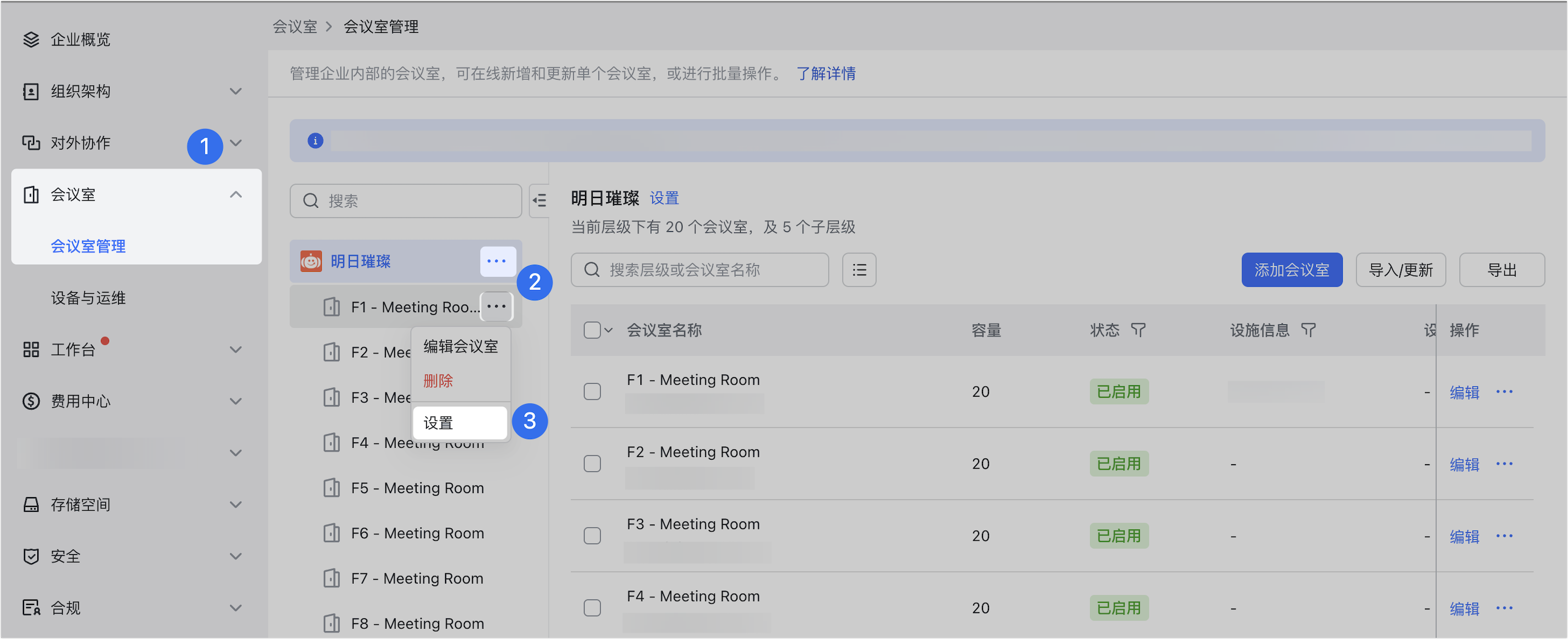
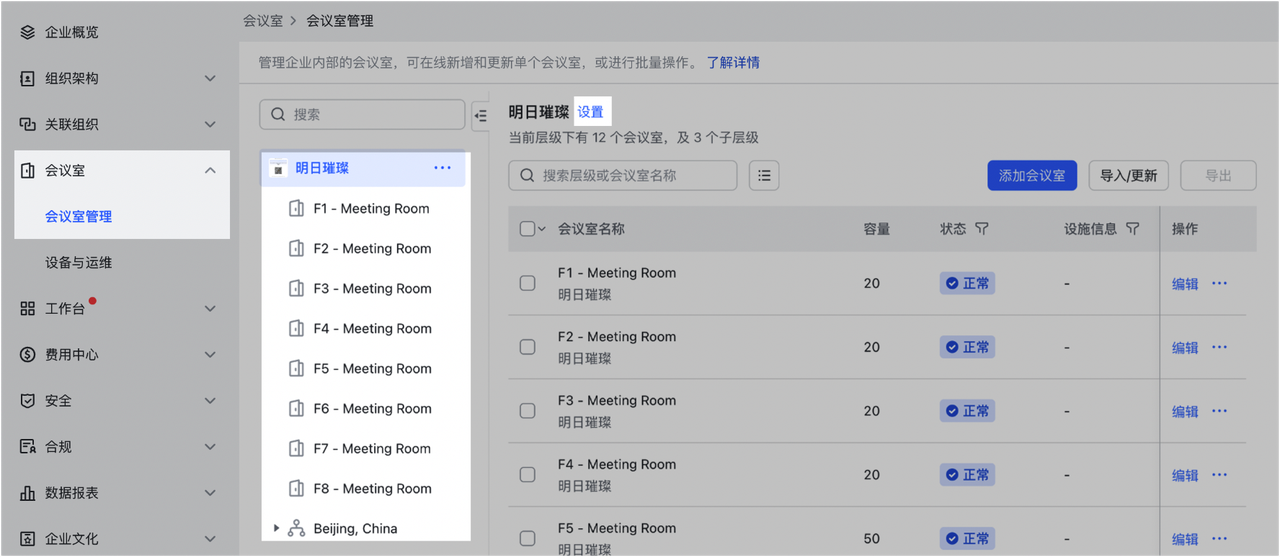
完成部署後,管理員還需要設定會議室顯示內容、簽到板、釋放規則、數位標牌與設備運維。這些設定會直接影響使用者進會議室時是否能快速開會,也影響行政與 IT 是否能有效維護設備。
首頁內容與螢幕布局
管理員可設定 Lark 會議室顯示屏首頁內容,例如居中或居左布局、優先展示時間或投屏碼、背景圖片與預覽效果。若企業有品牌規範,可設計適合會議室大螢幕的背景圖,但要避免遮擋時間、投屏碼與會議資訊。
螢幕內容也可設定會前與共享後的預設視圖,例如宮格、演講者、縮略圖等。雙螢幕會議室可分別設定不同螢幕視圖,例如主屏顯示演講者,副屏顯示宮格。
數位標牌與水印
數位標牌可在會議室空閒時播放圖片或影片素材,適合公司公告、活動資訊、訪客引導或品牌展示。建議企業設定素材審核流程,避免非正式內容長期顯示在公共空間。
水印預設可用於保護會議內容,管理員可選擇顯示哪些水印資訊。若會議室常用於敏感會議,建議保留水印;若是公開展示場景,可依情況調整。
主屏資訊、控制器簽到與釋放會議室
管理員可設定主屏和控制器是否顯示即將召開會議、當天未結束日程、會議主題、會議組織者,以及是否使用 24 小時制。
控制器簽到開啟後,成員可在會議室控制器或觸控螢幕上完成簽到。會議室釋放可分為:
- 手動釋放:成員提前結束會議時主動釋放。
- 釋放前掃碼驗證:降低他人誤釋放風險。
- 離開會議後釋放:離開日程會議後顯示釋放提醒,若不操作可自動釋放。
對會議室緊張的公司,簽到與自動釋放是提升使用率的關鍵。
會議室遙控器、自動接聽與投屏
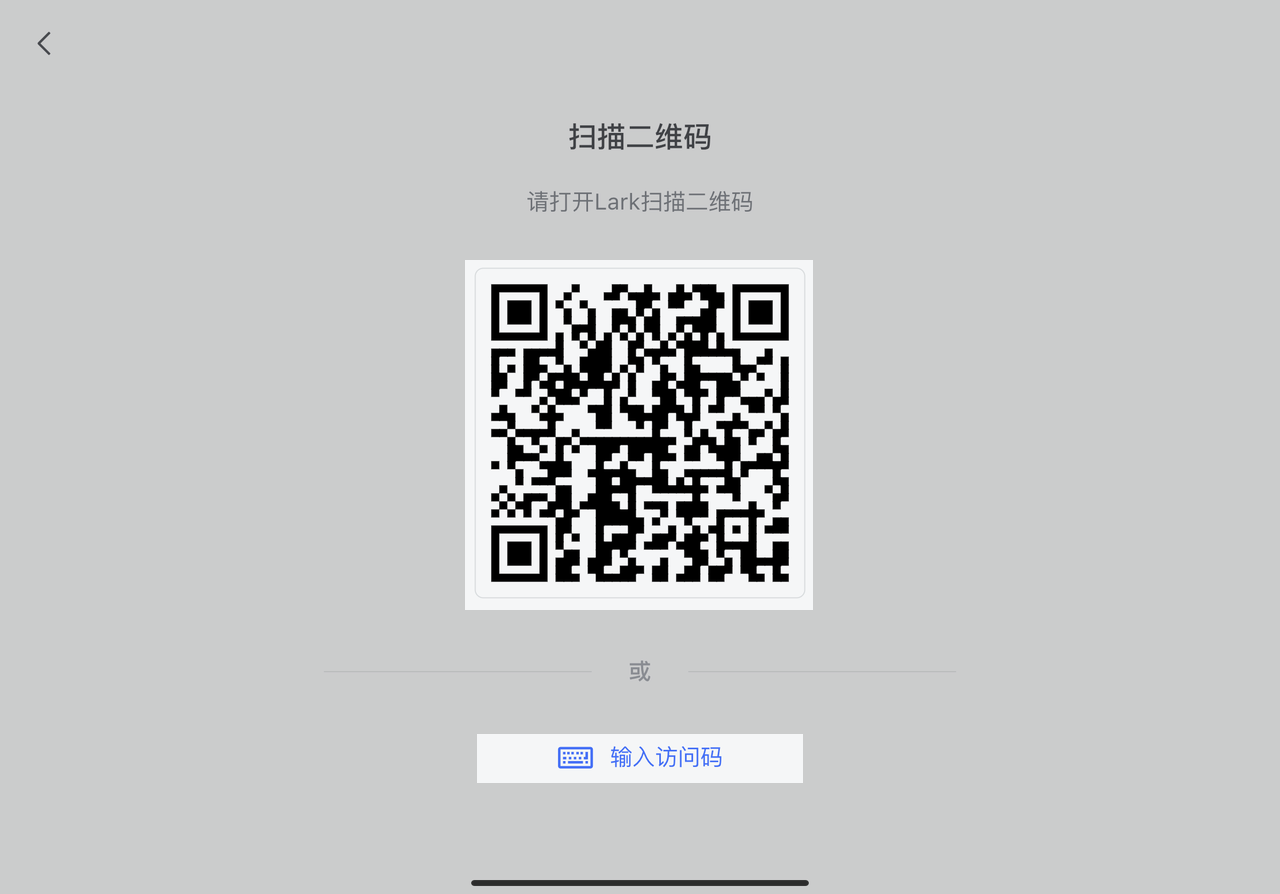
若開啟會議室遙控器,成員可用 Lark 手機掃描 QR Code 控制會議室。自動接聽適合特定空間或固定接待場景,但需避免隱私風險。
超聲波投屏預設可讓成員快速投屏;若公司擔心誤投,可在會議設定中開啟投屏二次確認。
現場服務與設備運維
管理員可開啟會議室請求現場服務,讓成員在控制器上回報硬體、網路或行政問題。這對大型辦公室很實用,能把「設備壞了」從聊天零散回報變成可追蹤流程。
設備運維還包含自動息屏、設備省電聯動、開機自啟動、始終置頂、設備告警與運維任務。建議 IT 建立週期性巡檢表,確認每間會議室主機、控制器、麥克風、喇叭、攝影機與網路狀態。
簽到板部署與設定
簽到板通常放在會議室門口。部署前需準備平板、電源、固定架、網路與正確的會議室綁定。設定後可顯示目前會議、下一場會議、空閒狀態,並支援即時預訂與簽到。
簽到板的價值在於把會議室狀態公開化。成員不用逐間敲門,也能快速判斷是否能即時使用。
延伸閱讀:會議室預訂、簽到與會中操作、部署 Lark 會議室與個人辦公室設備。
常見問題
Lark 會議室可以自訂首頁背景和顯示內容嗎?
可以。管理員可設定首頁布局、優先顯示時間或投屏碼、背景圖片、主屏資訊、即將召開會議與 24 小時制等內容。部分能力需特定 Lark 會議室版本。
簽到板有什麼用途?
簽到板通常安裝在會議室門口,用於顯示會議室狀態、即時預訂、會議簽到、掃碼預訂與協助釋放未使用會議室。
會議室可以自動釋放嗎?
可以依管理員設定,在未簽到或離開會議後自動釋放,也可允許成員手動釋放。若啟用釋放前掃碼驗證,可降低誤釋放風險。
數位標牌適合放什麼?
可在會議室空閒時播放企業公告、活動資訊、訪客指引或品牌內容。建議先制定素材尺寸、播放時段與審核流程,避免重要會議資訊被遮擋。