
對一般成員來說,Lark 會議室的核心體驗是「找得到、訂得到、進得去、開得順」。只要日曆、簽到板、控制器與投屏流程設計得好,會議室不再只是空間,而是可被管理與即時協作的資源。
在日曆查找與預訂會議室
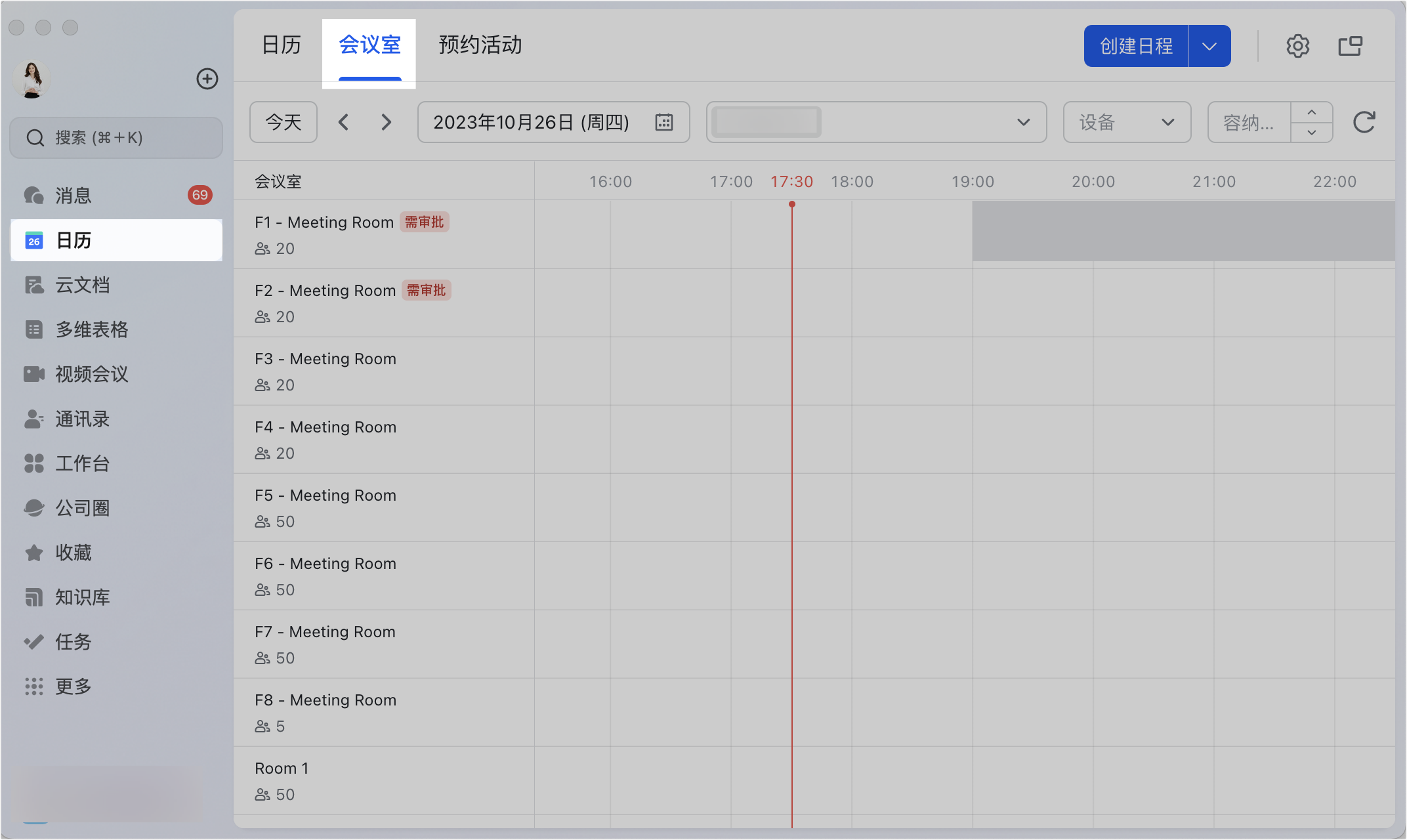
成員可在 Lark 日曆進入會議室視圖,依日期、時間、建築物、樓層、設備與容納人數篩選會議室。桌面端可將滑鼠停在會議室名稱上查看容量、可預訂時間、是否需審批、禁用時段與原因。
會議室狀態通常可用顏色判斷:
- 藍色:自己建立或參與且已預訂該會議室的日程。
- 灰色:他人預訂或不可預訂時段。
- 白色:空閒。
預訂需審批的會議室
部分特殊會議室可能需要審批,例如大會議室、接待室、董事會議室、錄影室或高階設備會議室。成員保存日程時會看到申請提示,需要填寫用途並送出。
若審批通過,會議室預訂才成立;若未通過,該會議室會繼續開放給其他人預訂。來源文件也提醒,重複性日程暫不支援預訂需審批會議室;若申請後修改日程時間,原申請或已通過預訂可能被撤銷,需要重新提交。
簽到板即時預訂與簽到
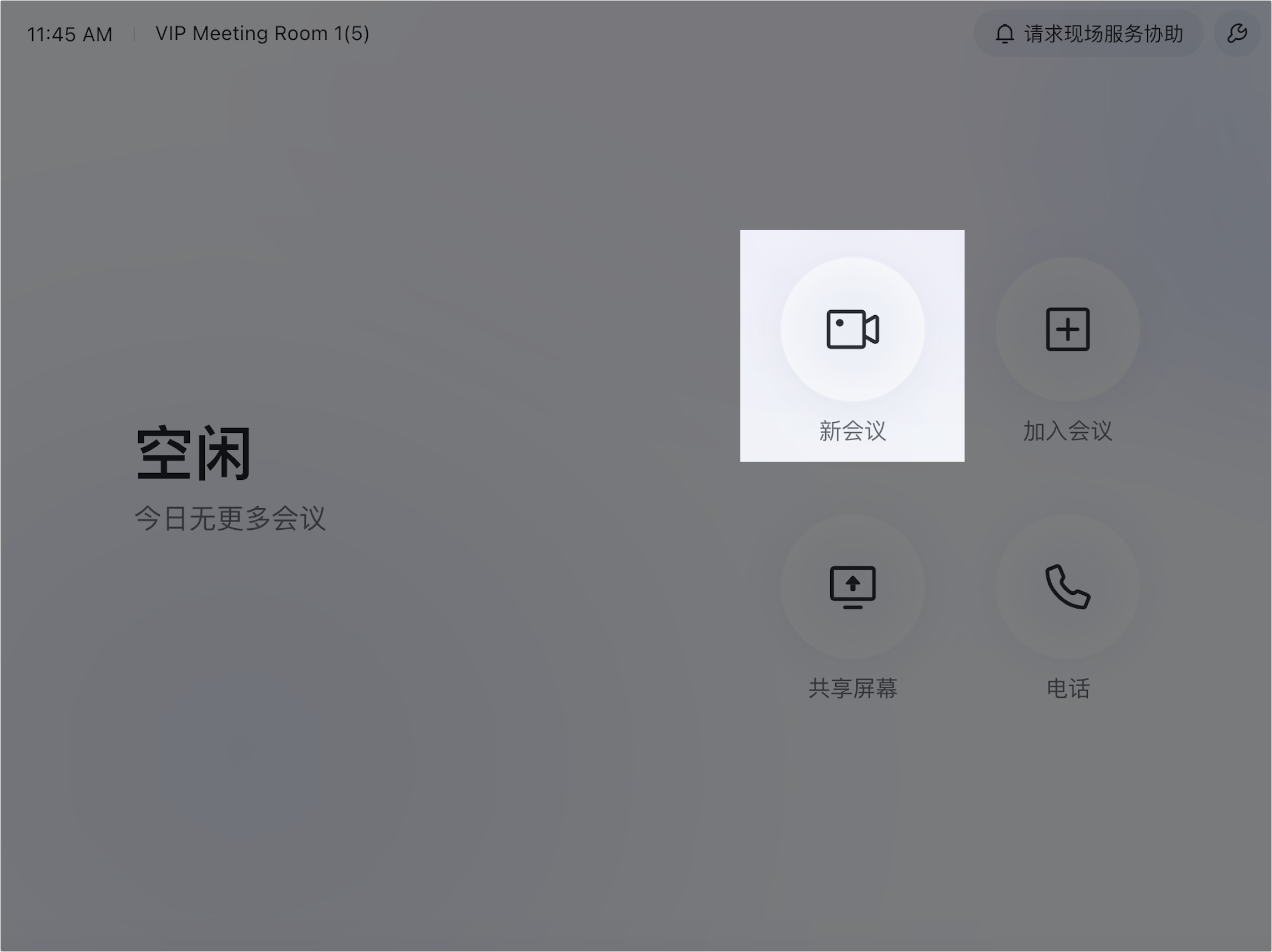
若會議室門口裝有簽到板,成員可在空閒時直接點選預訂,快速發起臨時會議。正式會議開始前,成員也可在簽到板點擊簽到。
如果已進入會議室,也可在控制器或觸控大螢幕上簽到。未在指定時間內完成簽到時,會議室可能被自動釋放。
加入會議與會中操作
在會議室中,成員可透過控制器或觸控大螢幕一鍵加入日程會議,也可輸入 9 位數會議號加入其他會議。
常見會中操作包含:
- 錄製會議並指定錄製檔所有者或送出錄製請求。
- 使用無線投屏、超聲波投屏、投屏碼或有線方式分享內容。
- 切換宮格、縮略圖、演講者或本地視圖。
- 在雙螢幕會議室分別設定不同螢幕布局。
- 開啟字幕與字幕翻譯。
- 使用手機遙控器控制會議室。
- 會議提前結束時主動釋放會議室。
使用者禮儀與管理建議
建議企業在上線時同步公告會議室使用規則:
- 預訂後若不使用,請提前取消。
- 開始前要簽到,提前結束要釋放。
- 若設備異常,使用現場服務或指定通報流程。
- 不要長時間占用熱門會議室作個人辦公。
- 對需審批會議室,填寫清楚用途。
導入建議
使用者教育不需要太長,但一定要示範四件事:日曆找會議室、簽到板簽到、控制器加入會議、投屏。只要這四件事順,會議室的日常阻力會少很多。
延伸閱讀:管理員設定會議室、簽到板與設備運維、SIP/H.323 與企業會議室連接器。
常見問題
成員如何預訂 Lark 會議室?
可在 Lark 日曆的會議室視圖依時間、建築物、設備與容納人數篩選空閒會議室,也可在建立日程時加入一間或多間會議室。
沒有預訂到會議室,可以現場使用嗎?
若簽到板顯示會議室空閒,通常可在簽到板點選即時預訂。來源文件提到一次即時會議最長可預訂 45 分鐘;實際仍以企業管理員設定為準。
為什麼會議室會被自動釋放?
若會議開始後未在管理員設定時間內簽到,或會議提前結束後未保留,系統可能自動釋放會議室,讓其他成員可使用。
在會議室中可以怎麼投屏?
可使用超聲波投屏、投屏碼、會議 ID 投屏,或使用有線 HDMI 等方式。若有控制器,可從 Lark 桌面端或會中工具列選擇共享內容。