
「帳號與設定」不只服務一般使用者,也包含 IT 部署與疑難排解。對公司導入而言,Lark 能不能順利登入、更新、發送通知、開啟文件與加入會議,往往取決於網路、防火牆、代理、防毒與端點管理是否事先處理好。
系統與硬體需求
導入前請確認成員設備符合 Lark 的基本硬體與作業系統要求。若公司有老舊 Windows 裝置、共用電腦、門市 POS 附屬電腦或受管控設備,建議先挑選代表性裝置測試。
測試項目包含:
- 安裝與啟動是否正常。
- 登入與驗證碼是否可完成。
- 訊息、文件、會議與檔案傳輸是否可用。
- 通知、攝影機、麥克風、螢幕共享是否被系統權限阻擋。
- 更新流程是否被防毒或權限阻擋。
企業內網、防火牆與代理
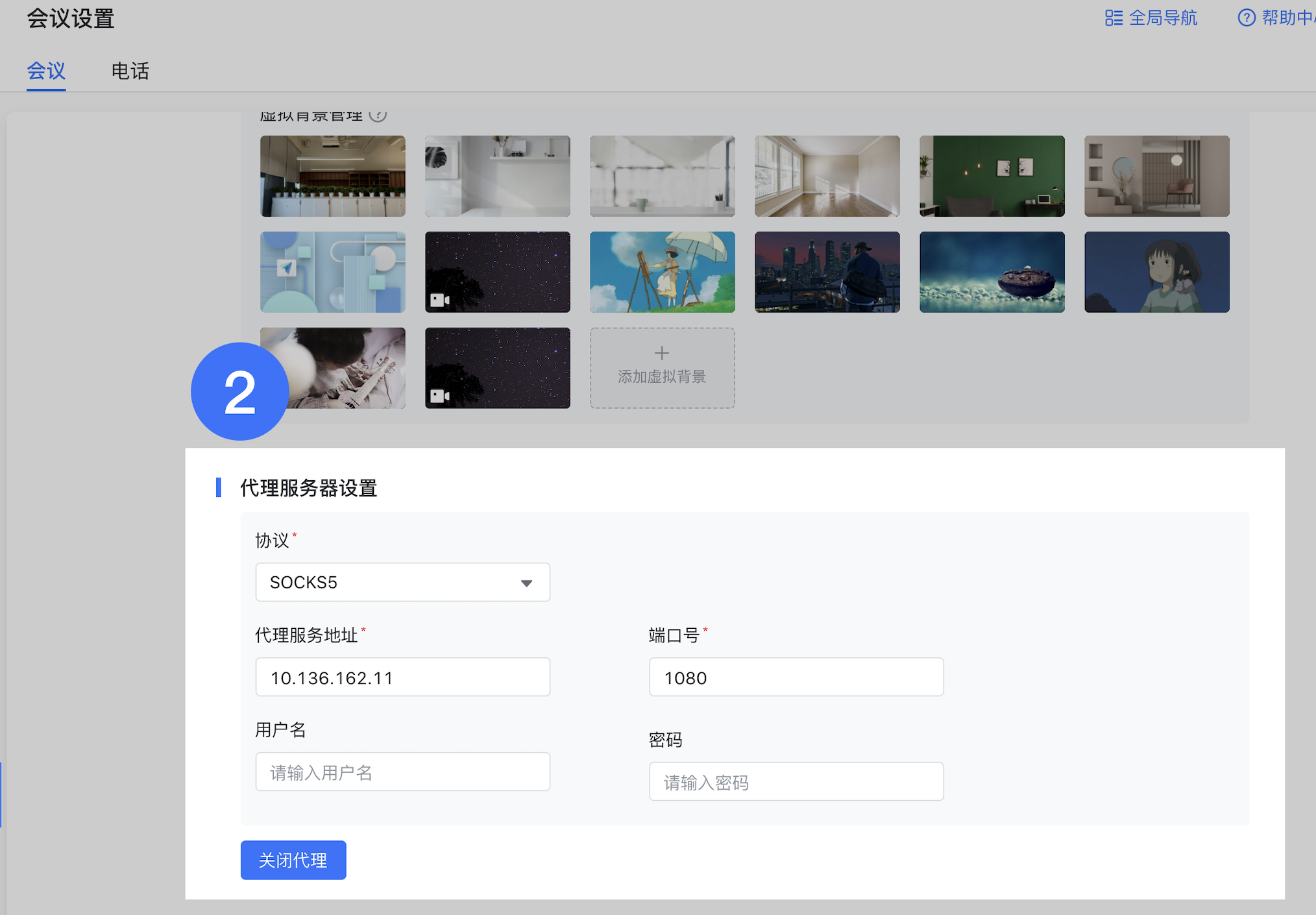
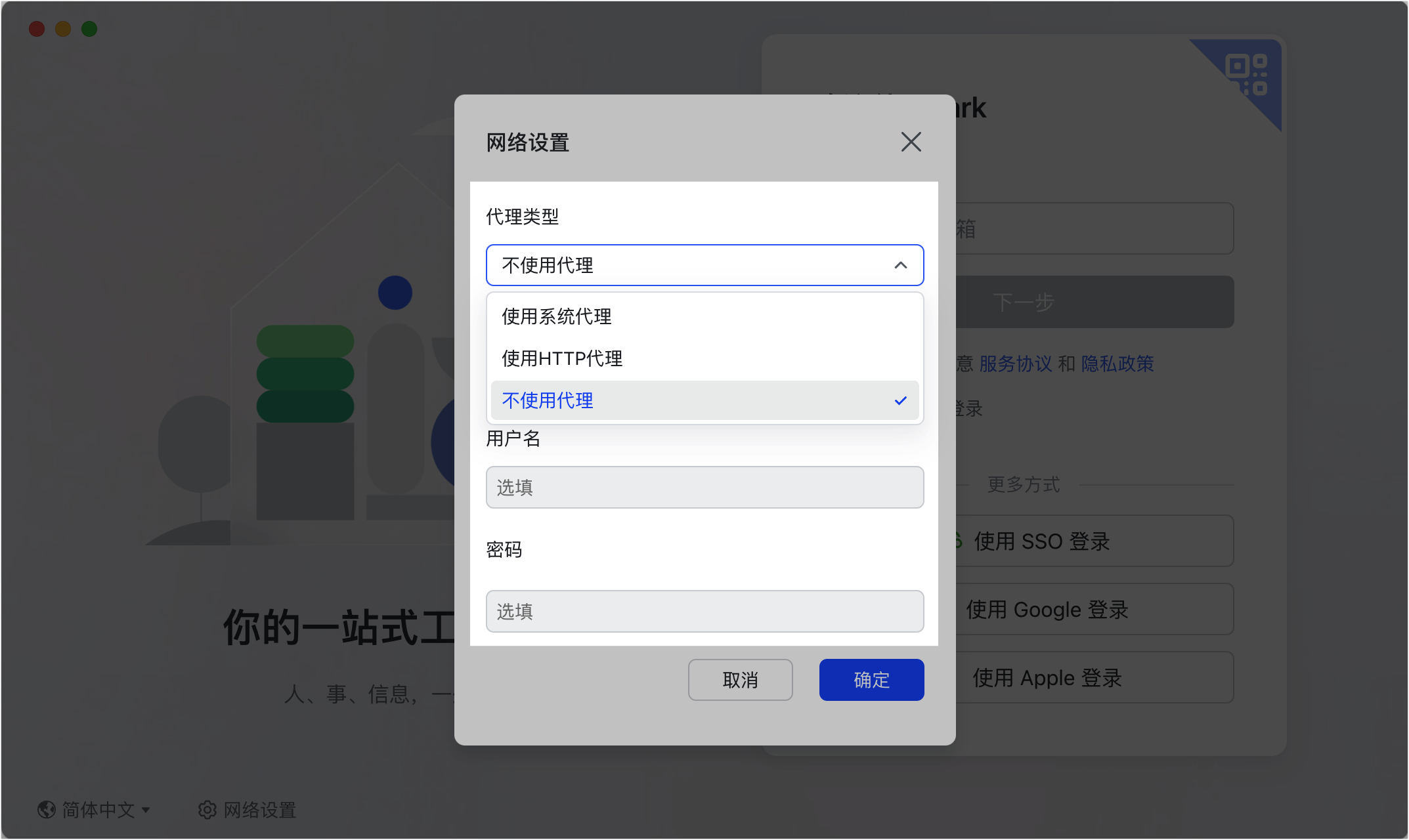
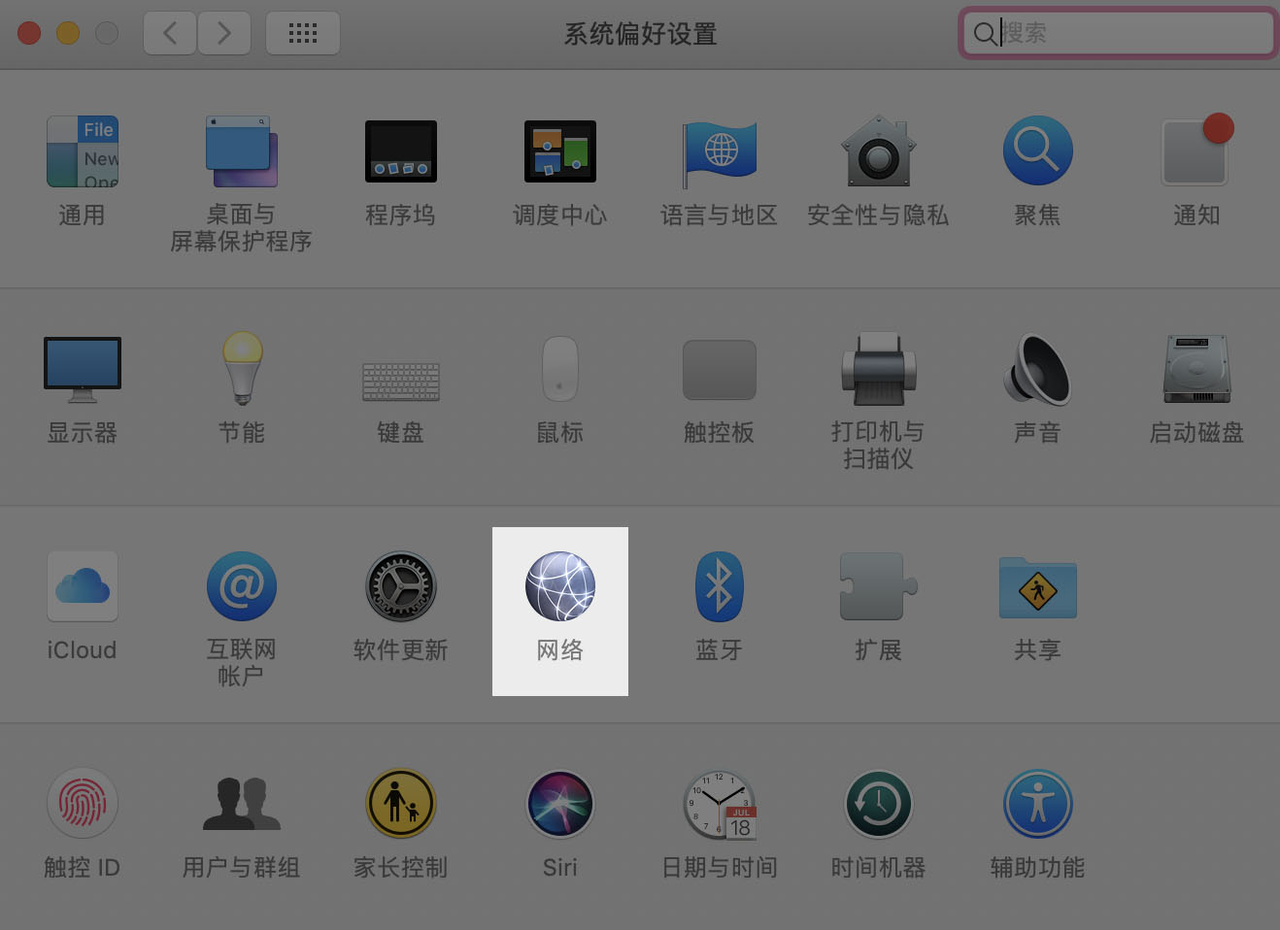
在企業內網或嚴格控管環境中,Lark 可能需要設定網域、IP 白名單與代理模式。這些設定會影響登入、訊息同步、文件載入、會議連線、檔案上傳下載與版本更新。
IT 建議流程:
- 依官方來源整理必要網域與 IP 白名單。
- 在測試網段驗證桌面端、行動端與網頁版。
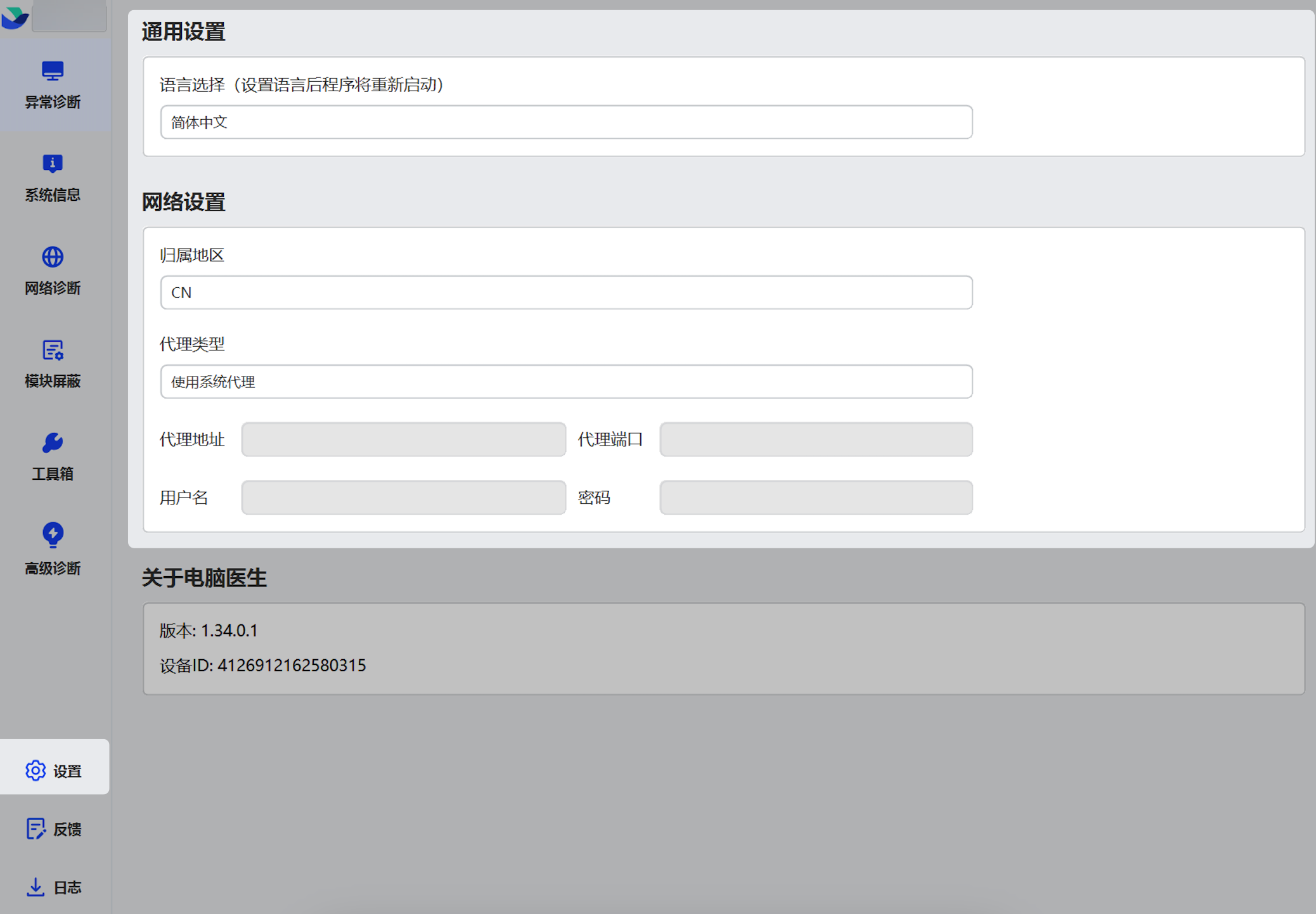
- 檢查公司代理是否需要手動設定或自動偵測。
- 將 Lark 加入防毒或端點安全工具白名單。
- 建立「使用者遇到無法登入、白屏、同步慢」時的回報欄位。

MSI 批量部署
Windows 環境可使用 MSI 檔進行批量部署,適合中大型公司、受管控設備或沒有本機管理員權限的環境。正式推送前,建議先建立測試群組,確認:
- 安裝路徑與資料目錄權限。
- 更新策略與重啟需求。
- 使用者首次登入流程。
- 舊版本或其他安裝來源是否會衝突。
- 防毒軟體是否攔截資源檔。
若企業同時使用 MDM、Intune、SCCM 或其他端點管理工具,也應把 Lark 更新策略納入標準軟體管理流程。
網頁版與支援瀏覽器
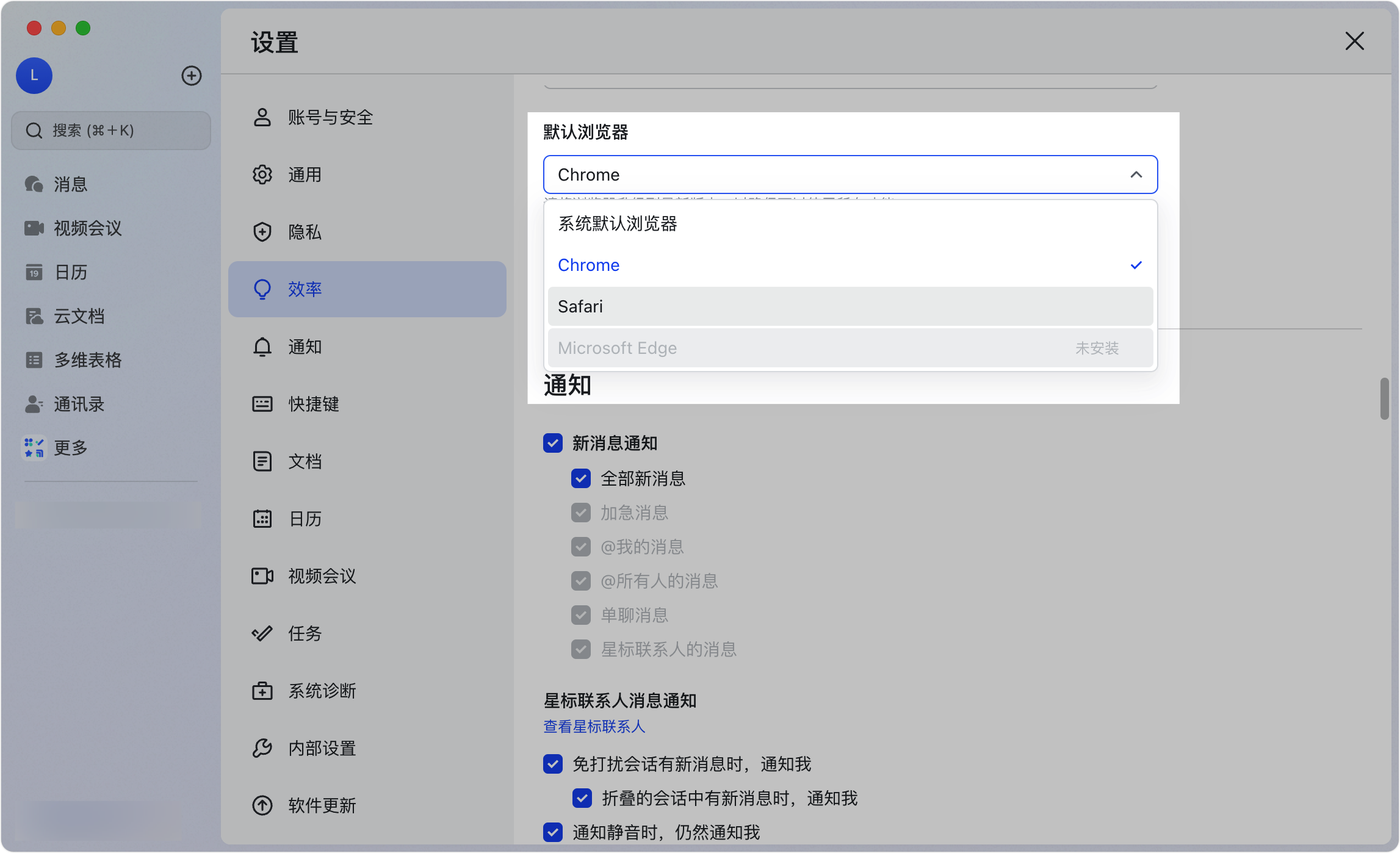
Lark 網頁版適合臨時設備、低頻使用者或無法安裝桌面端的環境。使用前請確認系統預設瀏覽器是 Lark 支援的瀏覽器,並允許必要的 Cookie、通知與彈窗權限。
如果公司使用嚴格瀏覽器政策,需檢查是否阻擋登入授權、文件載入、會議跳轉或檔案下載。
版本更新與卡頓處理
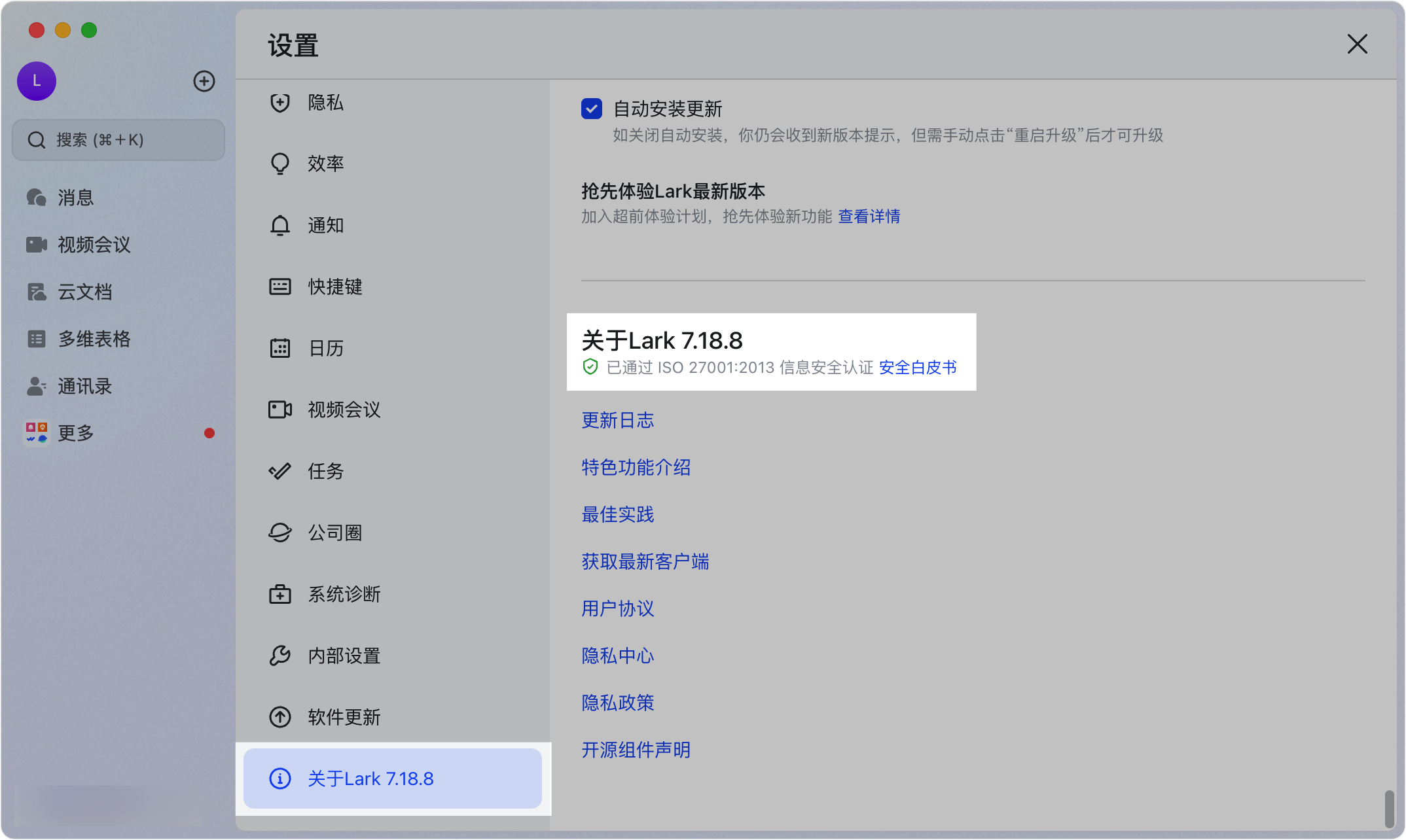
遇到卡頓、白屏、閃退或記憶體占用過高時,先不要直接重裝。建議依序確認:
- Lark 是否為最新版本。
- 作業系統與顯示驅動是否正常。
- 是否同時開啟大量文件、聊天、會議或外掛。
- 網路代理或防毒是否造成攔截。
- 是否可透過清理快取或重置資料改善。
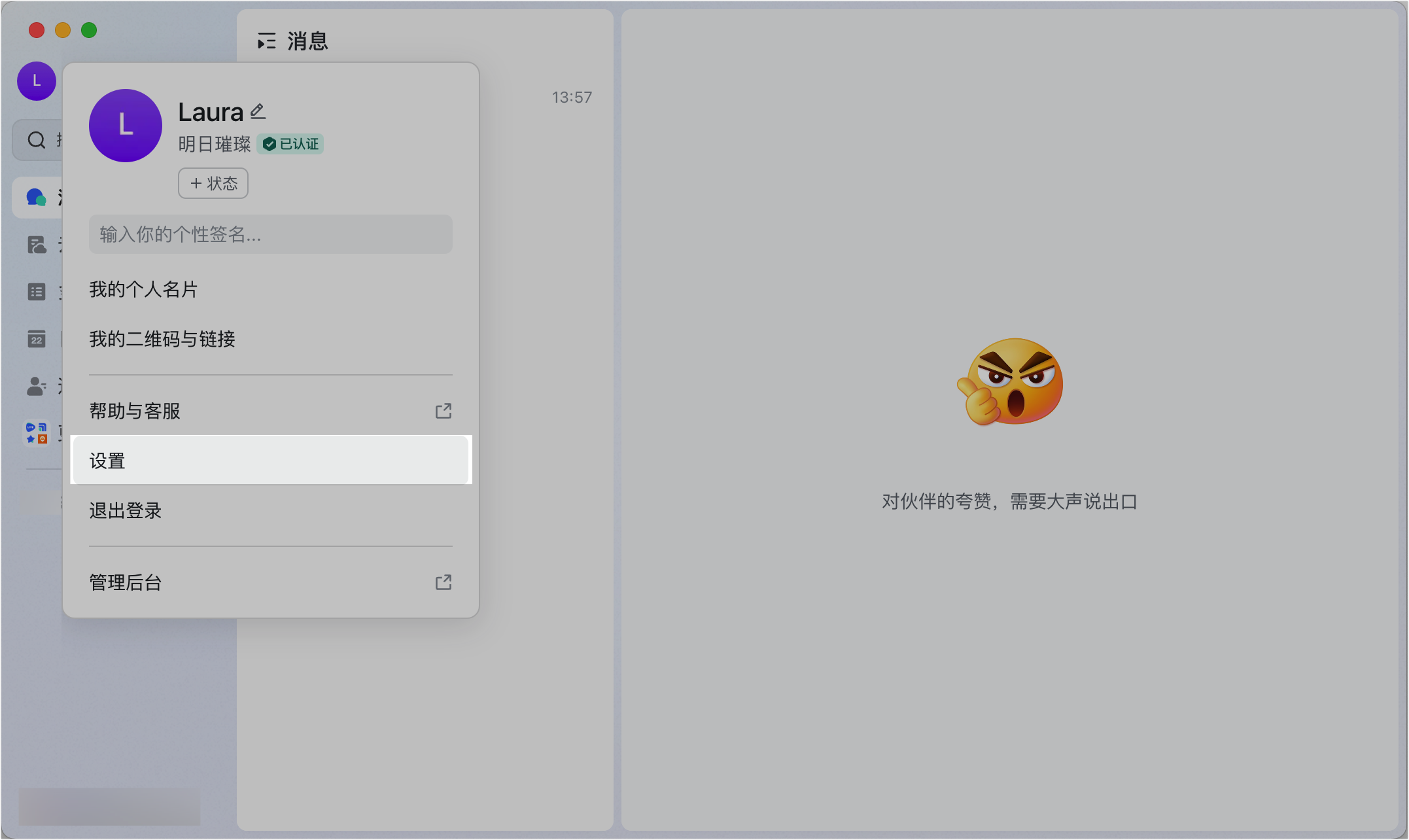
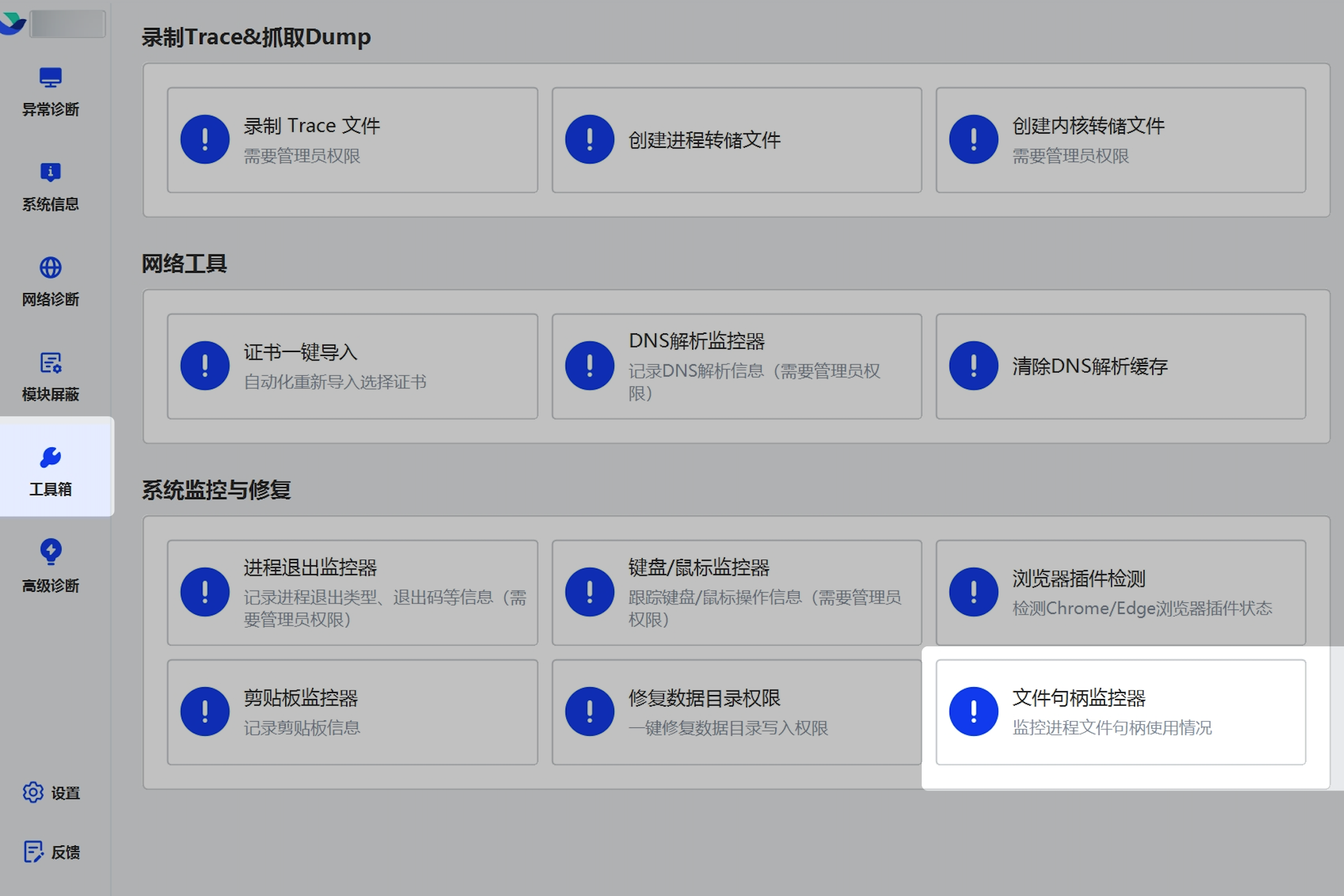
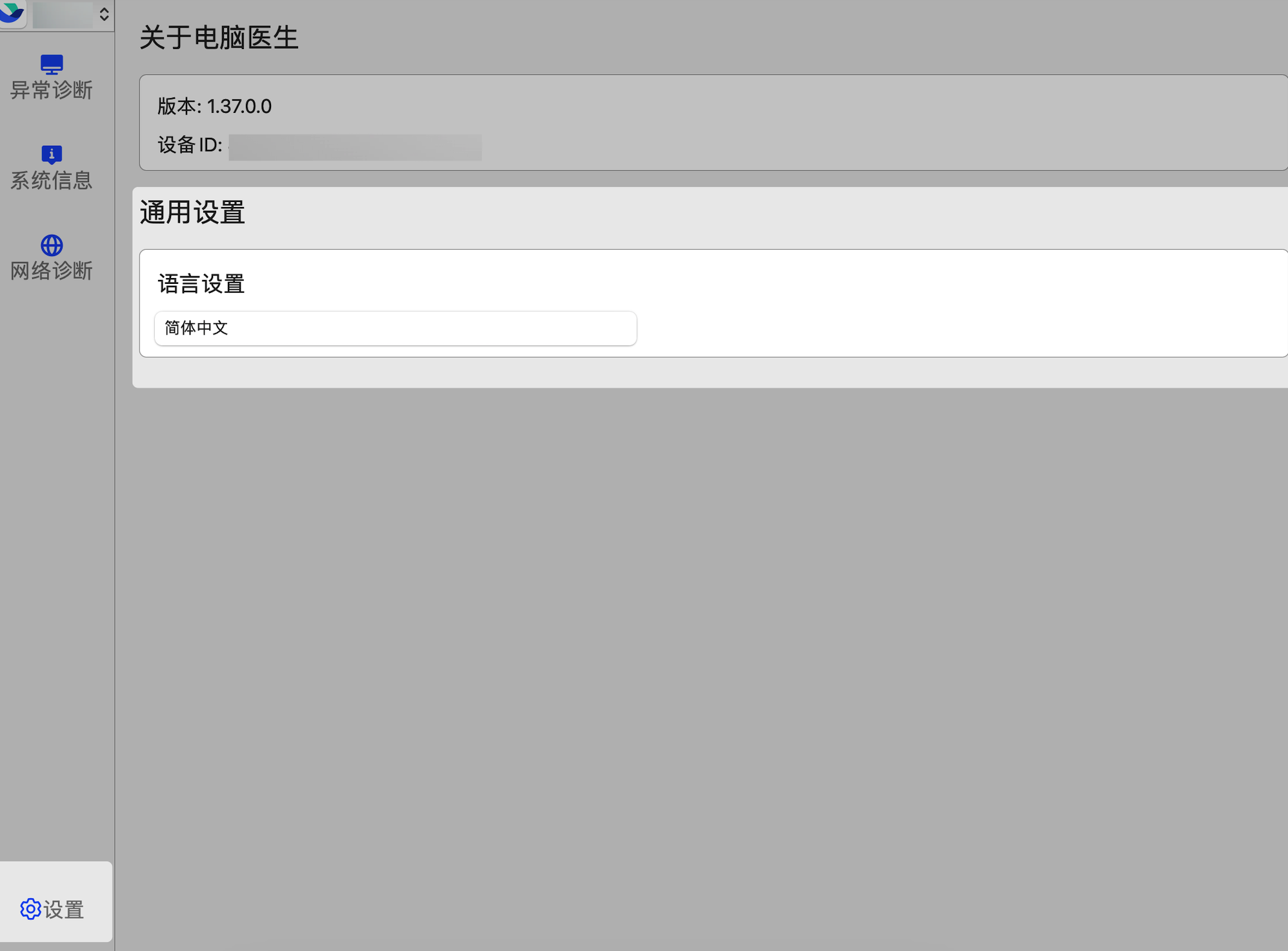
- 是否需要使用 Windows 或 Mac 版 AHA 電腦醫生蒐集診斷資訊。
若問題集中在特定網段或特定端點管理群組,通常比單一使用者設定更值得先查。
Mac App Store 與防毒白名單
不同安裝來源可能有不同更新與權限行為。Mac App Store 版本若遇到上架或更新相關問題,需依官方說明確認版本狀態。Windows 或 macOS 若有防毒軟體攔截,IT 應將 Lark 程式、更新元件與必要資料目錄加入白名單。
導入建議
正式上線前,請 IT 建立「Lark 端點支援包」:下載來源、版本要求、白名單清單、代理設定、MSI 部署方法、常見錯誤處理、診斷資料收集方式。這能讓第一線支援不必每次從零排查。
延伸閱讀:Lark 帳號與設定:註冊、下載、登入與常見登入問題、導航列、歷史紀錄、搜尋與知識問答。
常見問題
企業導入 Lark 前,IT 應先確認哪些環境條件?
至少確認作業系統與硬體需求、公司網路是否允許 Lark 連線、防火牆網域與 IP 白名單、代理模式、防毒軟體白名單、安裝權限與版本更新策略。
Lark 可以用 MSI 批量部署嗎?
可以。Windows 環境可使用 MSI 檔批量部署,適合大型企業或管控安裝權限的環境。部署前建議先以測試群組確認安裝、更新與登入流程。
Lark 卡頓或記憶體占用高怎麼排查?
先確認 Lark 版本、系統資源、同時開啟的文件與聊天數量、網路代理、防毒攔截與本機快取。必要時可清理快取、更新版本或使用 AHA 電腦醫生蒐集診斷資訊。
企業內網使用 Lark 需要開哪些白名單?
需依 Lark 官方提供的網域與 IP 白名單設定,並考慮登入、訊息、文件、會議、更新、檔案上傳下載等服務。由於白名單可能隨服務更新調整,IT 應定期回查官方來源。