
完成帳號登入後,個人偏好設定會直接影響成員日常使用體驗。這些設定看似零散,實際上關係到同事辨識、通知效率、跨時區協作、語言一致性與行動裝置體驗。導入 Lark 時,建議把個人設定列為新成員上手清單的一部分。
個人資料與對外識別
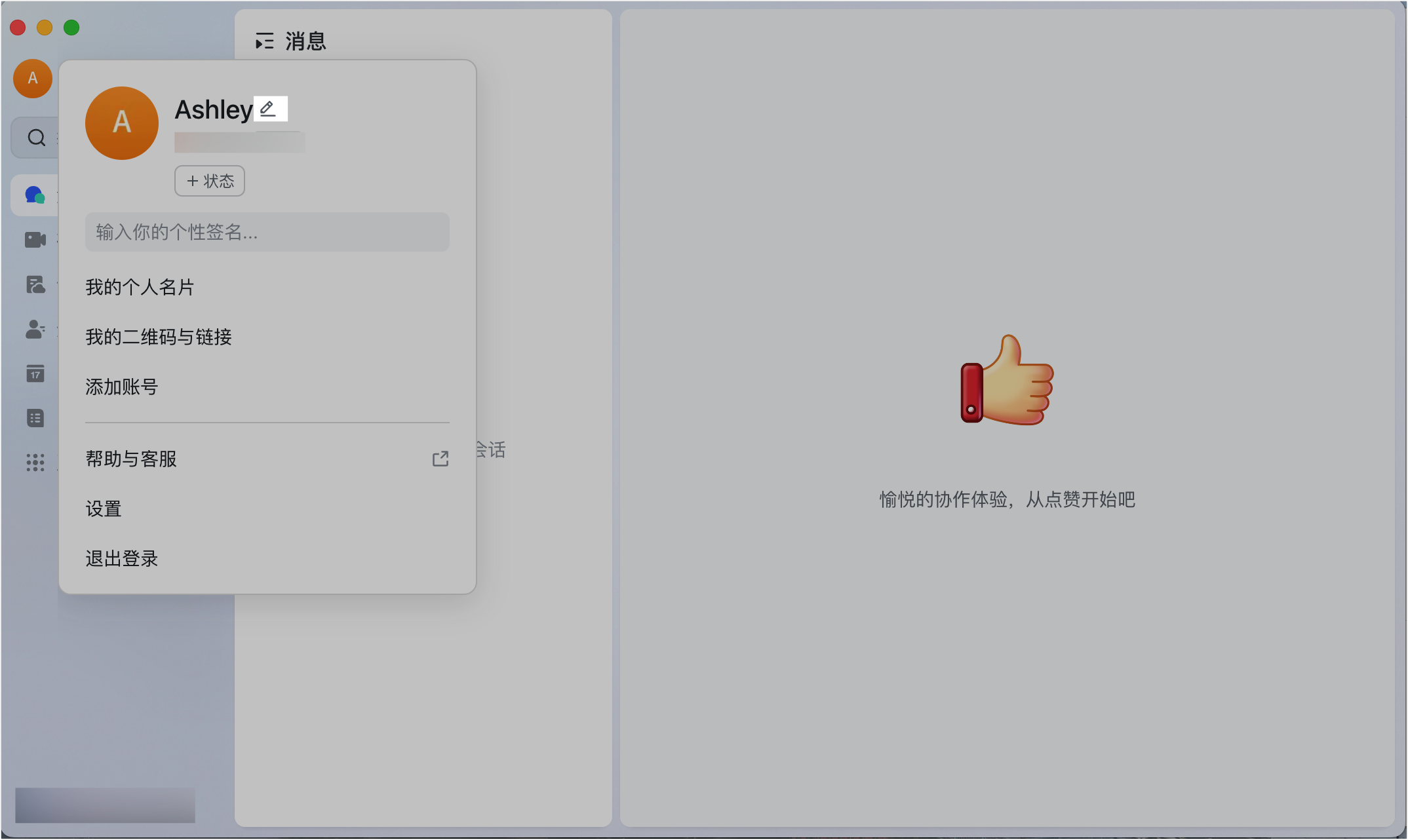
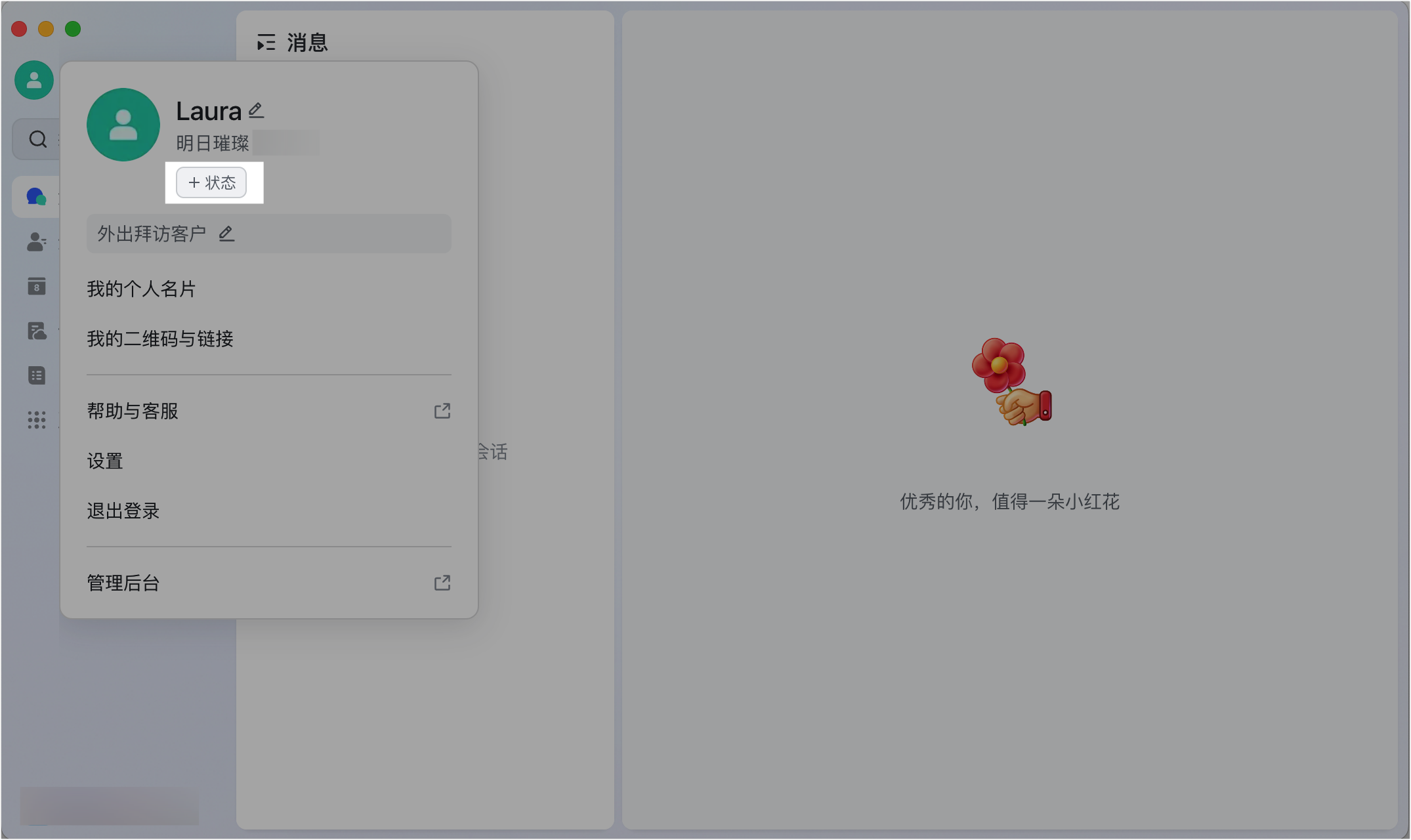
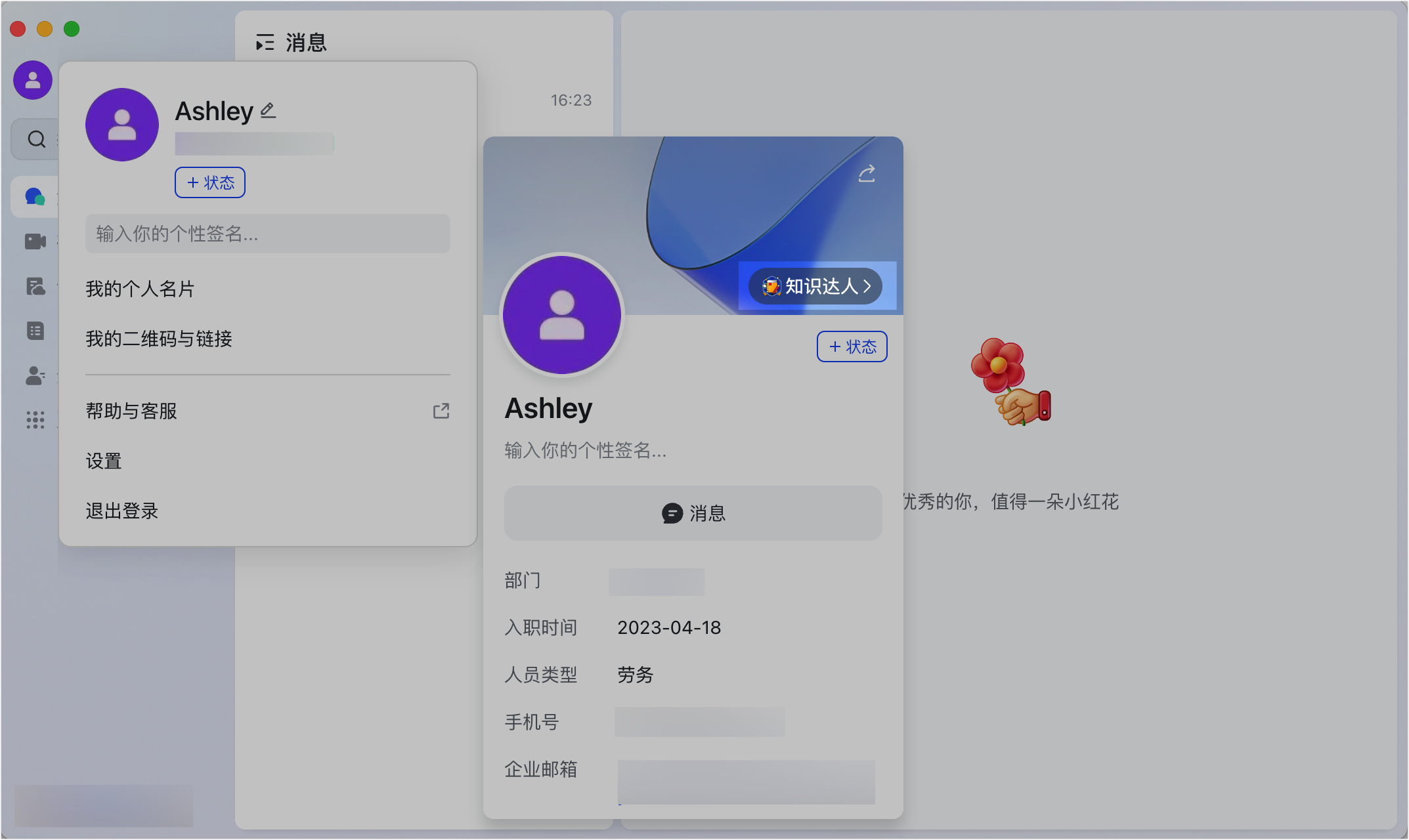
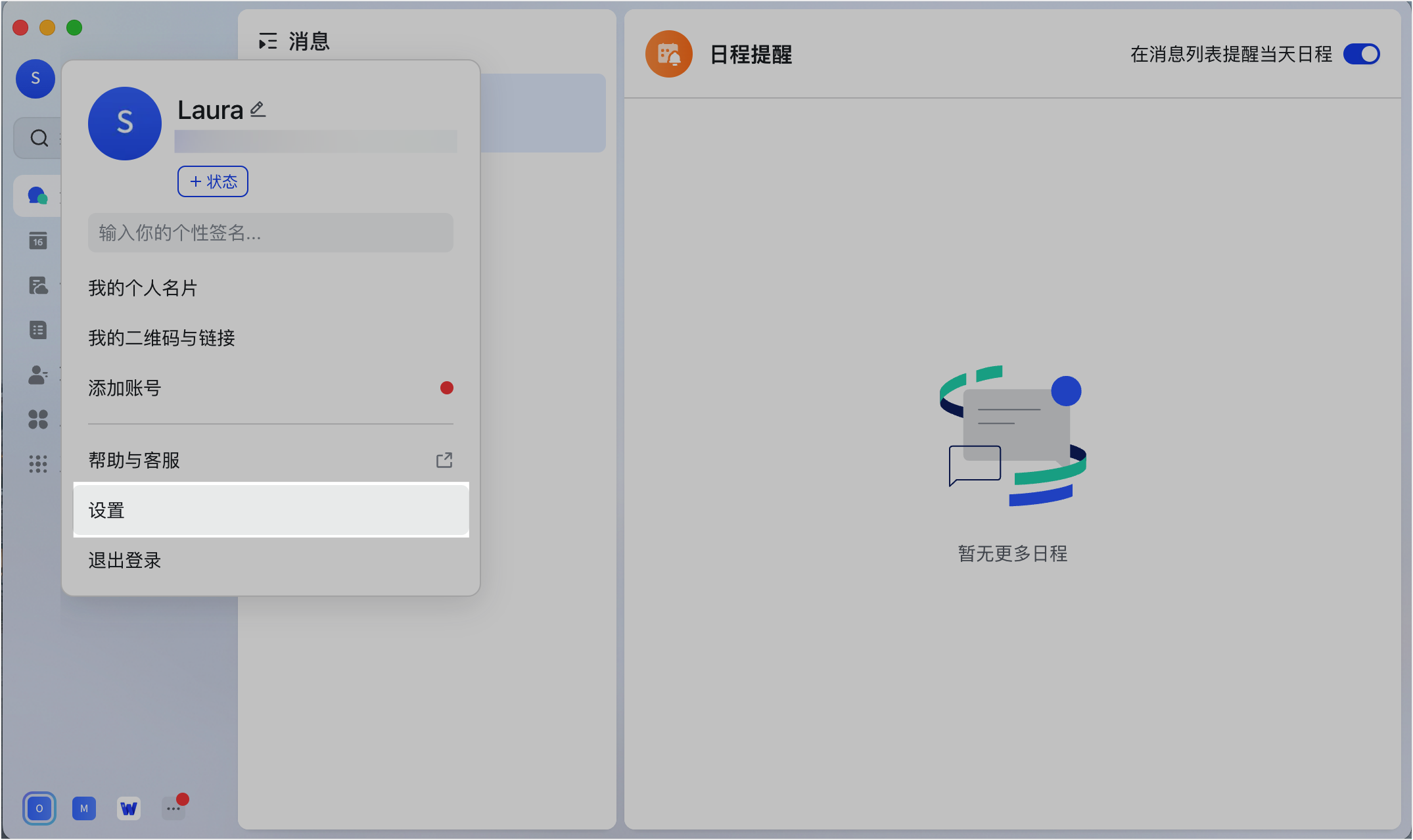
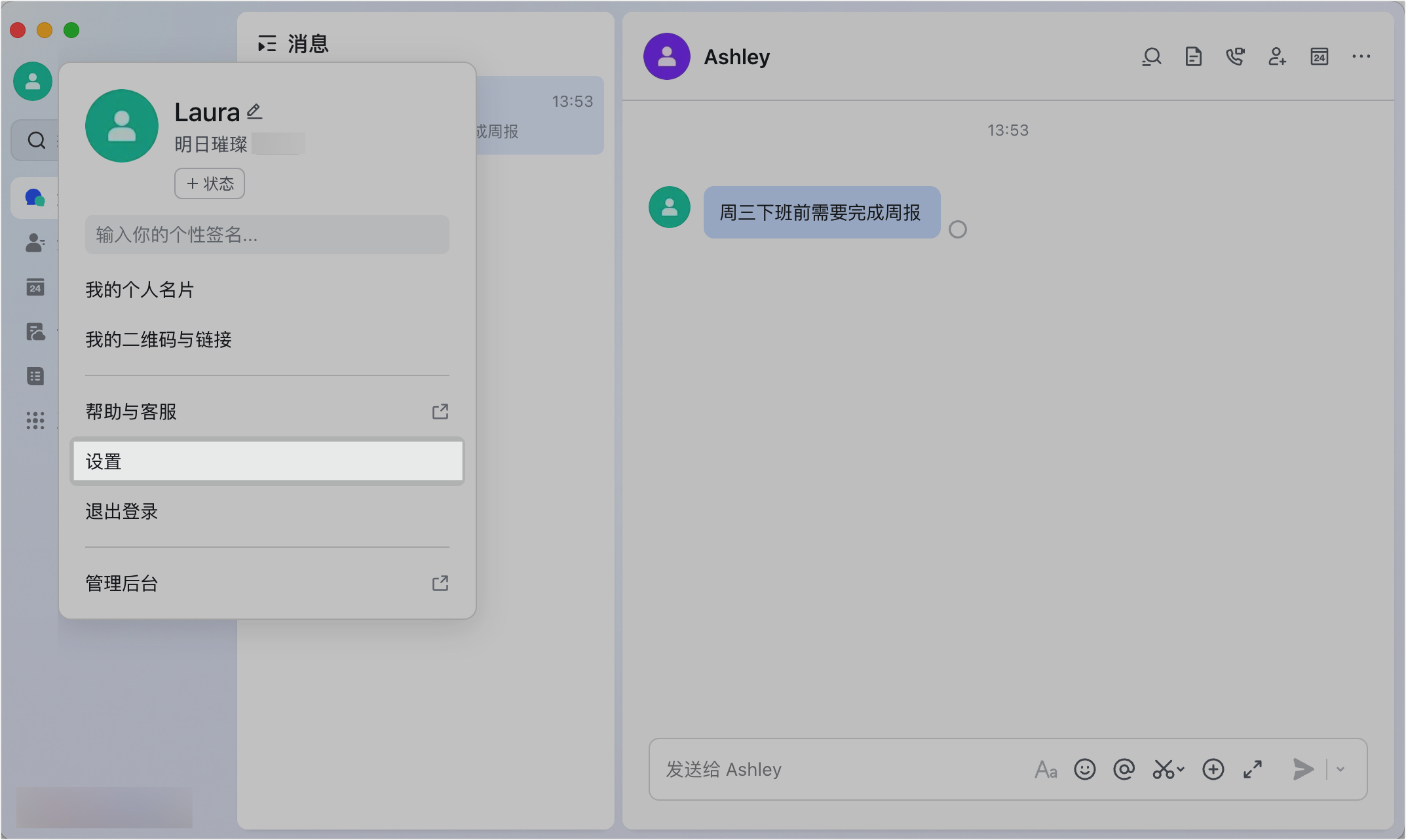
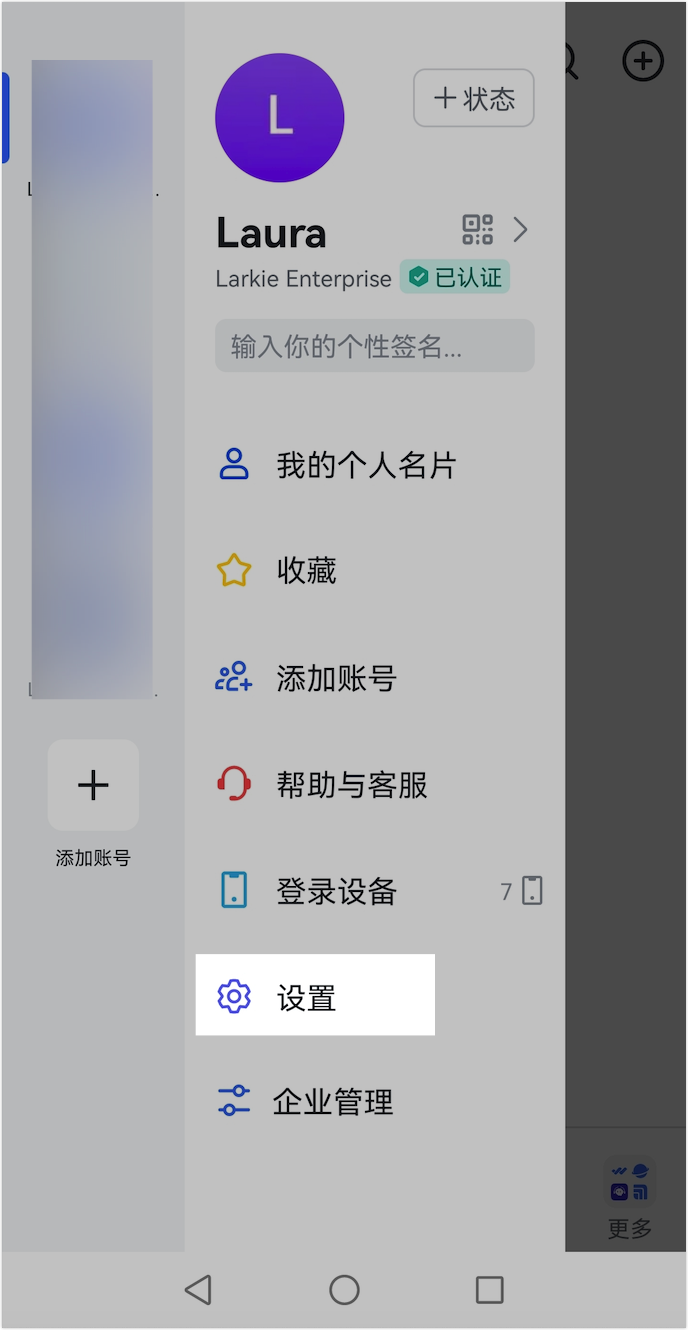
成員可調整名稱、頭像與個性簽名。企業導入時建議統一命名規則,例如中文姓名、英文名、部門或門市代號是否要呈現,避免搜尋與辨識困難。
個人狀態可用來表示開會、請假、專注、出差或暫時不便回覆。若團隊有跨部門協作,鼓勵成員善用狀態可以減少不必要的追問。
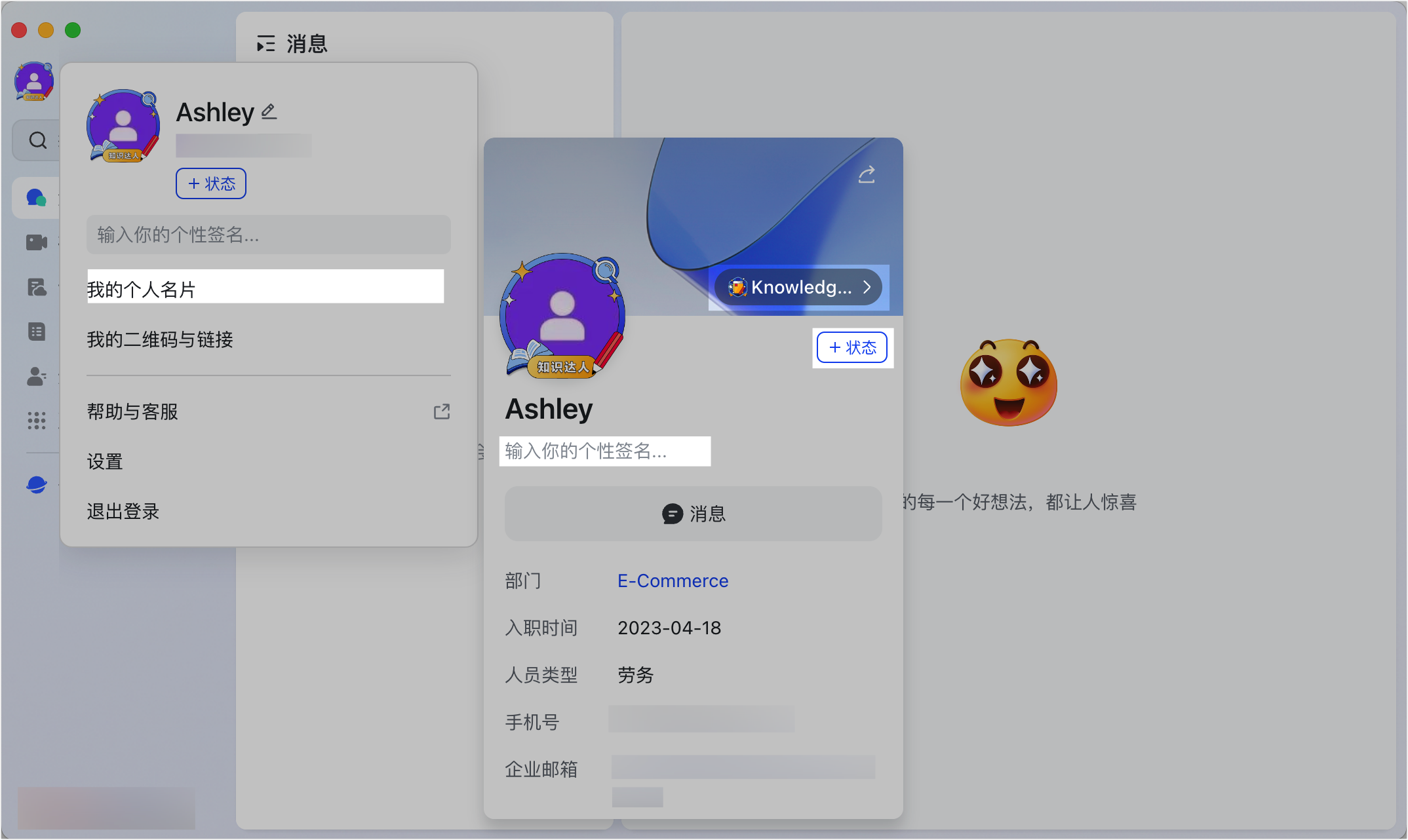
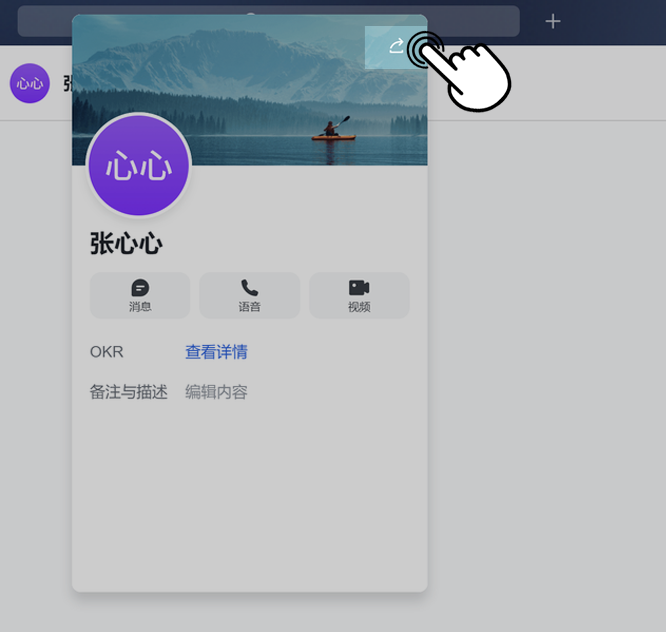
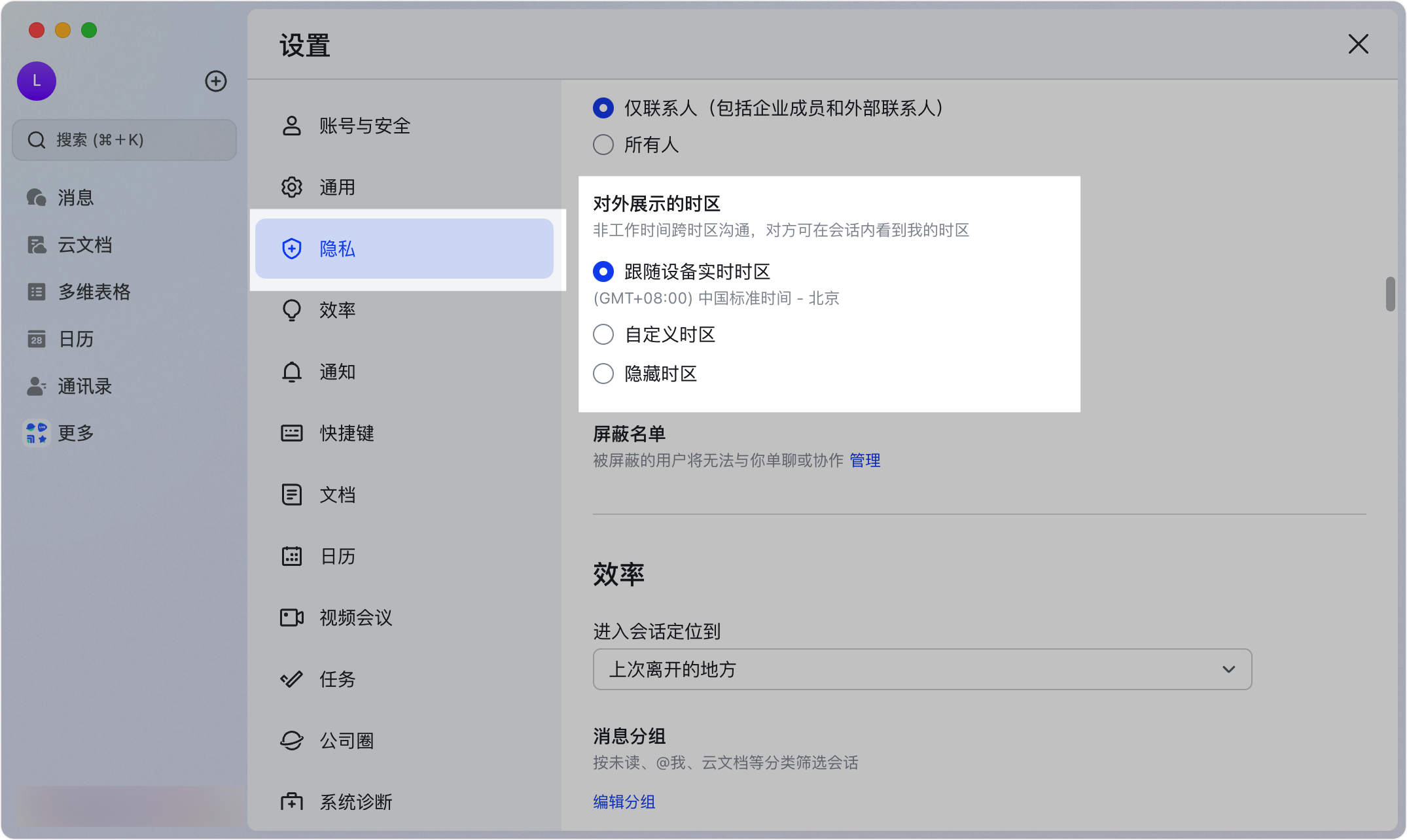
個人名片、QR Code 與分享連結適合用於商務交流或專案窗口交換。若企業對外展示手機號、職稱或時區有規範,請先確認資料可見範圍。
企業勳章與成員手機可見性
企業勳章可作為組織身份、活動或內部認可的視覺標示。若公司使用勳章,建議由管理員定義授予規則,避免變成難以維護的裝飾。
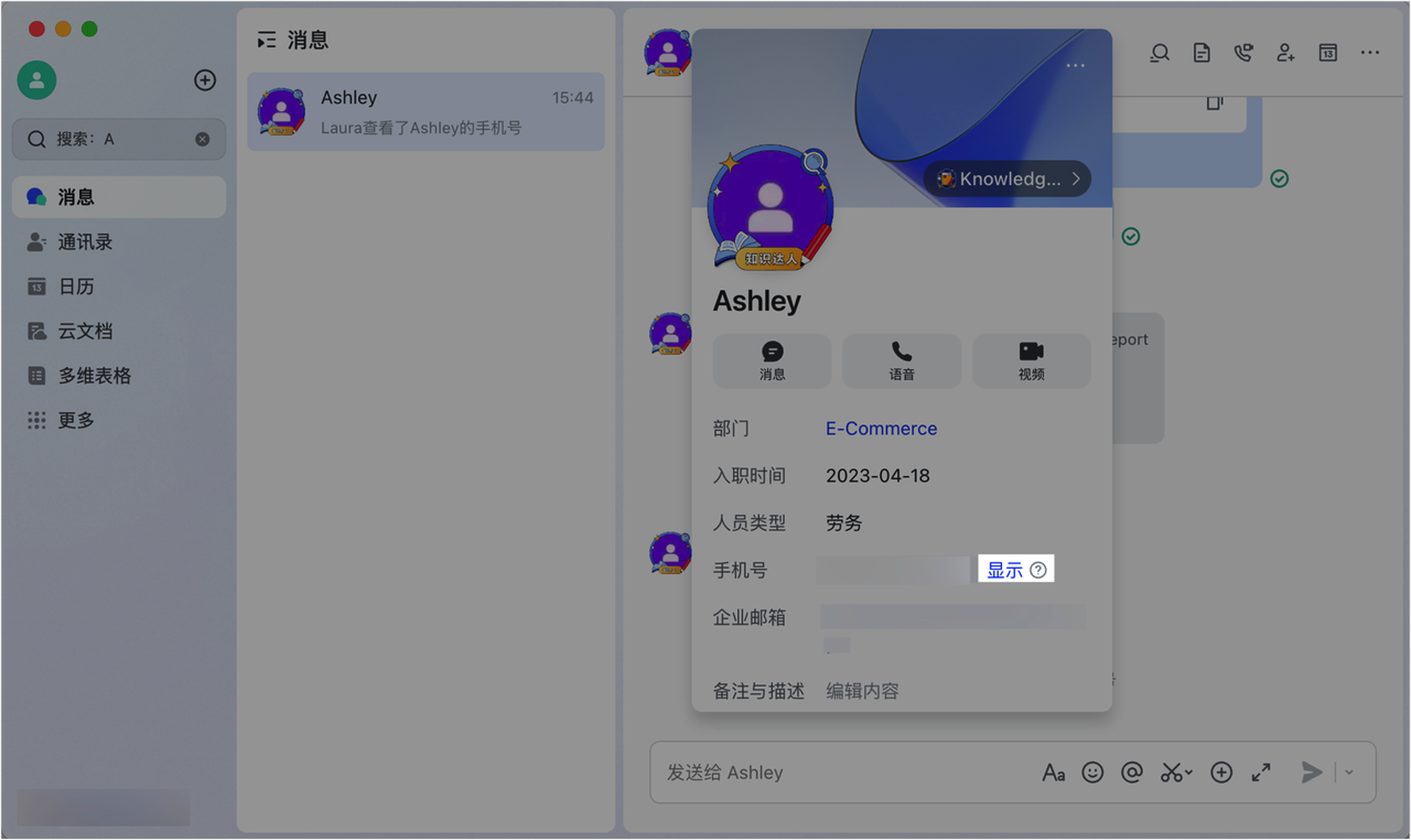
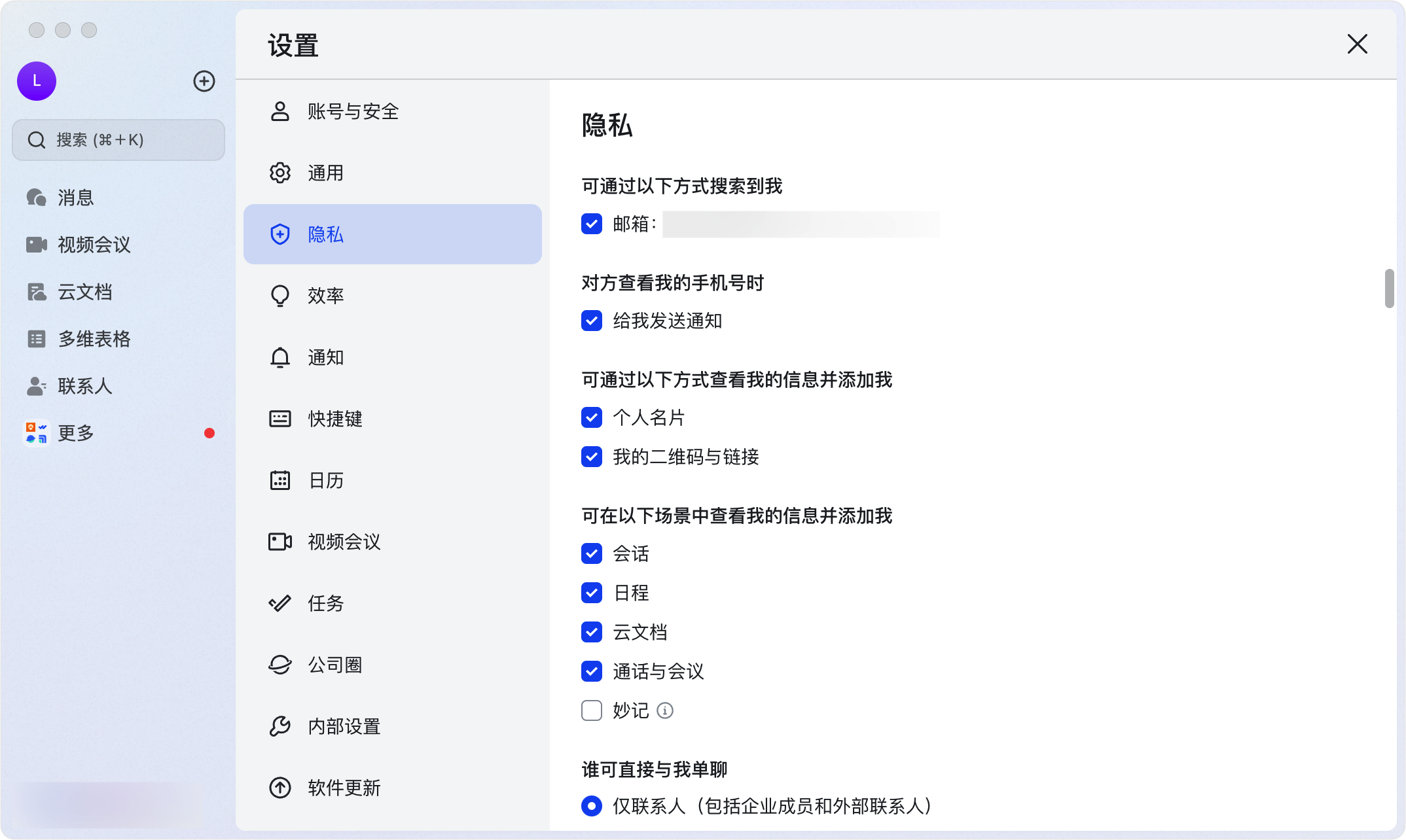
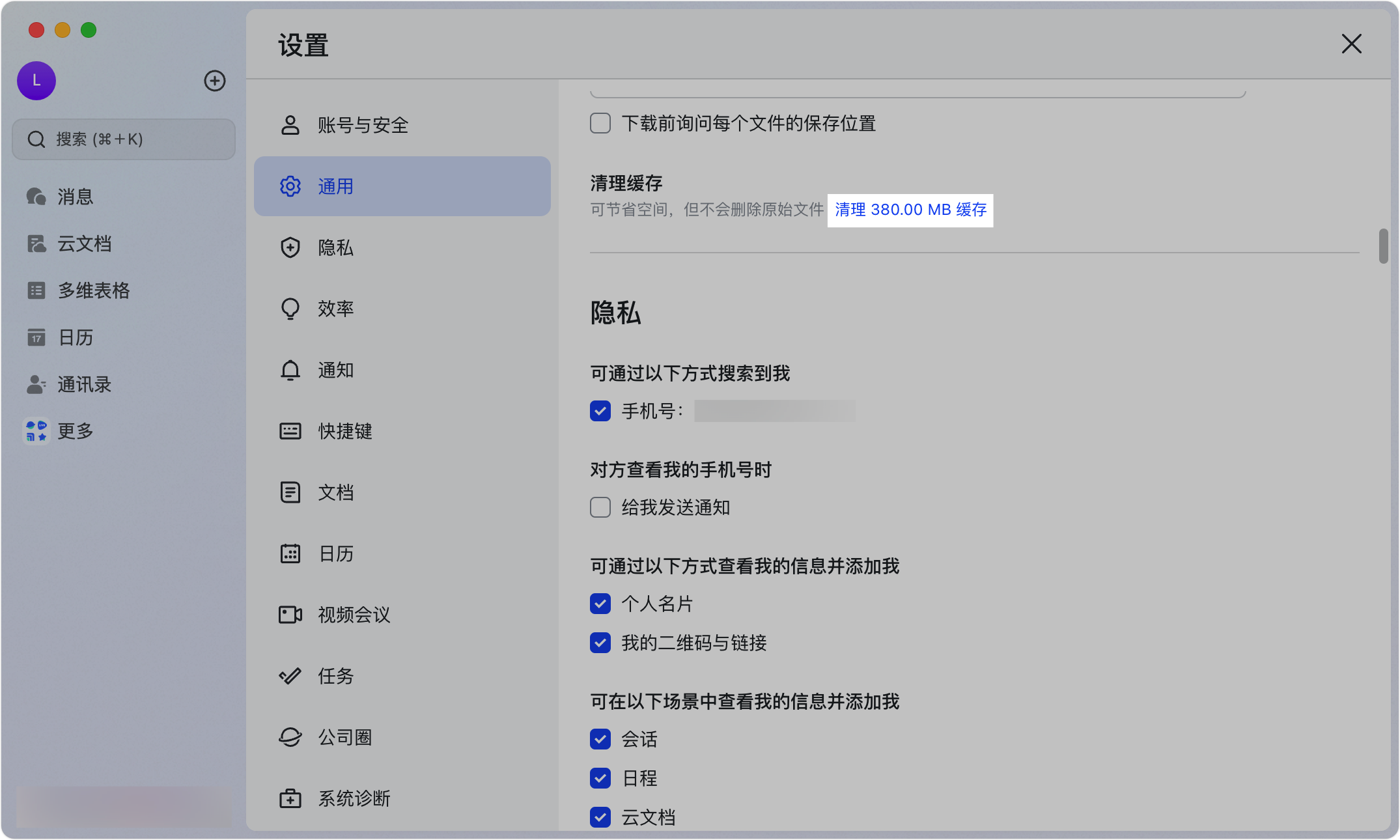
查看其他成員手機號則涉及個資與內部溝通政策。企業應明確定義誰可以看到手機號、是否允許外部联系人查看,以及不同部門是否有不同可見範圍。
語言、主題、字體與視窗
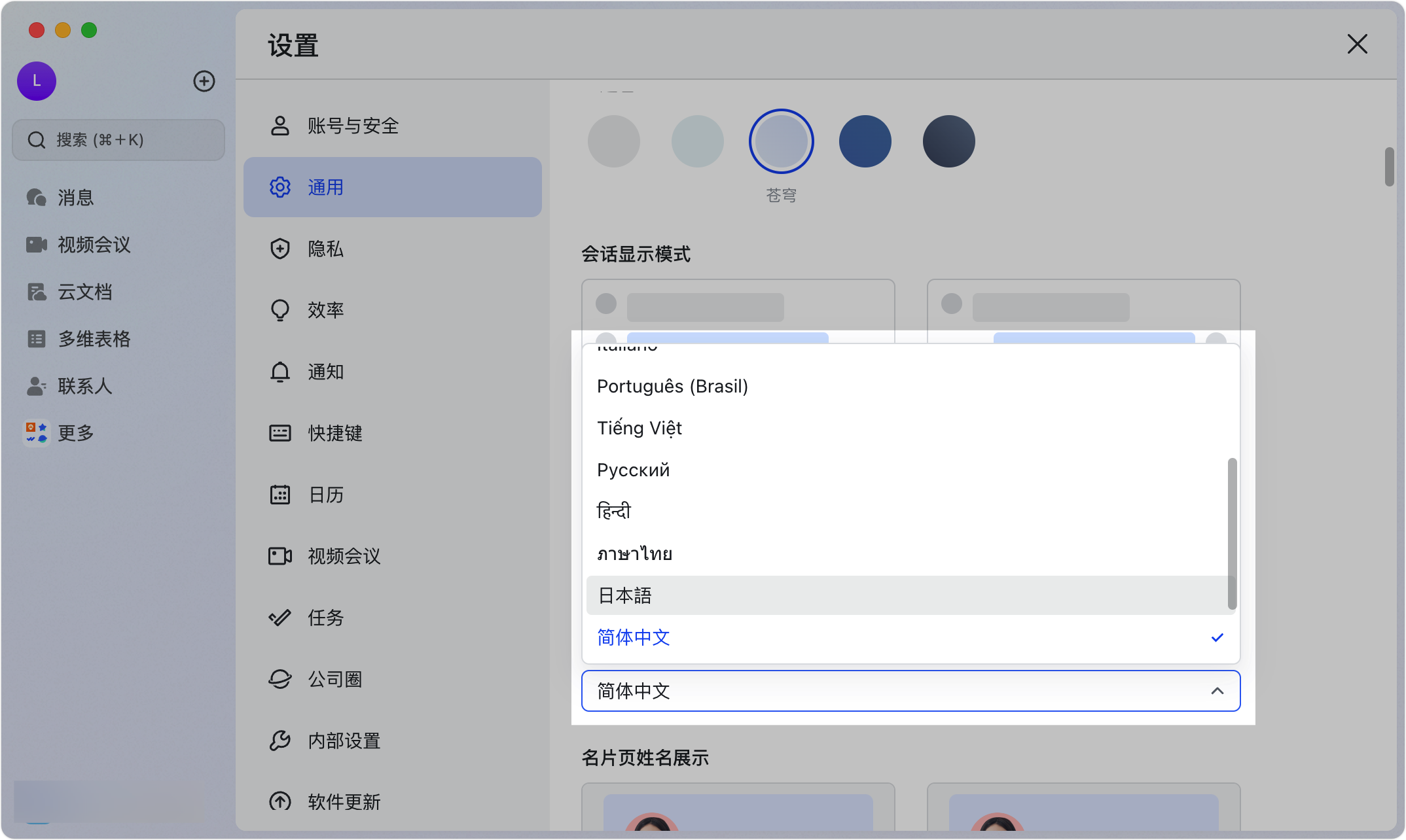
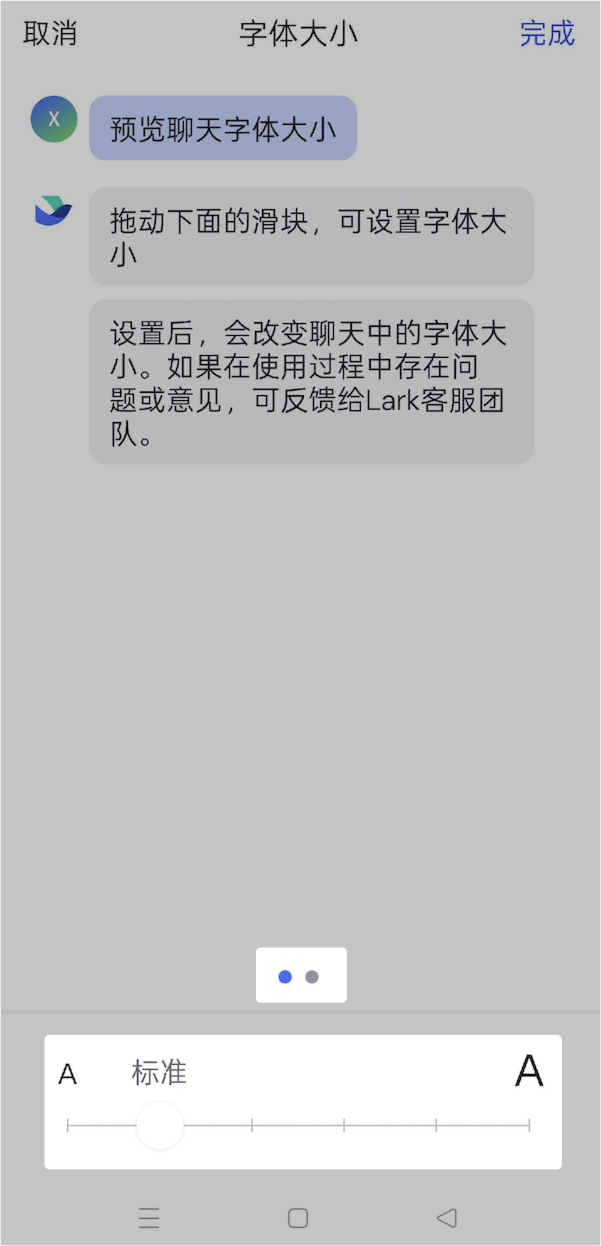
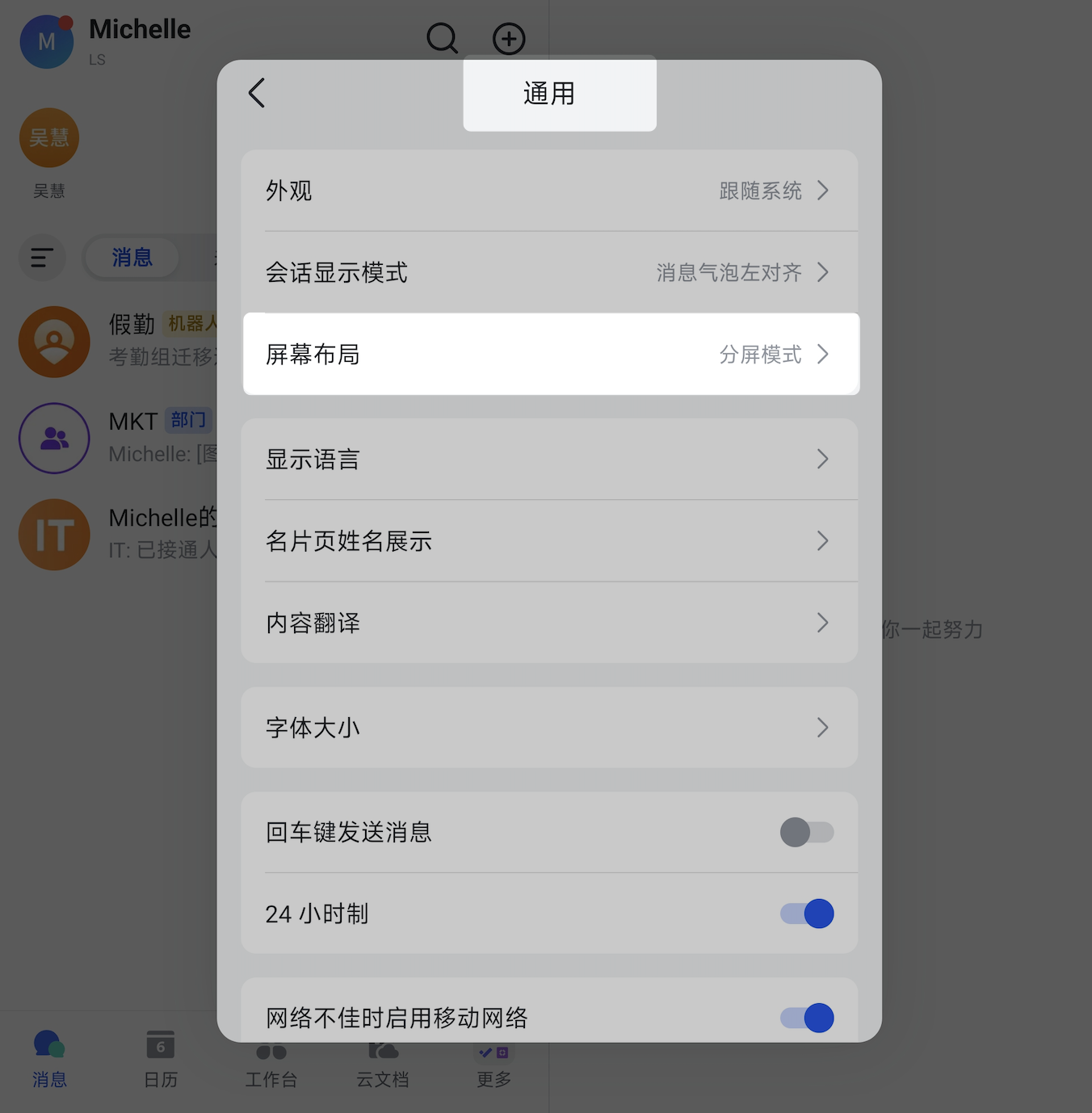
成員可依需要調整顯示語言、主題模式、主題色、桌面端視窗縮放與行動端字體大小。這些設定有助於降低新工具的使用阻力。
導入教材最好使用企業主要語言的截圖。如果公司主要使用繁體中文,請在培訓時提醒成員把介面調整一致,否則同一功能可能因語言不同而難以對照。
通知設定
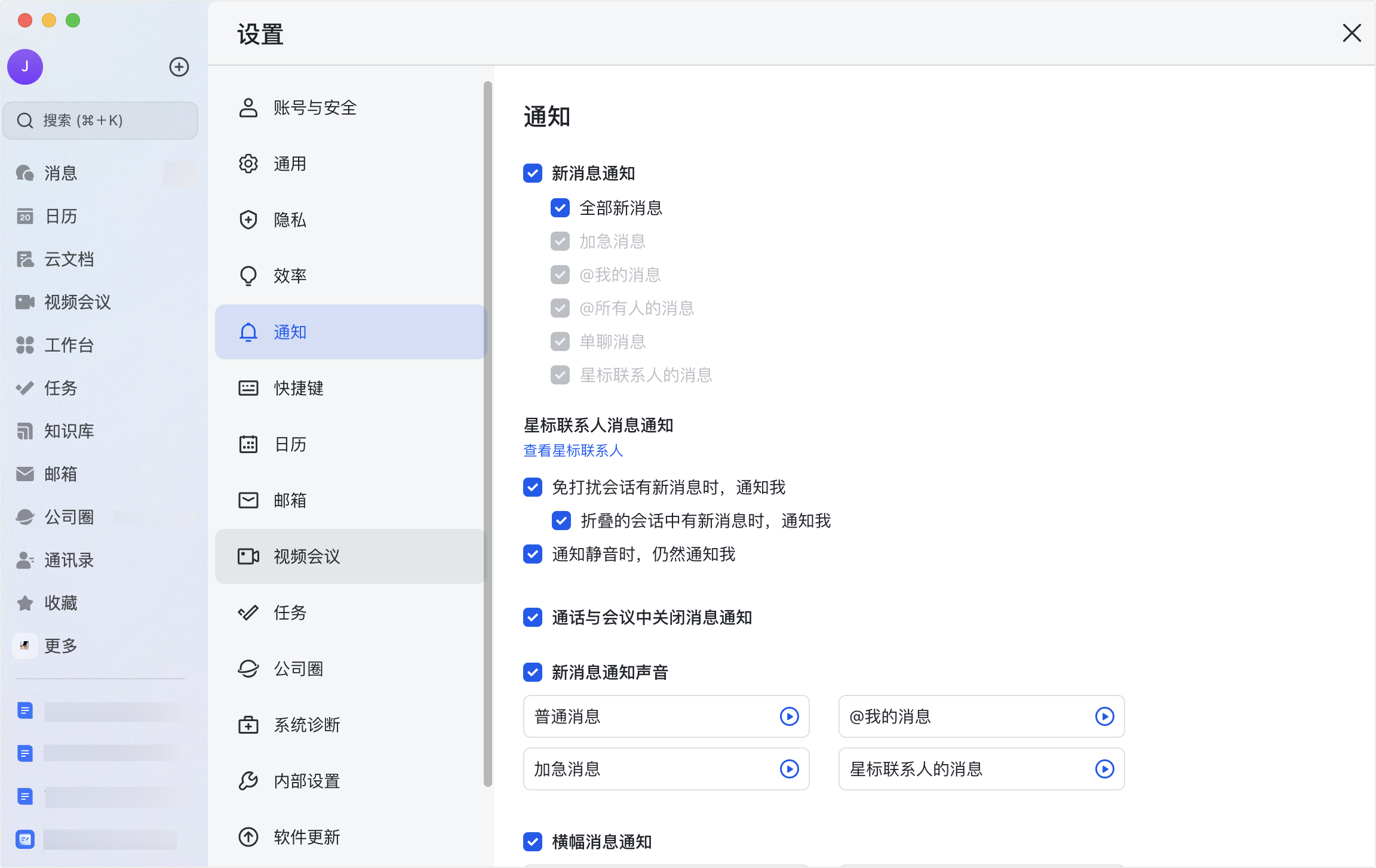
Lark 通知設定應該「分層管理」,不要只用全開或全關:
- 全域通知決定是否接收主要訊息提醒。
- 單一聊天或群組通知可依重要性調整。
- 行動端還要檢查手機系統通知權限。
- 勿擾或個人狀態可用於短時間專注。
- Android 裝置若收不到通知,需檢查省電、背景執行、自啟動與通知權限。
企業可在上線初期提供建議設定,例如重要公告群保持通知、閒聊群可靜音、客戶群與審批通知不要關閉。
快捷鍵、掃一掃、小工具與多窗口
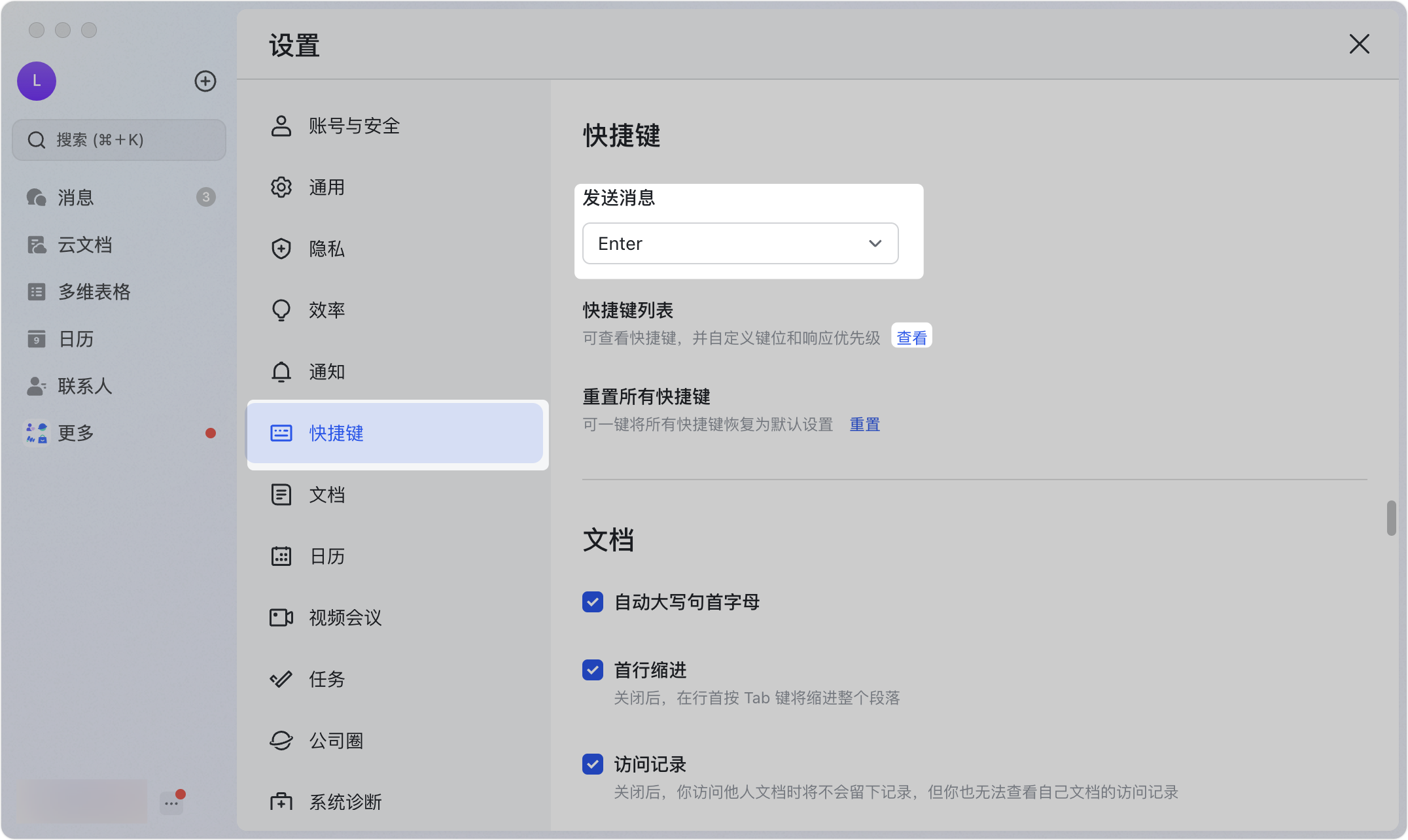
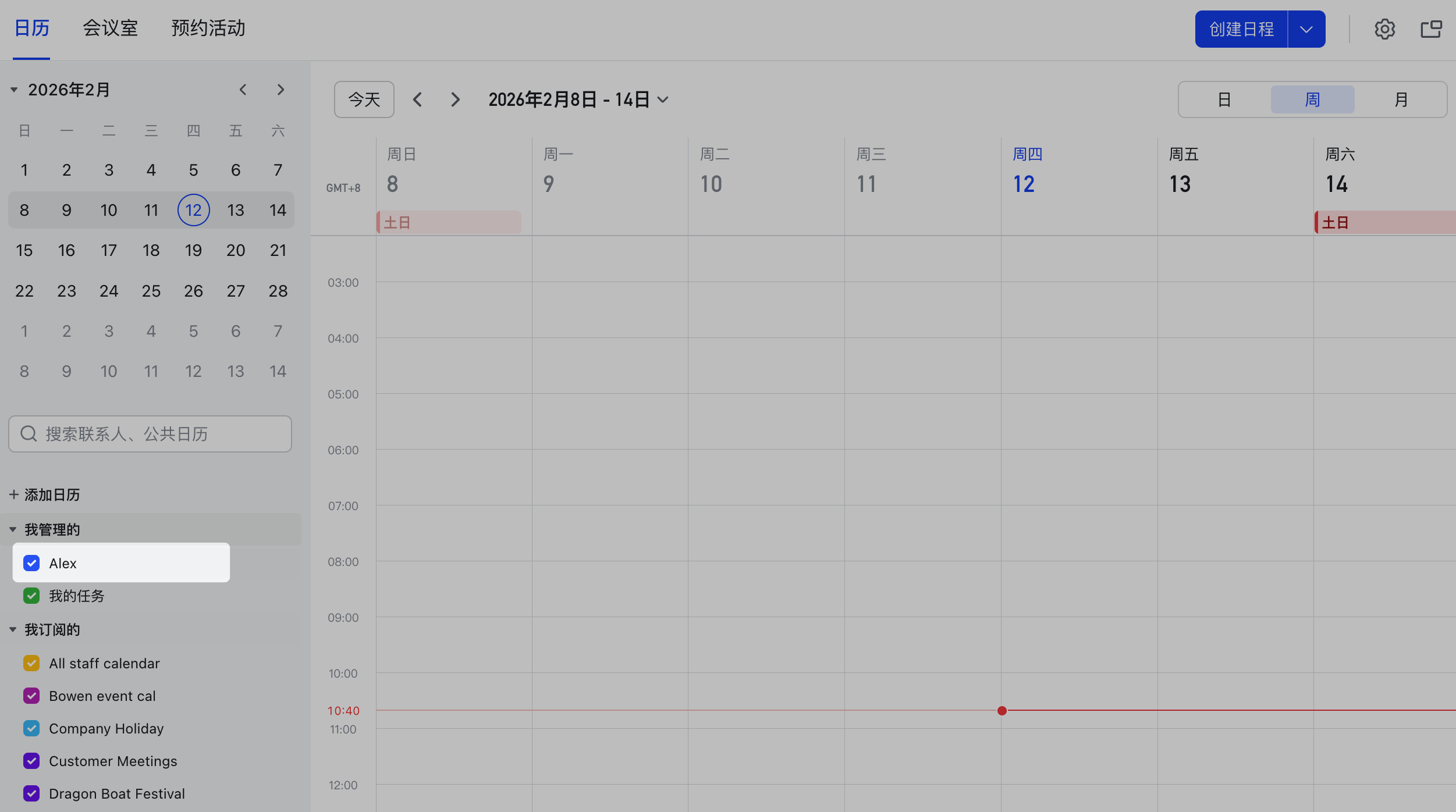
桌面端快捷鍵能提高高頻操作效率,例如搜尋、切換聊天、建立內容或快速返回。對客服、營運、專案管理等高訊息量角色,快捷鍵訓練很有價值。
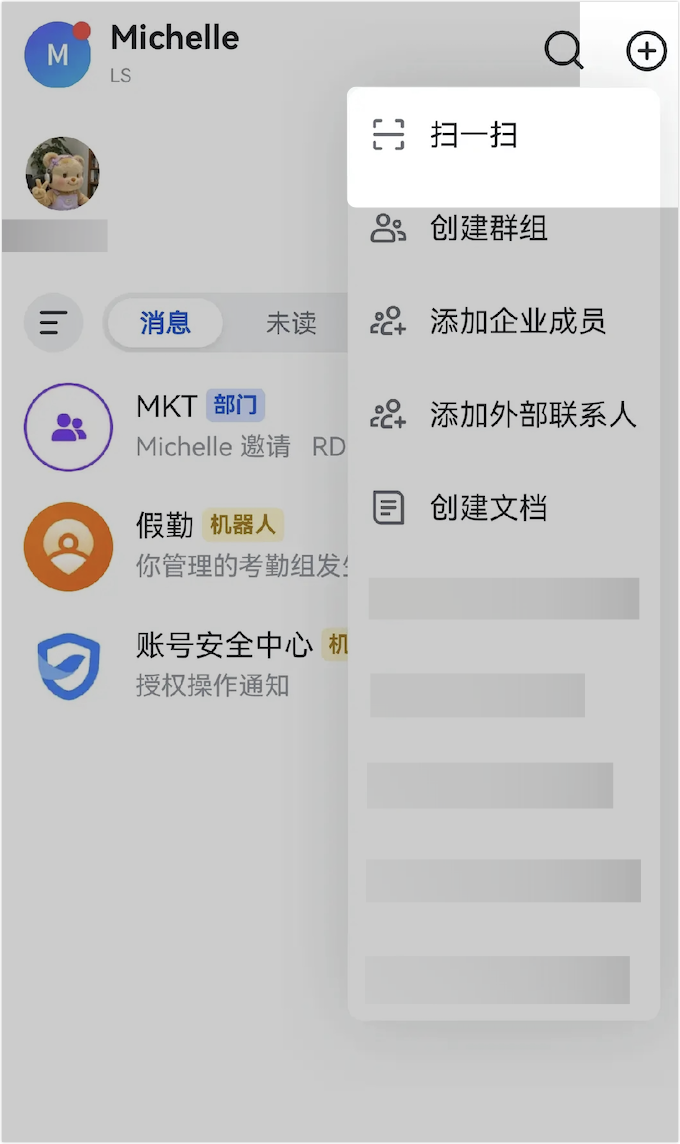
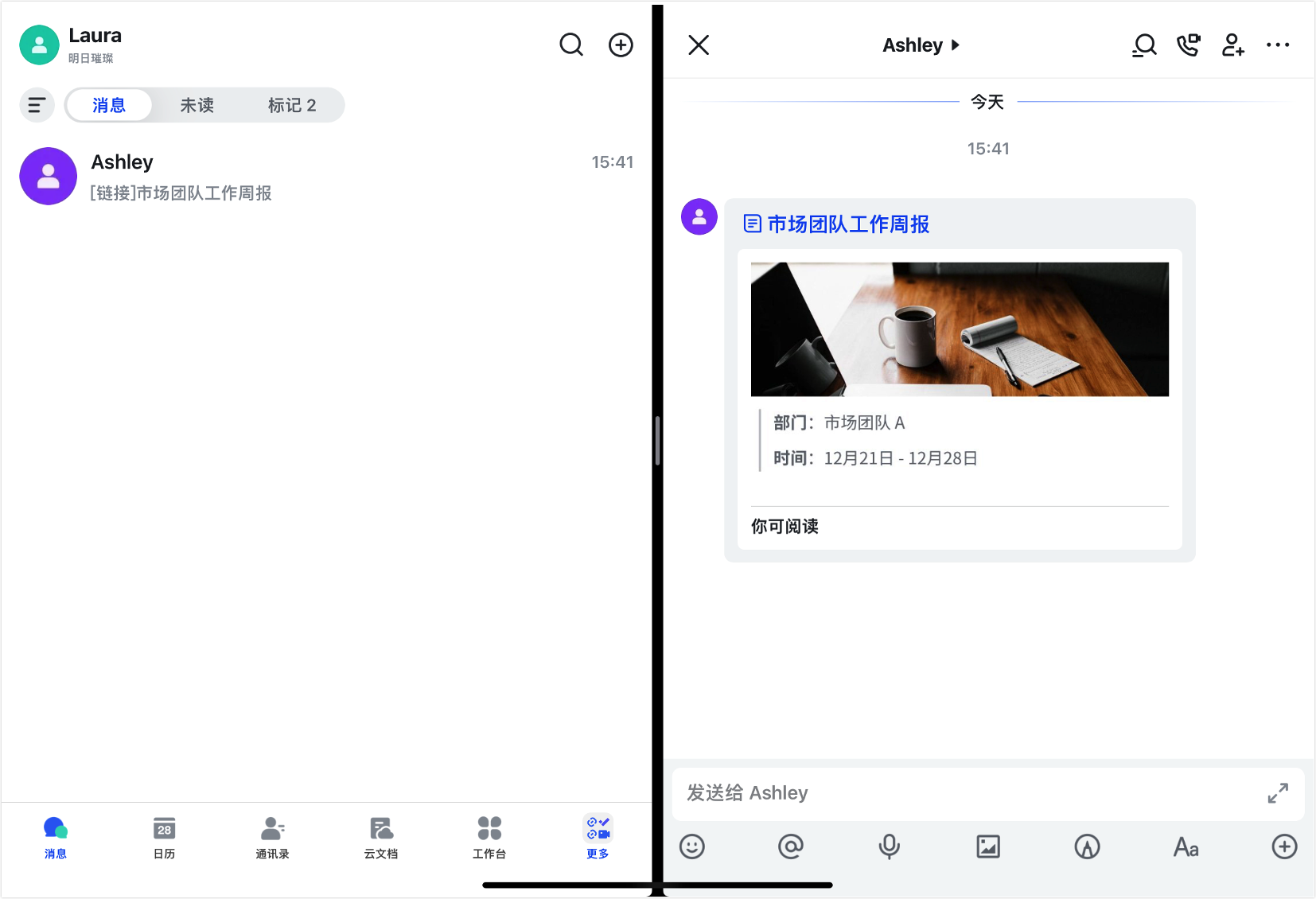
行動端掃一掃可用於登入、加入、名片交換等場景;桌面小工具與 iPad 多窗口則適合需要快速查看日程、訊息或文件的使用者。
智慧補全、智慧糾錯與個人常見問題
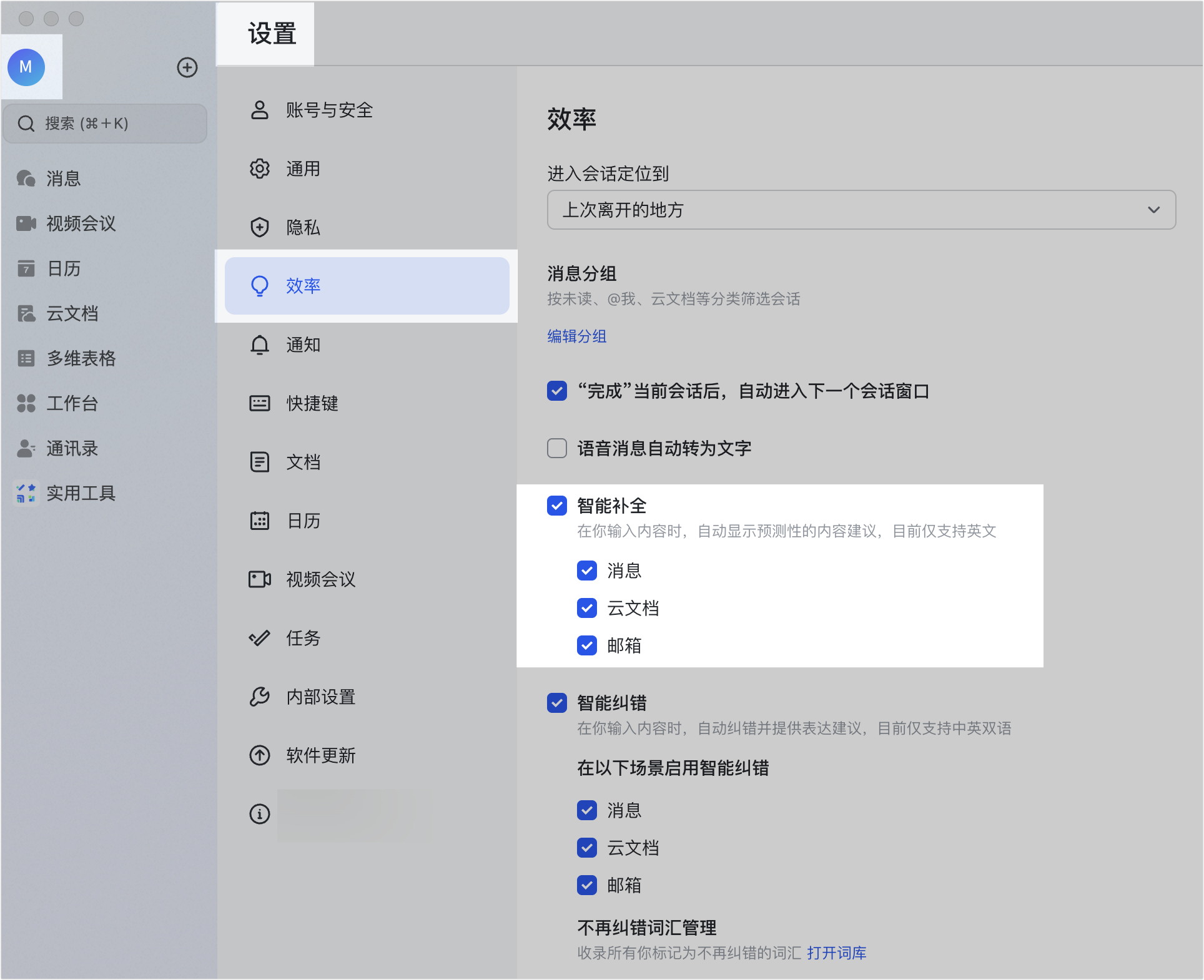
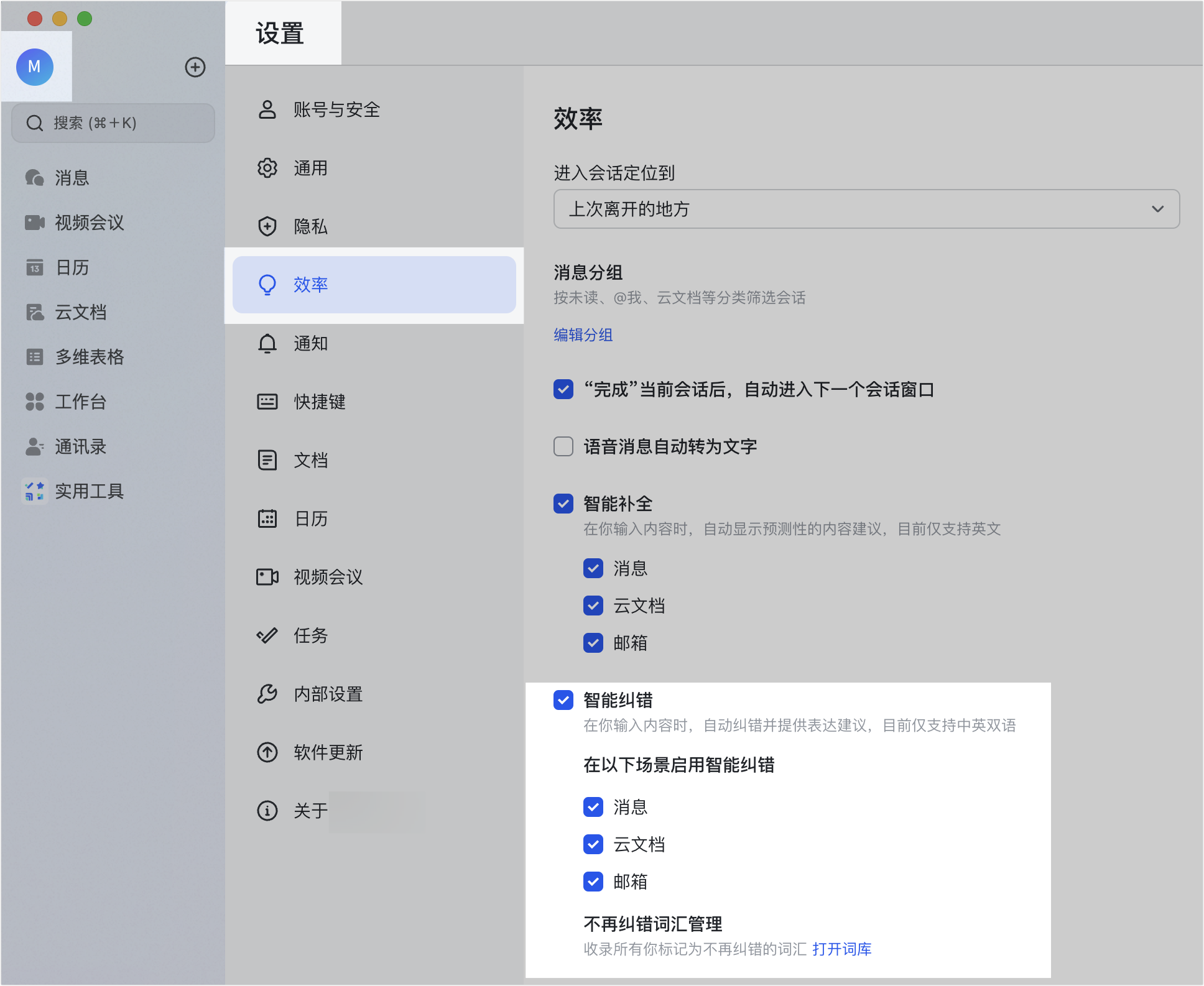
智慧補全與智慧糾錯可提高輸入效率,但企業也應提醒成員:對外正式訊息、合約、財務與人資內容仍需人工確認語意與語氣。
允許其他使用者搜尋自己的常見問題,則適合客服、內部支援、IT、人資或行政角色。若個人常見問題含敏感資訊,應先確認可見範圍與內容品質。
快取清理與重置
當 Lark 出現顯示異常、同步不正常、卡頓或資料狀態混亂時,可依情況清理快取或重置資料。這類操作前請先確認重要草稿、未同步內容與登入方式,以免造成使用者誤解或資料遺失疑慮。
導入建議
建議把個人設定整理成新成員第一天的 checklist:完成頭像與姓名、確認通知、設定語言、檢查時區、熟悉個人名片、啟用必要安全項目。這些小設定會直接影響 Lark 是否成為順手的日常工具。
延伸閱讀:帳號安全中心、登入驗證與授權管理、導航列、歷史紀錄、搜尋與知識問答。
常見問題
新成員加入 Lark 後,最先應該完成哪些個人設定?
建議先確認姓名、頭像、個性簽名、通知、語言、時區與帳號安全。這些設定會影響同事辨識、跨時區協作、訊息提醒與日常使用效率。
Lark 通知太多時該怎麼調整?
先分清楚全域通知、單一聊天或群組通知、行動端系統通知與勿擾狀態。不要一律關閉所有通知,否則容易漏掉審批、會議或重要客戶訊息。
可以把 Lark 介面改成繁體中文嗎?
可在顯示語言設定中調整可用語言。企業導入時建議在教育訓練教材、截圖與員工語言設定保持一致,避免同一功能在不同語言下名稱不同造成混淆。
個人名片與 QR Code 適合怎麼用?
適合商務交流、活動現場、跨公司專案與客服窗口交換聯絡方式。若涉及對外展示職稱、手機或時區,請依公司個資與對外溝通政策設定。