
「帳號與設定」是 Lark 導入的第一個接觸點。若註冊、登入與安裝流程沒有規劃好,成員很容易出現同一人多個帳號、加入錯企業、驗證碼收不到、桌面端無法啟動等問題。對台灣企業來說,建議在正式上線前先決定三件事:使用 Email 還是手機作為主要身份識別、是否啟用 Google/Apple/SSO 登入,以及由誰負責協助新成員處理登入異常。
下載與安裝前先確認
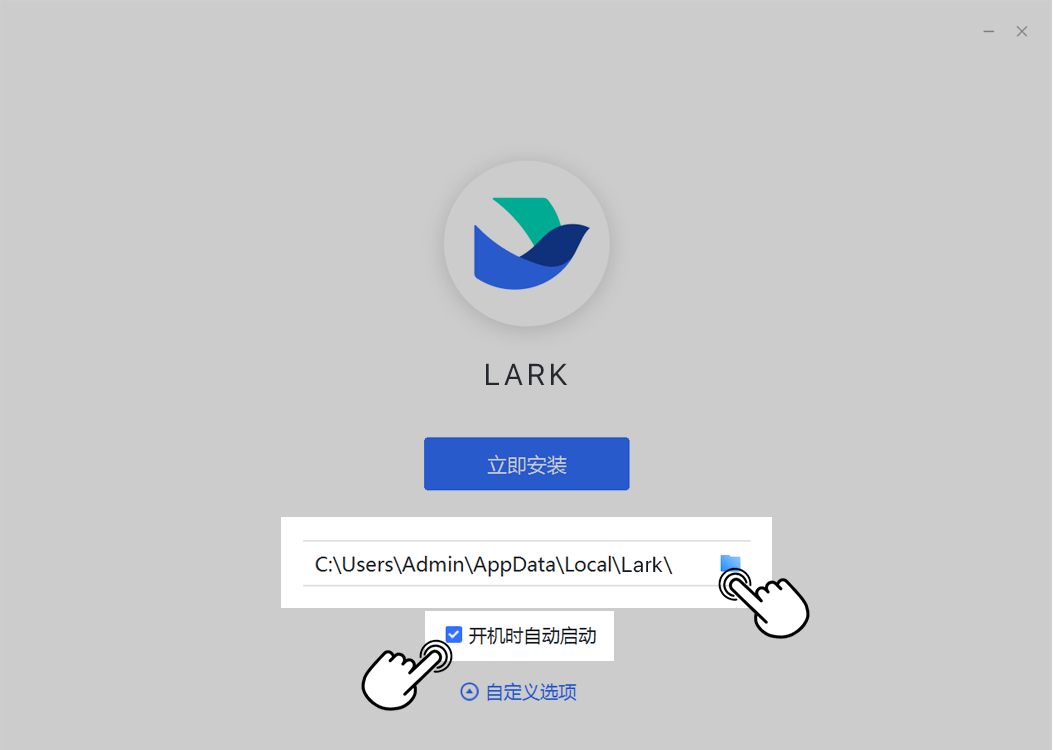
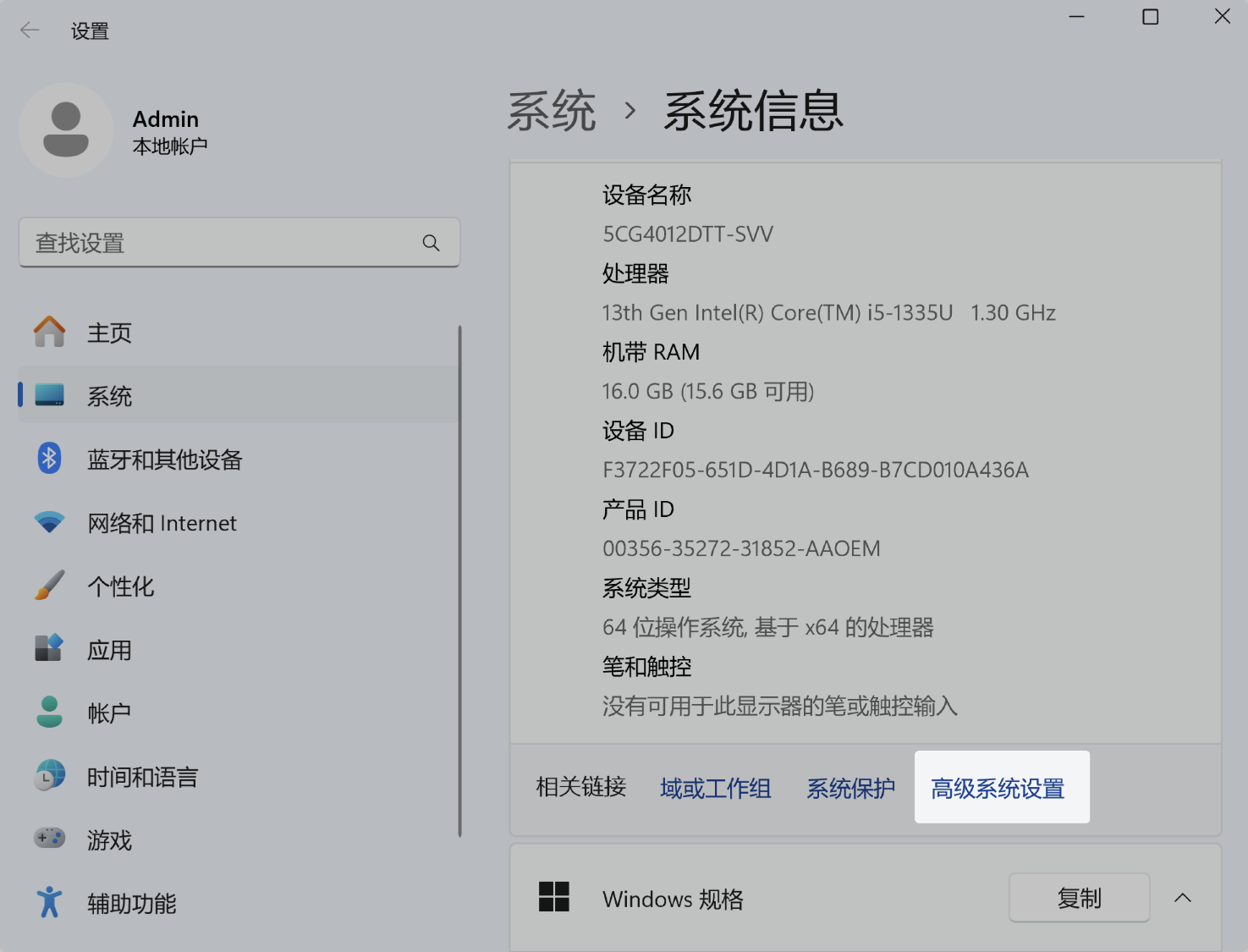
成員可依作業系統下載 Lark 桌面端或行動端。企業若要集中部署,IT 可另行規劃 MSI 批量部署,相關網路、代理與白名單建議參考本系列的〈系統需求、版本更新與 IT 部署疑難排解〉。
安裝前請先確認:
- Windows 或 macOS 版本符合 Lark 硬體與系統需求。
- 公司網路允許 Lark 必要網域與連線。
- 使用者具備安裝權限,或由 IT 透過集中部署派送。
- 防毒軟體不會攔截 Lark 安裝檔、資料目錄或更新程式。
註冊帳號
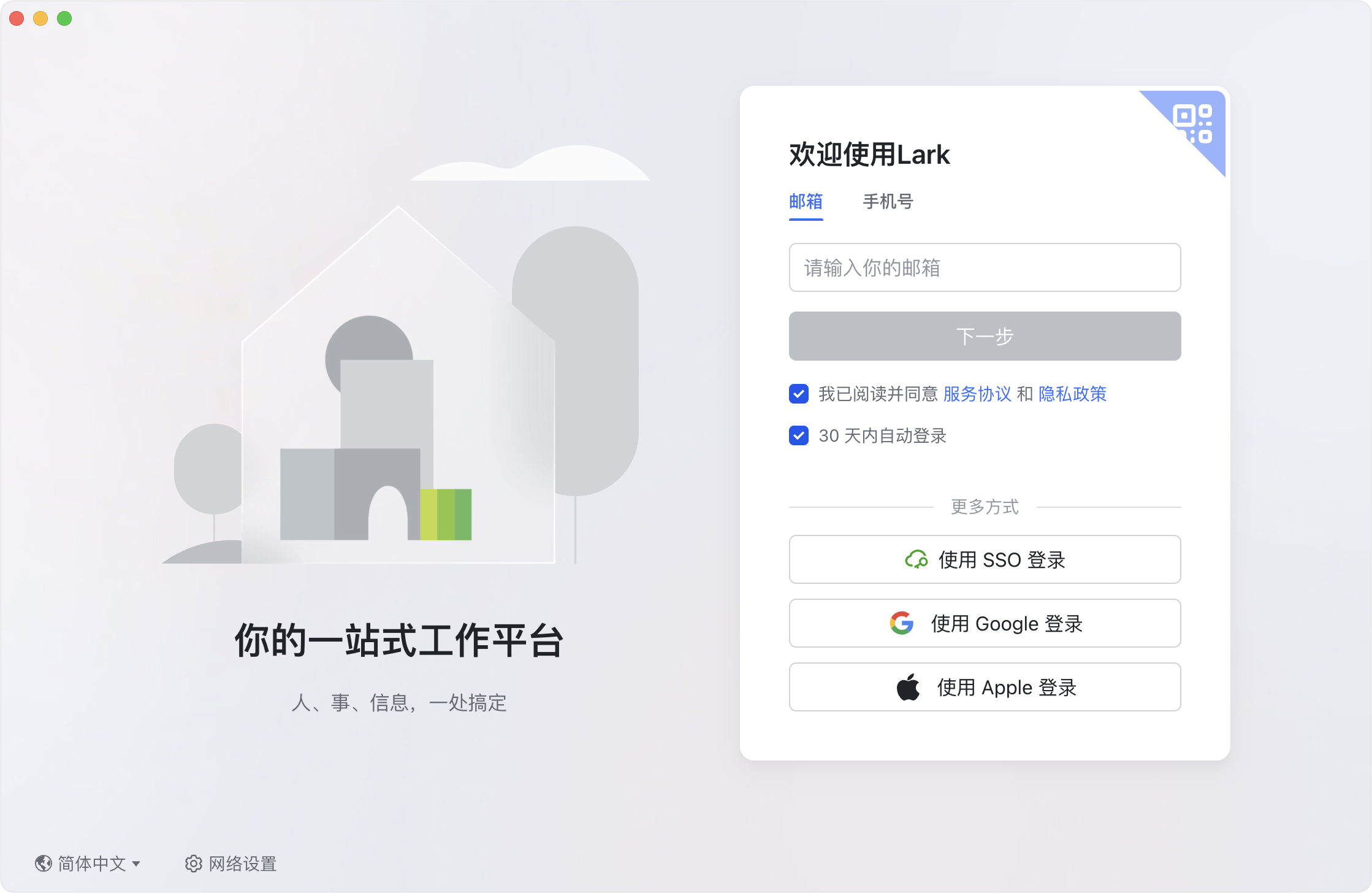
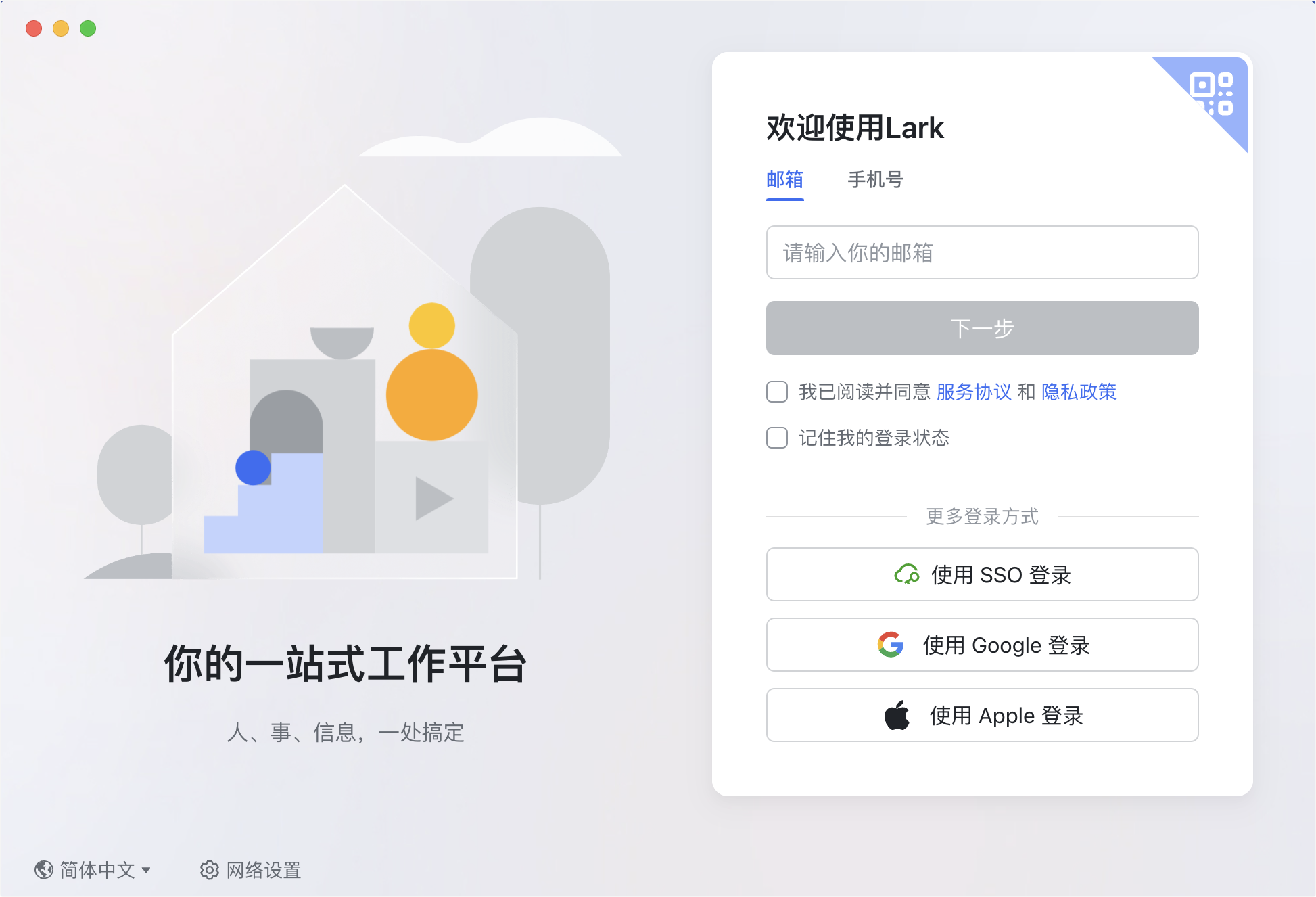
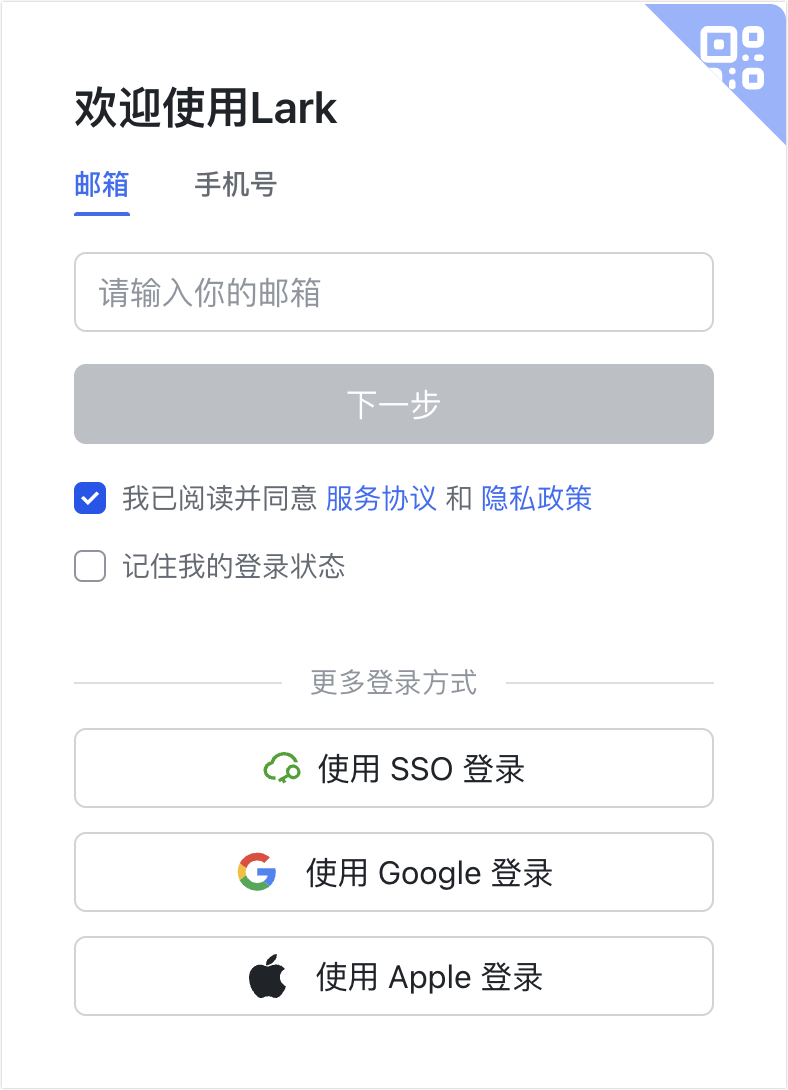
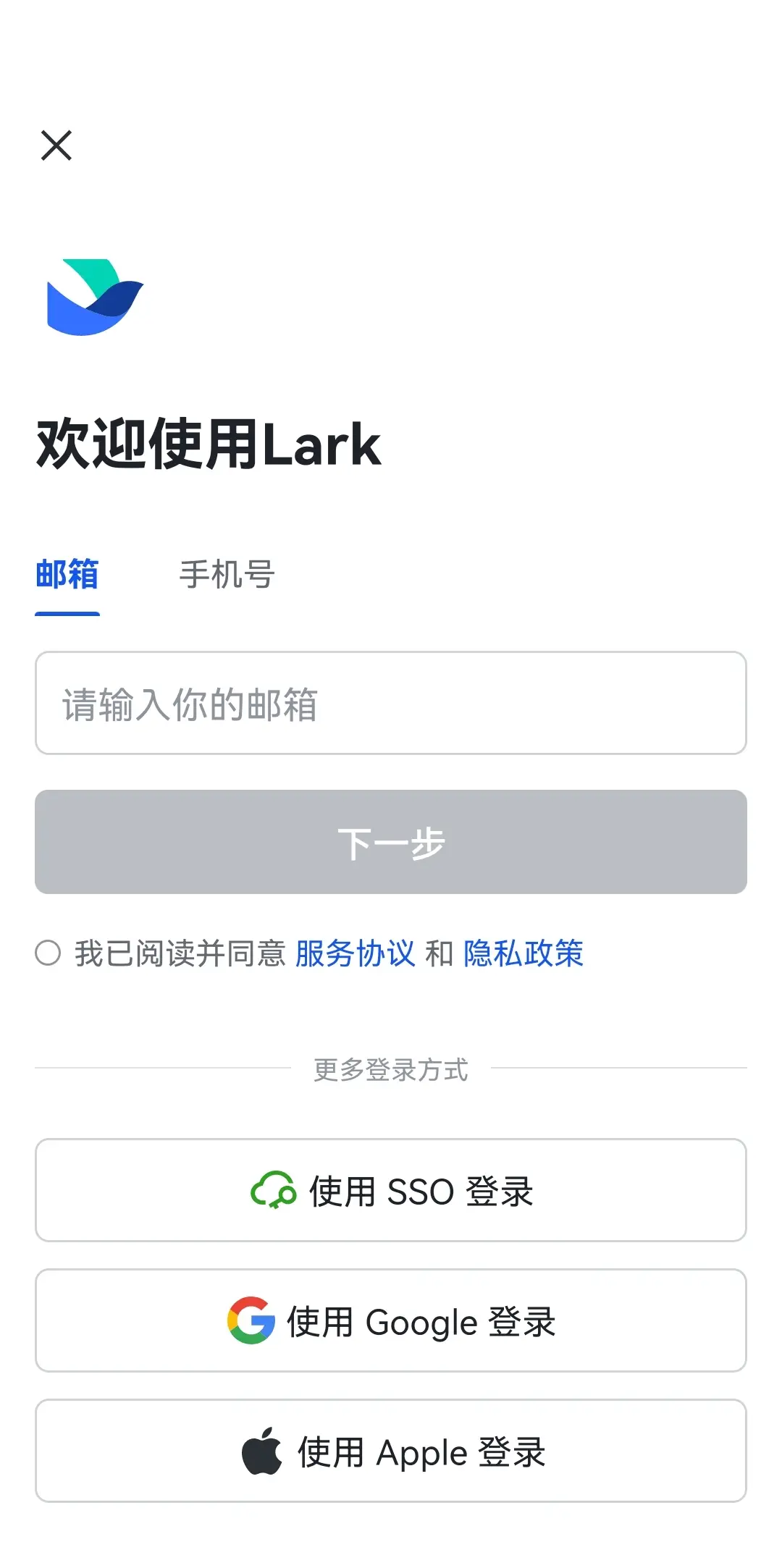
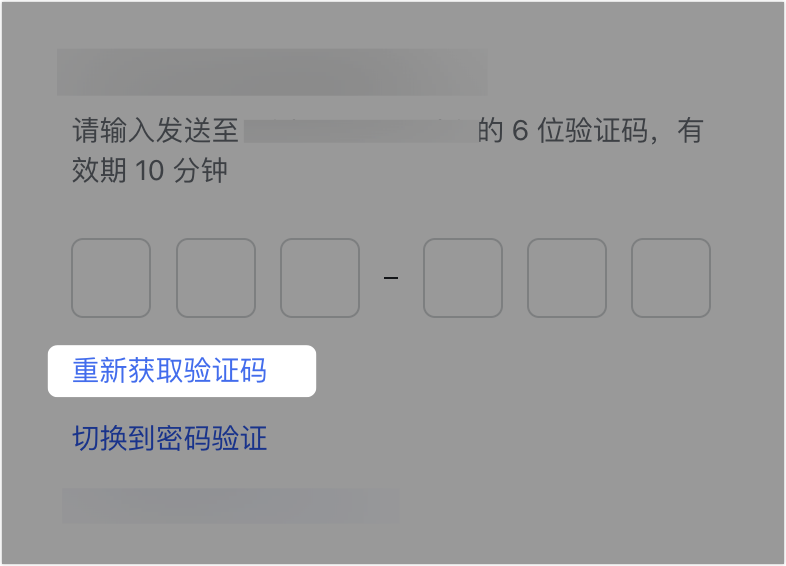
Lark 註冊通常使用 Email 或手機號。輸入聯絡方式後,系統會寄送驗證碼或簡訊驗證碼;完成驗證後,使用者可建立個人資料,並依情境建立企業或加入既有企業。
導入時建議避免讓成員自行摸索註冊流程。比較好的做法是由管理員先建立企業、整理邀請方式,再通知成員使用指定 Email 或邀請碼加入。這樣可以降低同一位成員用私人信箱與公司信箱各建一個帳號的風險。
登入方式怎麼選
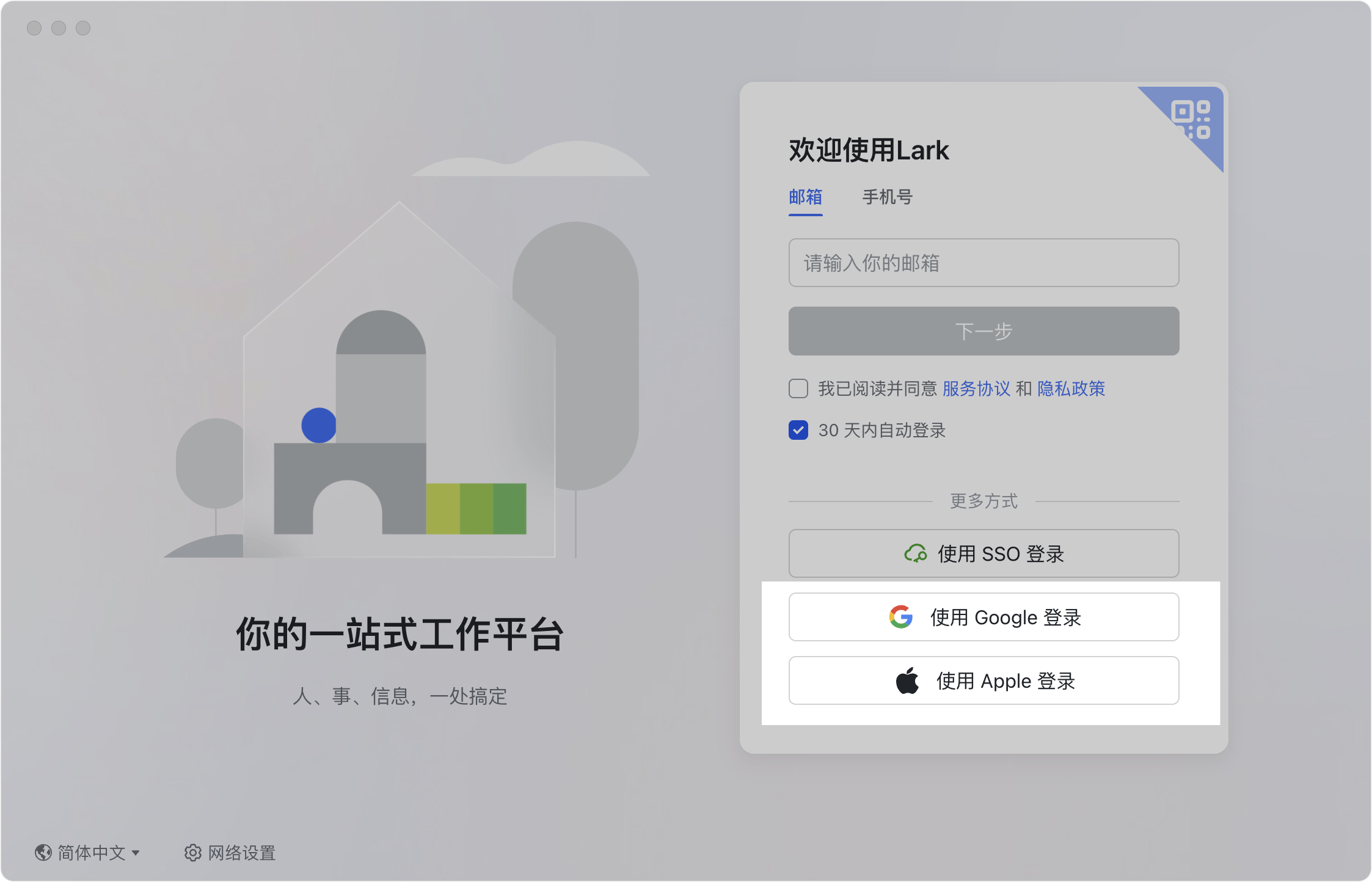
Lark 支援多種登入方式,企業可以依帳號治理需求選擇主方式:
- Email 或手機登入:最直覺,適合小型團隊或導入初期。
- Google 帳號或 Apple ID:適合已使用 Google Workspace 或 Apple 生態的使用者,但仍需注意是否與企業成員資料一致。
- Lark 企業信箱登入:適合已啟用 Lark Mail 的組織,使用者可用企業信箱作為登入入口。
- QR Code 掃碼登入:常用於桌面端與網頁端,需先在手機端登入。
- SSO 登入:適合已有企業身份系統的公司,可減少離職後帳號殘留與密碼管理成本。
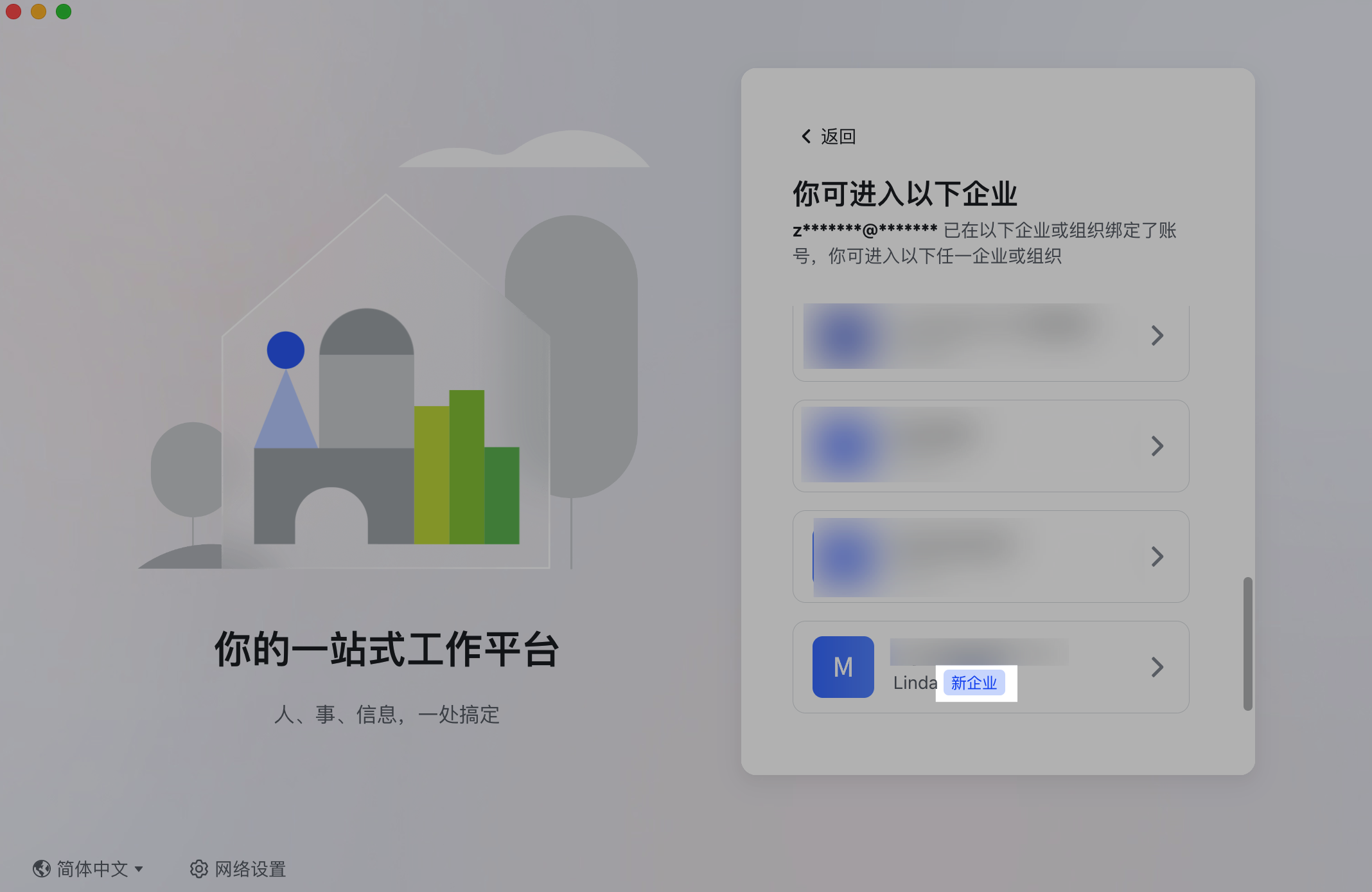
若使用者輸入 Email 或手機後看到多個帳號選項,代表同一登入識別可能已綁定多個 Lark 帳號。此時應選擇所屬企業正確的帳號;若不確定,先請管理員從管理後台確認成員資料,不要任意建立新企業。
多帳號登入與切換
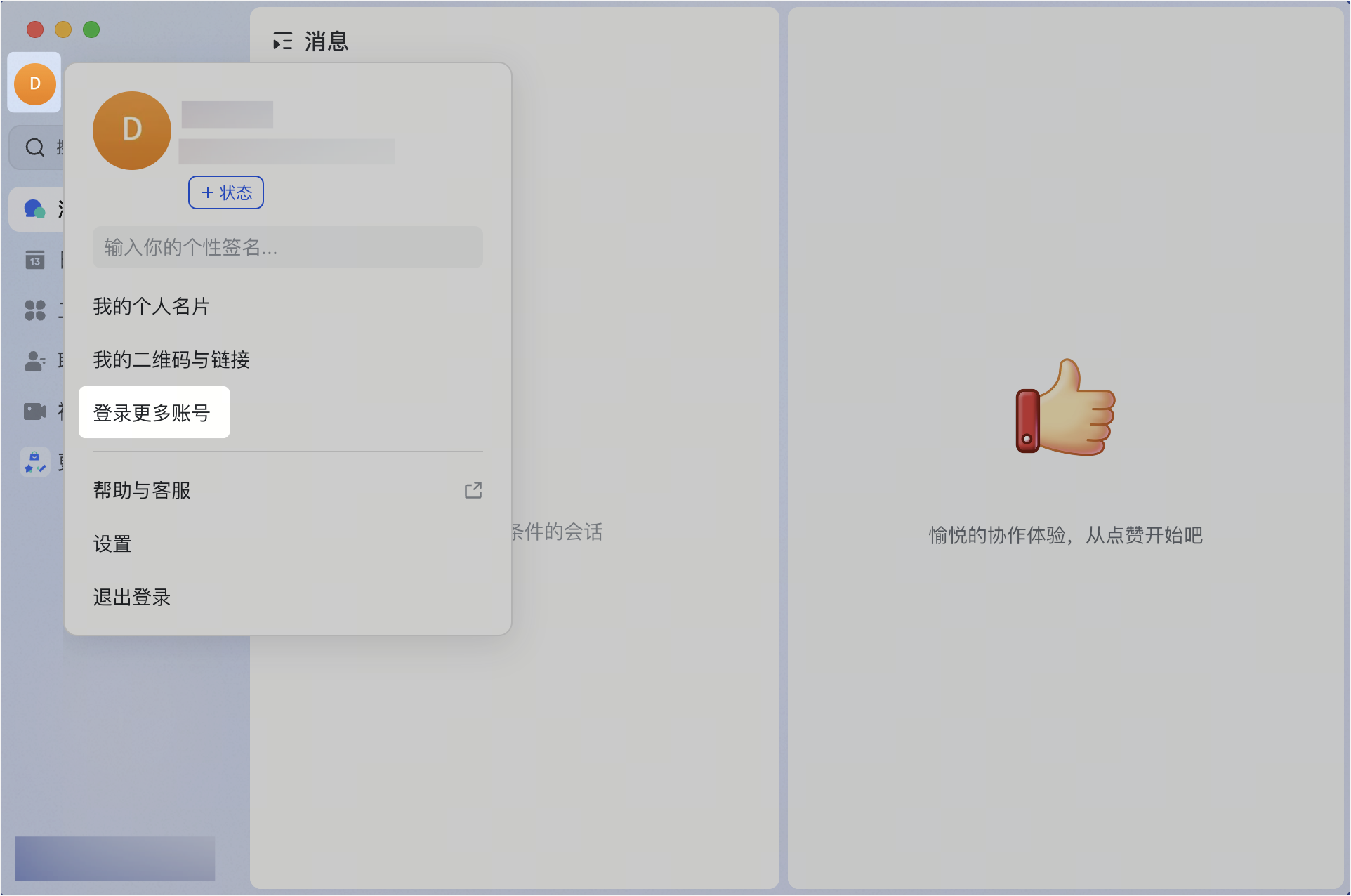
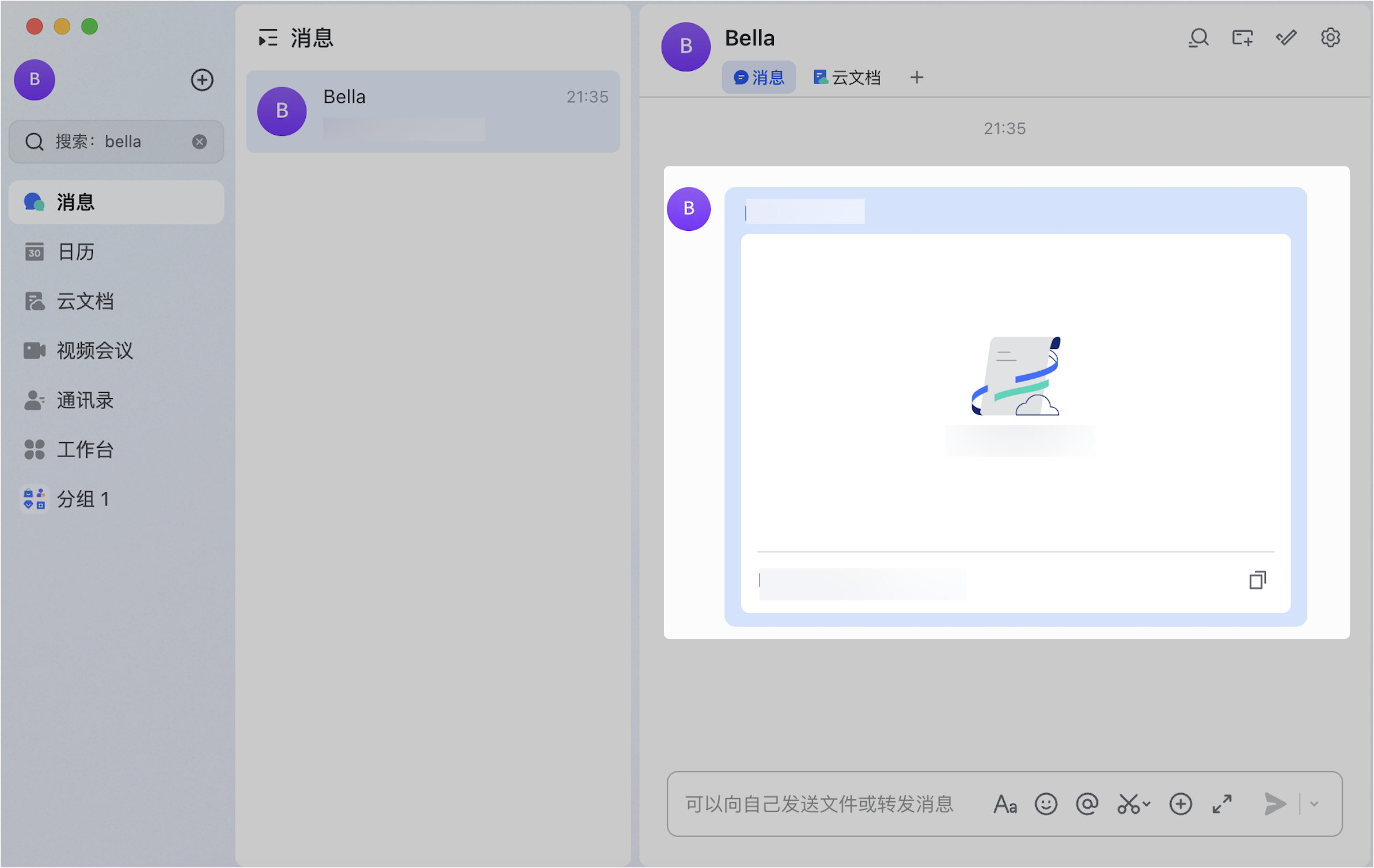
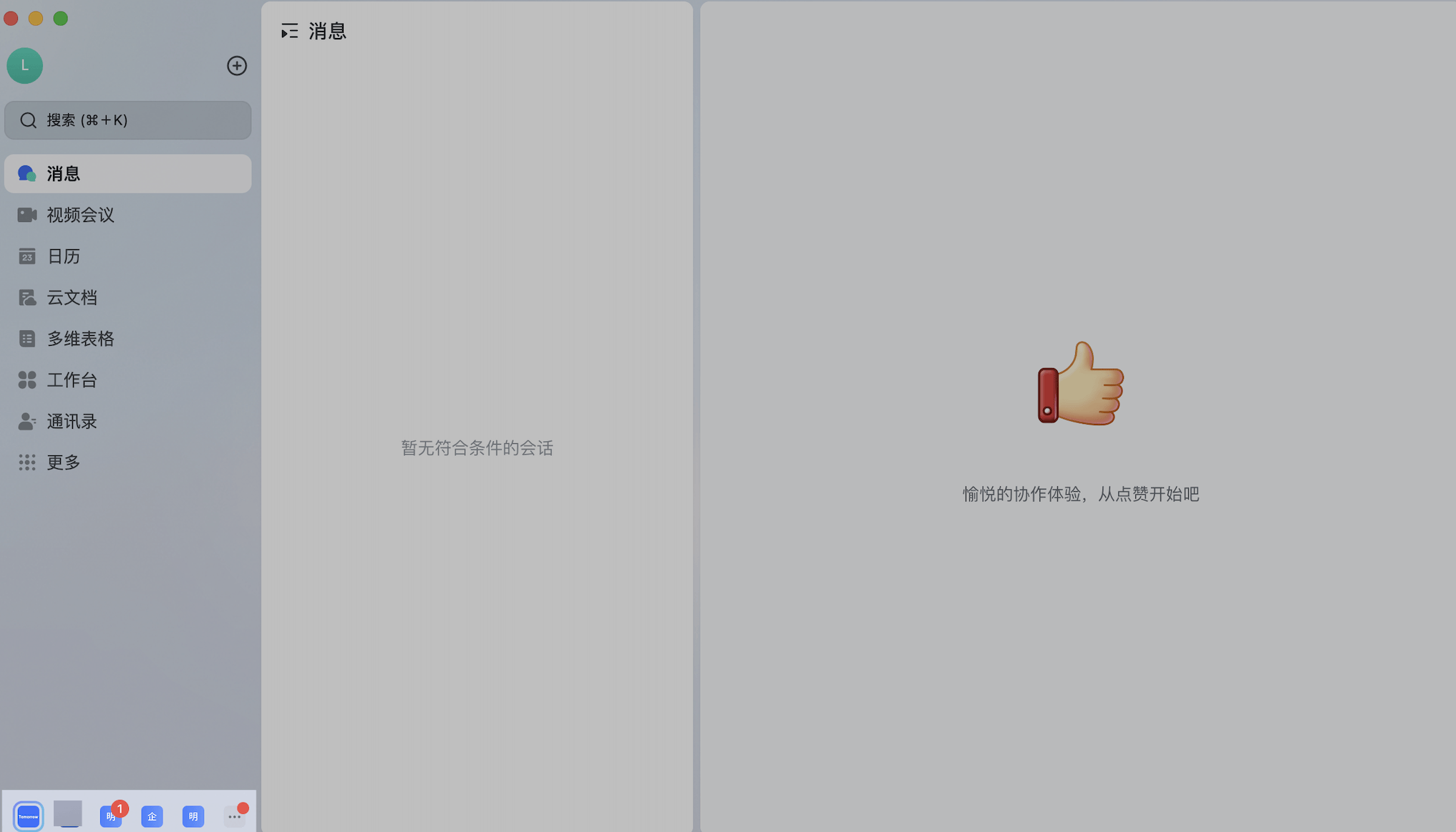
桌面端可在已登入狀態下新增更多帳號,並在側邊欄切換。這對顧問、代理商、集團共用設備或測試環境很方便,但也可能帶來通知混淆與資料誤貼風險。
建議企業制定簡單規則:
- 正式工作溝通以公司企業帳號為準。
- 測試帳號名稱與頭像要明確標示。
- 離職、轉調或專案結束時,檢查該使用者在所有相關企業的成員狀態。
退出登入
退出登入時,若只登入一個帳號,Lark 會回到登入首頁;若同時登入多個帳號,可選擇退出目前帳號或退出所有帳號。退出後,該帳號不再接收通知。共用電腦、展示機或臨時登入時,建議使用後退出所有帳號,並搭配鎖屏保護與登入設備管理。
登入異常排查
常見登入問題可依以下順序排查:
- 收不到驗證碼:檢查垃圾信件、簡訊攔截、公司郵件閘道、手機訊號與是否短時間重複請求過多。
- 下載後無法登入:確認帳號是否已註冊完成、是否加入正確企業,以及公司網路或代理是否阻擋。
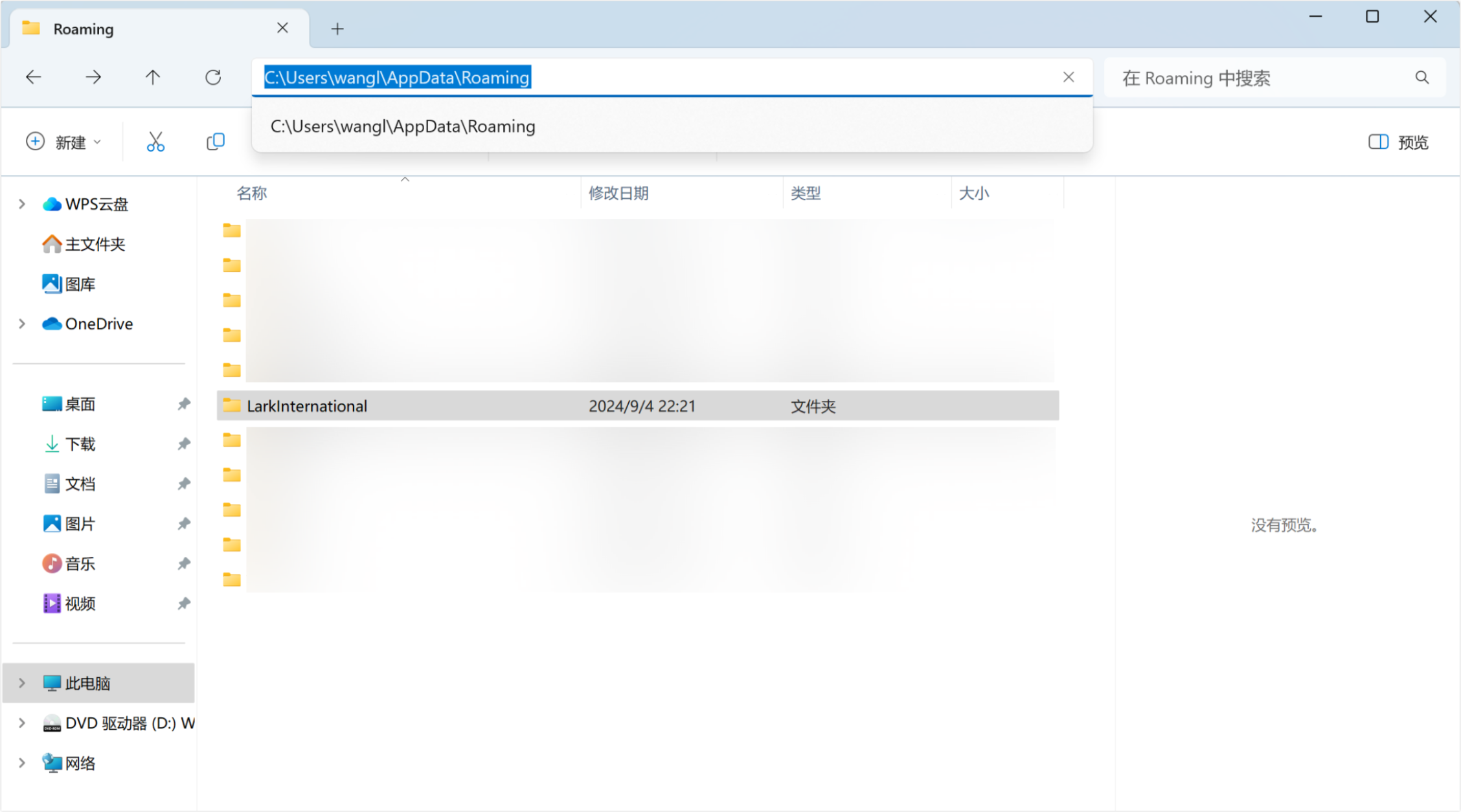
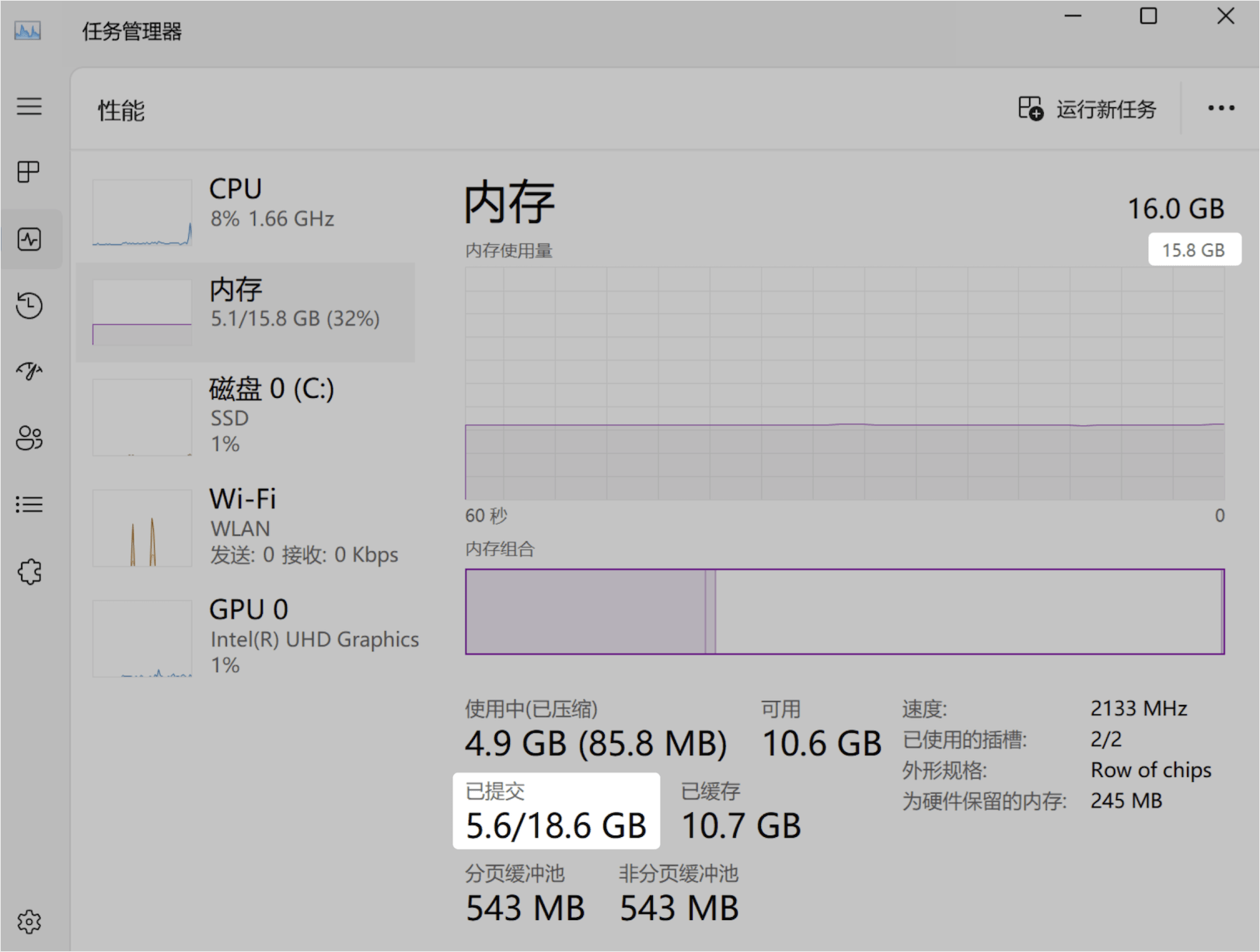
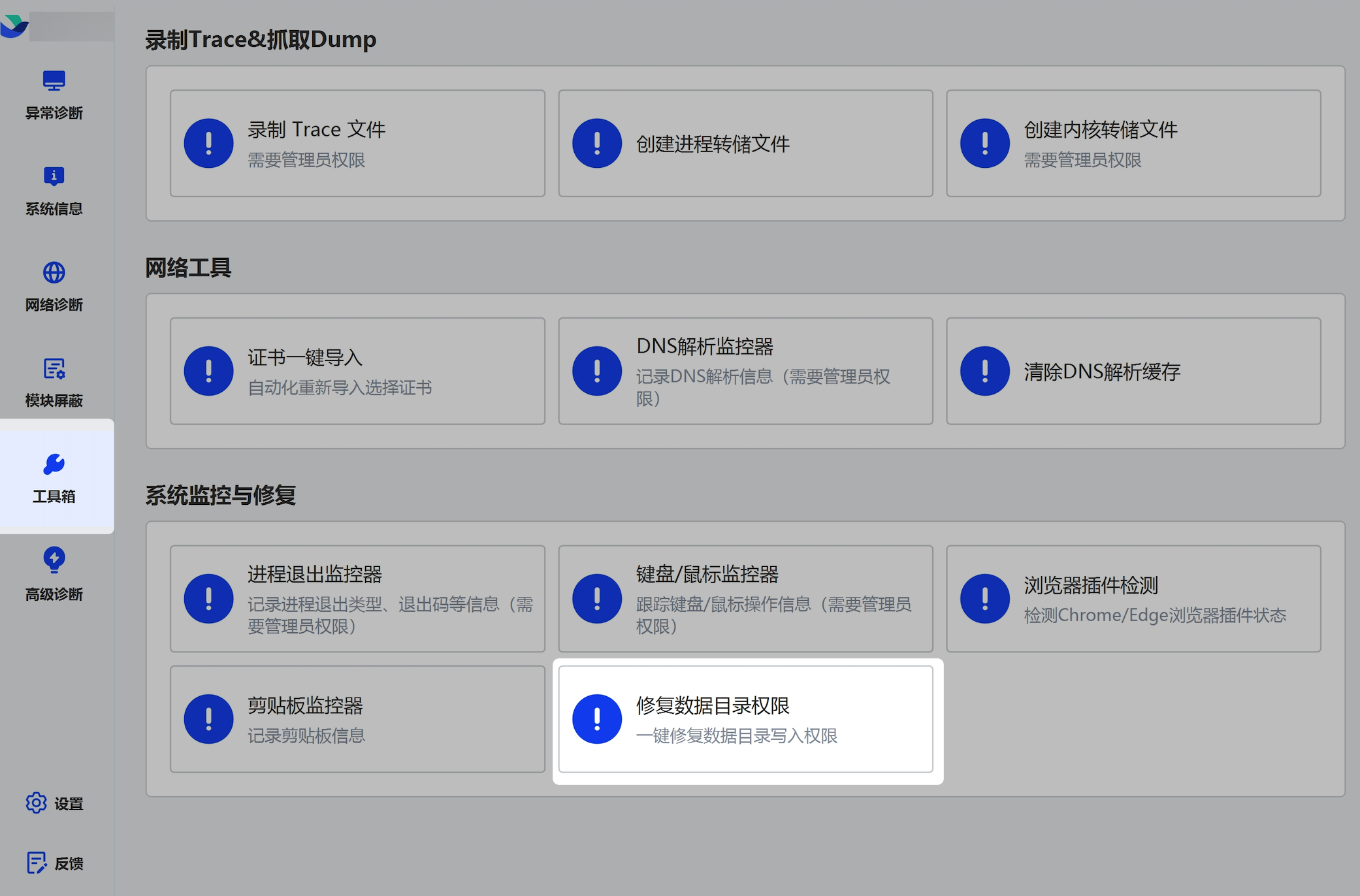
- Windows 安裝或啟動失敗:先檢查安裝權限、磁碟空間、防毒軟體、資料目錄權限與系統虛擬記憶體。
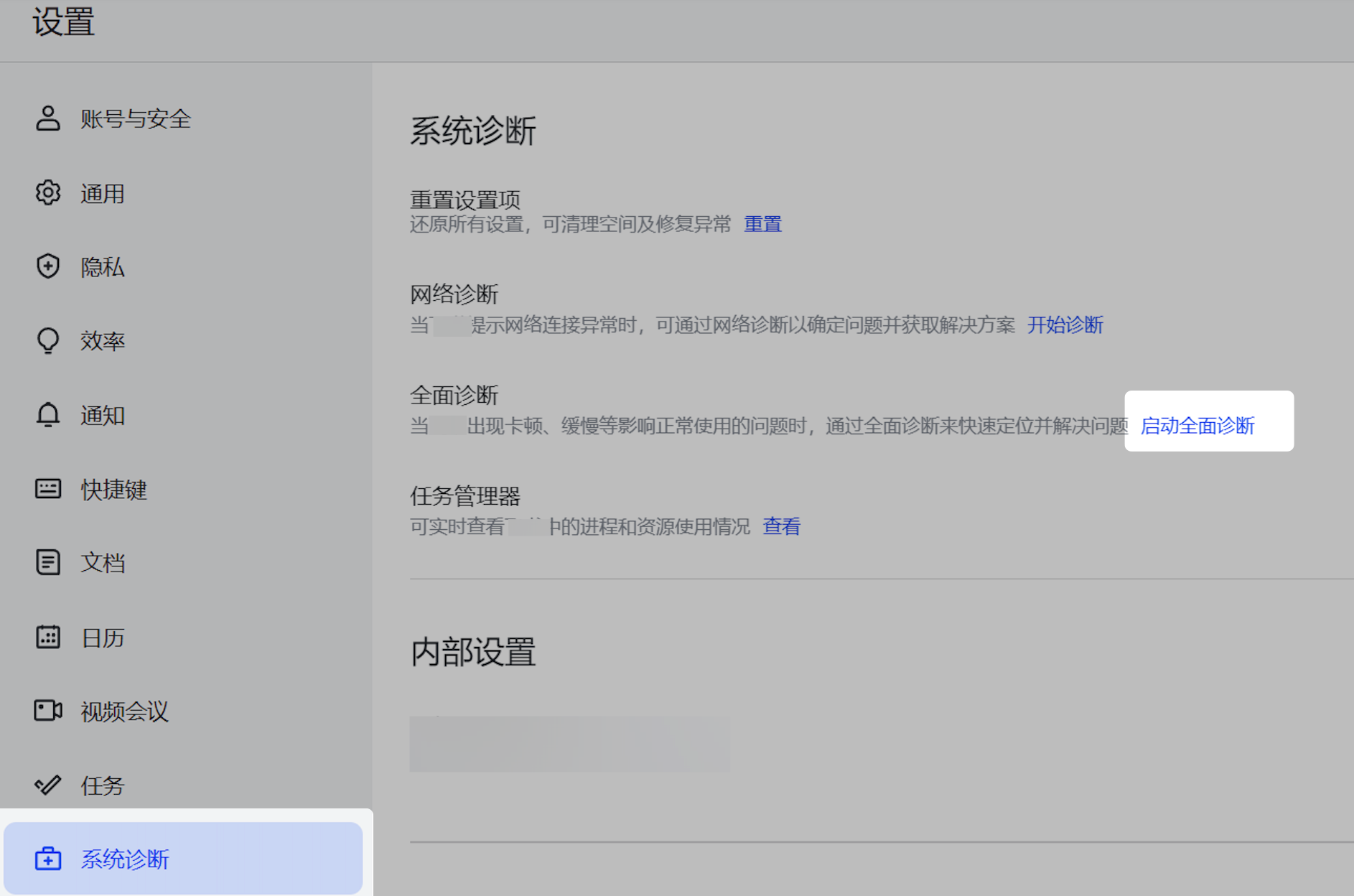
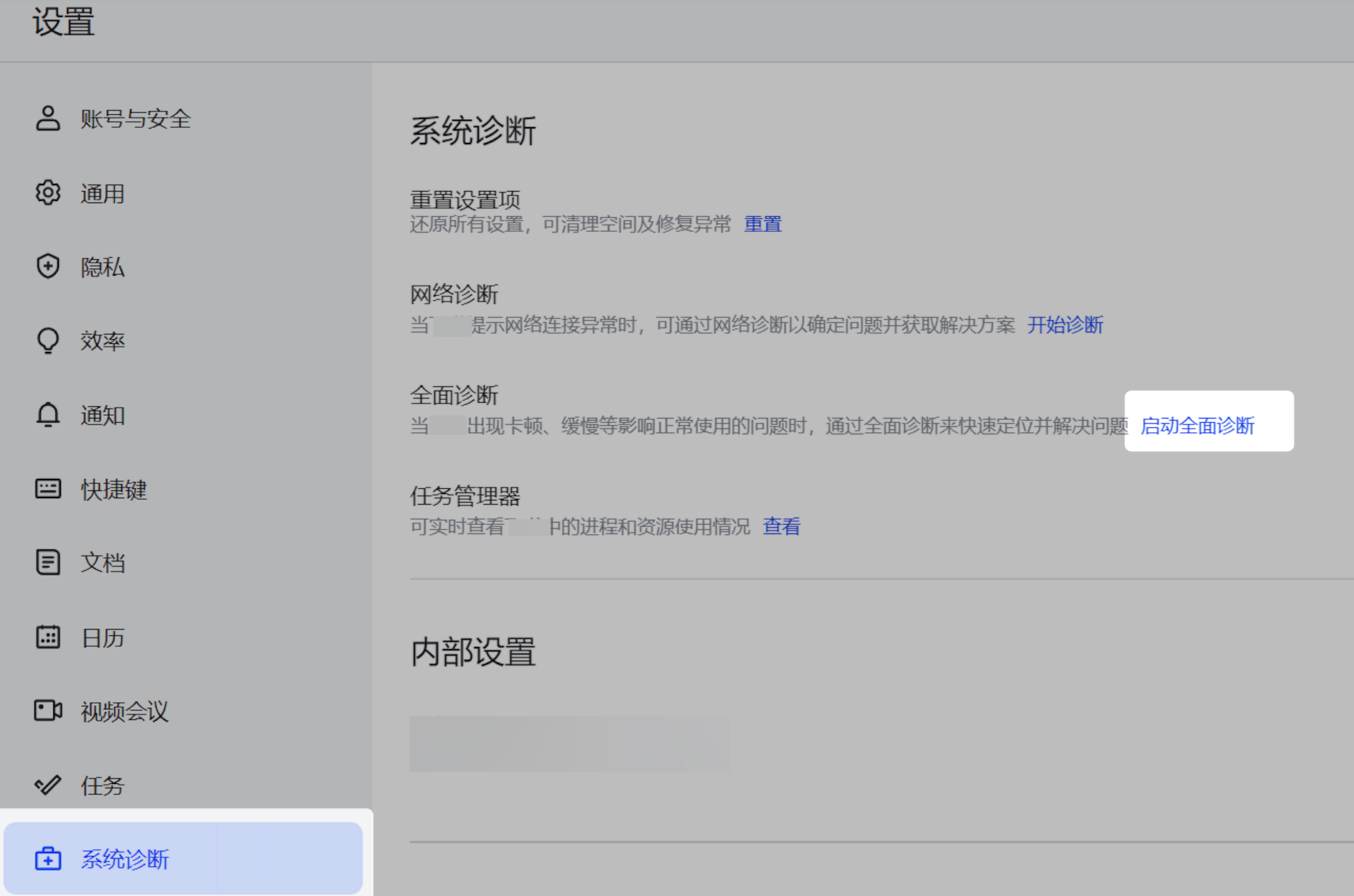
- 白屏、卡頓或閃退:更新 Lark 到最新版本,清理快取或重置資料;若仍異常,再蒐集系統版本、Lark 版本與錯誤畫面交由 IT 判斷。
- 忘記使用哪個帳號:用邀請信、公司 Email、手機、Google/Apple 登入方式逐一確認,必要時請管理員協助查詢企業成員清單。
導入建議
上線前,建議準備一份「帳號登入 SOP」給全員使用,內容至少包含下載連結、登入方式、公司要求使用的 Email、遇到驗證碼問題時找誰、以及錯誤截圖如何回報。若企業規模較大,也可以先安排部門種子成員試登,再擴大發放邀請。
延伸閱讀:建立與加入企業、邀請成員與外部联系人管理、帳號安全中心、登入驗證與授權管理。
常見問題
Lark 可以用哪些方式註冊或登入?
常見方式包含 Email、手機號、Google 帳號、Apple ID、Lark 企業信箱、企業 SSO,以及桌面端 QR Code 掃碼登入。企業導入時建議先決定主要登入方式,避免成員同時建立多組帳號。
登入時輸入 Email 或手機後,為什麼進到建立企業頁?
通常代表該 Email 或手機尚未對應到既有 Lark 帳號,或使用者選錯登入方式。請先確認邀請信、企業邀請碼、原始註冊 Email/手機,以及是否曾用 Google、Apple 或企業信箱登入。
收不到 Lark 驗證碼怎麼辦?
先檢查垃圾信件、簡訊攔截、公司郵件安全閘道與手機訊號;若是企業信箱收不到,需請 IT 檢查郵件白名單與驗證信是否被隔離。仍無法處理時,可改用已綁定的其他登入方式或進行帳號申訴。
同一台 Lark 客戶端可以登入多個帳號嗎?
可以。桌面端支援登入多個 Lark 帳號並在側邊欄切換,適合顧問、集團多公司或測試帳號情境;但正式導入時仍建議定義清楚哪個帳號是公司主要工作帳號。